エクセルの自動計算のやり方を知っていると、数値を入力するだけで合計・掛け算・消費税・パーセントなどの計算結果が瞬時に表示されるようになります。手動での電卓計算が不要になり、計算ミスを大幅に減らすことができるでしょう。
たとえば、SUM関数で自動的に合計を計算したり、消費税を掛けた税込金額を自動表示したりする仕組みを作ることで、見積書・請求書・家計簿など幅広い場面でエクセルの計算機能をフル活用できます。自動計算がされない場合の原因と対処法も合わせて解説していきます。
この記事では、エクセルの自動計算のやり方について、足し算・掛け算・消費税・パーセント・されない原因と設定方法まで網羅的に解説していきます。ぜひ最後までご覧ください。
エクセルで足し算・引き算・掛け算・割り算を自動計算する方法
それではまず、エクセルで四則演算(足し算・引き算・掛け算・割り算)を自動計算する方法について解説していきます。エクセルの計算式はすべて「=」から始めるのが基本ルールです。数式を入力しておけば参照セルの値が変わるたびに自動で再計算されます。
四則演算の基本的な数式の入力方法
エクセルで使用する四則演算の演算子と基本的な入力方法を確認しましょう。
足し算:=A1+B1 またはSUM関数 =SUM(A1:A10)
引き算:=A1-B1
掛け算:=A1*B1 (「×」ではなく「*」を使う)
割り算:=A1/B1 (「÷」ではなく「/」を使う)
複合計算(掛け算と足し算の組み合わせ)
=A1*B1+C1 →A1×B1の結果にC1を足す
=(A1+B1)*C1 →括弧内を先に計算してからC1を掛ける
累乗(べき乗)の計算
=A1^2 →A1の2乗を計算する
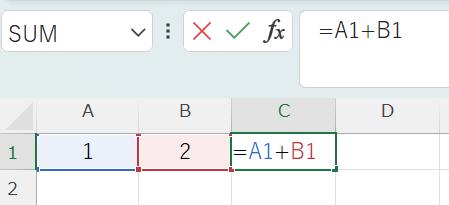
計算の優先順位は数学と同じで、括弧→累乗→掛け算・割り算→足し算・引き算の順に計算されます。計算順序を明示したい場合は括弧を活用することで意図した結果が得られるでしょう。数式を入力したセルはその後も参照元の値が変わるたびに自動再計算されます。
SUM関数を使って自動的に合計を計算する方法
複数のセルの合計を求める場合はSUM関数が最もシンプルで便利です。
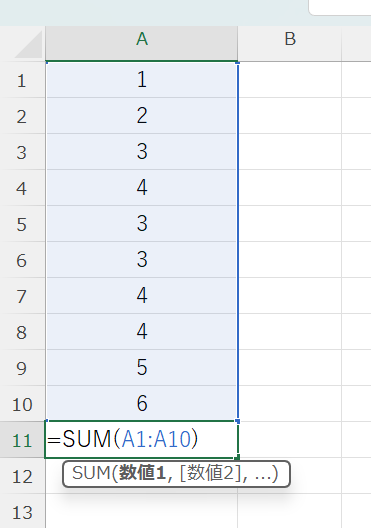
連続したセル範囲の合計
=SUM(A1:A10) →A1からA10までの合計を求める
離れたセルの合計
=SUM(A1,C1,E1) →A1・C1・E1の合計を求める
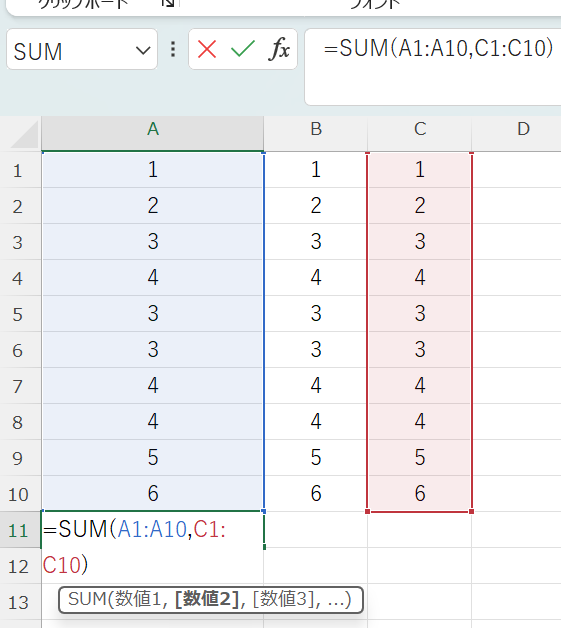
複数範囲の合計
=SUM(A1:A10,C1:C10) →A1:A10とC1:C10の合計を求める
SUM関数を素早く入力するショートカット
合計を表示したいセルを選択してAlt+Shift+=を押す
→隣接する数値範囲を自動認識してSUM関数が自動入力される
Alt+Shift+=のショートカットを使えば、SUM関数を手動で入力しなくても自動で範囲を認識して合計式が入力されます。表の末尾に合計行を素早く設定したい場合に非常に便利なショートカットでしょう。
SUMIF・SUMIFS関数で条件付きの合計を自動計算する方法
特定の条件に合うデータだけを合計したい場合はSUMIF関数・SUMIFS関数を使います。
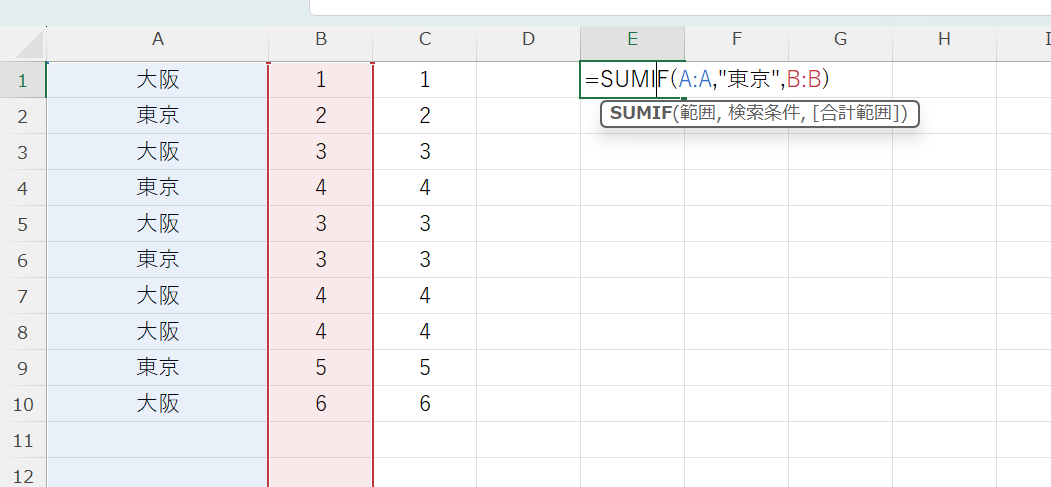
SUMIF関数(1つの条件で合計)
=SUMIF(条件範囲, 条件, 合計範囲)
例:A列が「東京」の行のB列の合計を求める
=SUMIF(A:A,”東京”,B:B)
SUMIFS関数(複数の条件で合計)
=SUMIFS(合計範囲, 条件範囲1, 条件1, 条件範囲2, 条件2)
例:A列が「東京」かつC列が「完了」の行のB列の合計を求める
=SUMIFS(B:B,A:A,”東京”,C:C,”完了”)
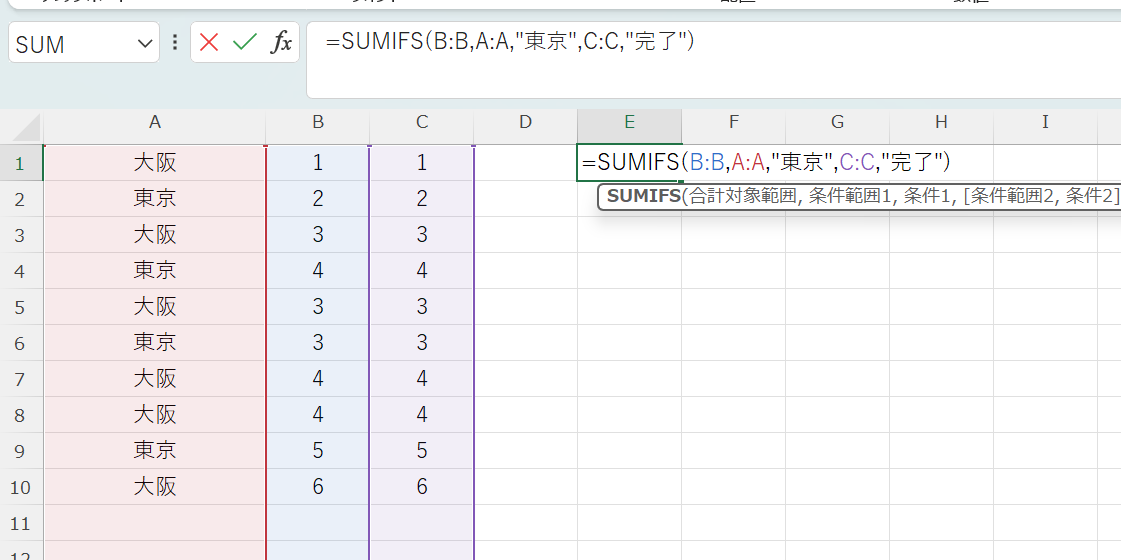
SUMIFS関数は複数の条件を組み合わせられるため、担当者別・地域別・ステータス別など複合条件での集計が可能です。売上集計・在庫管理・勤怠管理など幅広い業務の自動計算に活用できるでしょう。
エクセルで消費税・パーセントを自動計算する方法
続いては、エクセルで消費税・パーセントを自動計算する方法を確認していきます。消費税の計算や割合の計算は見積書・請求書・家計簿など日常的によく使われる計算でしょう。税率をセルで管理する方法を使えば税率変更にも柔軟に対応できます。
消費税(税込・税抜)を自動計算する数式の設定方法
消費税の計算でよく使われるパターンを確認しておきましょう。
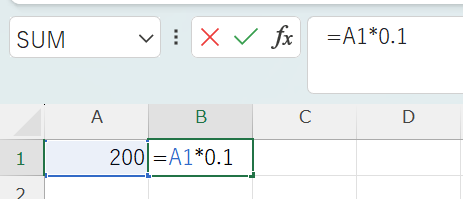
消費税額を計算する
=税抜金額セル*0.1 (10%の場合)
税込金額を計算する
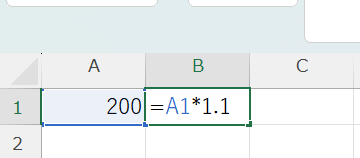
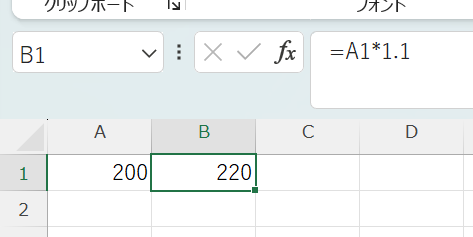
=税抜金額セル*1.1 (税抜金額に1.1を掛ける)
または =税抜金額セル+税抜金額セル*0.1
税込金額から税抜金額を逆算する
=税込金額セル/1.1
税込金額から消費税額だけを取り出す
=税込金額セル-税込金額セル/1.1
税率をセルで管理して絶対参照で参照する方法
H1セルに税率(0.1)を入力して =A2*$H$1 で消費税額を計算する
税率をH1セルなどに入力して絶対参照($H$1)で参照する方法を使えば、税率が変わった場合にH1セルの値を変更するだけで全体の計算が自動更新されます。軽減税率(8%)が適用される商品が混在する見積書では、税率列を設けてIF関数と組み合わせる方法が有効でしょう。
パーセント(割合・比率)を自動計算する方法
割合・比率・達成率など、パーセントを使った計算方法を確認しましょう。
割合を計算する(A÷Bの割合)
=A1/B1 →セルの書式をパーセント表示にすることで%で表示される
達成率を計算する
=実績セル/目標セル
例:=B2/C2 (B2が実績・C2が目標)
前月比・前年比を計算する
=(今月セル-先月セル)/先月セル
例:=(C2-B2)/B2 (B2が先月・C2が今月)
パーセント表示の書式設定方法
①計算結果のセルを選択してCtrl+1を押す
②「数値」タブ→「パーセンテージ」を選択して小数点以下の桁数を設定する
または「ホーム」タブの「%」ボタンをクリックする
割合の計算結果はそのままでは「0.75」のような小数で表示されますが、セルの書式をパーセント表示に設定することで「75%」と表示されます。書式設定はデータそのものには影響しないため、後から変更しても計算結果には影響しないでしょう。
ROUND関数で計算結果の端数を自動処理する方法
消費税計算などで端数が生じる場合、ROUND関数を使って自動的に丸め処理を行えます。
ROUND関数(四捨五入)
=ROUND(数値, 桁数)
例:消費税を四捨五入して整数にする
=ROUND(A2*0.1,0) →小数点以下を四捨五入
ROUNDDOWN関数(切り捨て)
=ROUNDDOWN(A2*0.1,0) →小数点以下を切り捨て
ROUNDUP関数(切り上げ)
=ROUNDUP(A2*0.1,0) →小数点以下を切り上げ
1円未満を切り捨てて税込金額を求める場合
=A2+ROUNDDOWN(A2*0.1,0)
消費税の端数処理は取引先との取り決めや業種によって四捨五入・切り捨て・切り上げが異なります。ROUND・ROUNDDOWN・ROUNDUPQ関数を使い分けて正確な端数処理を自動化しましょう。見積書・請求書での計算ミスを防ぐ重要な設定でしょう。
エクセルの自動計算がされない原因と設定方法
続いては、エクセルの自動計算がされない原因と設定方法を確認していきます。数式を入力しても結果が更新されない場合、計算方法の設定・セルの書式・数式の入力方法のいずれかに問題があることがほとんどです。
計算方法が「手動」になっている場合の対処法
エクセルの計算方法が「手動」に設定されていると、数値を変更しても数式の結果が自動更新されません。
計算方法の確認と変更手順
①「数式」タブ→「計算方法の設定」をクリックする
②「自動」を選択する(現在「手動」になっている場合は「自動」に変更する)
手動計算モードのまま一時的に再計算する方法
F9キーを押す→ブック全体を再計算する
Shift+F9キーを押す→アクティブシートのみ再計算する
Ctrl+Alt+F9キーを押す→すべてのブックを強制再計算する
計算方法が「手動」になっている原因の多くは、大量のデータや複雑な数式を含むファイルを開いた際に自動的に変更されるケースです。「自動」に戻すだけで数式が自動更新されるようになるでしょう。
セルの書式が「文字列」になっている場合の対処法
セルの書式が「文字列」になっていると、数式を入力しても計算されずにそのままテキストとして表示されてしまいます。
症状:=SUM(A1:A10)と入力してもそのまま文字として表示される
原因:セルの書式が「文字列」に設定されている
対処法
①問題のセルを選択してCtrl+1で「セルの書式設定」を開く
②「表示形式」タブで「標準」または「数値」を選択して「OK」をクリックする
③セルをダブルクリックしてEnterを押す(書式変更後に数式を再認識させる)
複数セルをまとめて修正する場合
①対象セル範囲を選択して書式を「標準」に変更する
②「データ」タブ→「区切り位置」→「完了」をクリックすると一括で再認識される
書式を変更した後にセルをダブルクリックしてEnterを押す作業が必要なのは、書式変更だけでは数式が再認識されないためです。複数セルをまとめて修正したい場合は区切り位置機能を活用するとよいでしょう。
数式が正しく入力されていない場合の確認ポイント
自動計算がうまくいかない場合、数式自体に問題がある可能性もあります。よくあるミスと確認ポイントをまとめました。
| 症状 | 主な原因 | 対処法 |
|---|---|---|
| 「#VALUE!」エラーが表示される | 数値のセルに文字列が混入している | 参照セルのデータ型を確認して数値に統一する |
| 「#DIV/0!」エラーが表示される | 割り算の分母が0またはゼロになっている | IFERROR関数でエラーを空白に変換する |
| 「#REF!」エラーが表示される | 参照先のセルが削除されている | 数式の参照先を正しいセルに修正する |
| 計算結果がゼロになる | 参照セルが空白または文字列になっている | 参照セルのデータを数値形式で入力し直す |
| 数式がそのまま表示される | セルの書式が文字列・「=」の前にスペースがある | 書式を標準に変更し「=」から正しく入力し直す |
エラーを非表示にしてすっきりした表示を維持したい場合は、IFERROR関数でエラーを空白や任意のテキストに置き換える方法が有効です。例えば=IFERROR(VLOOKUP(A2,マスタ!A:B,2,0),””)のように記述することで、エラーが発生した場合は空白が表示され、正常な場合は計算結果が表示されます。エラー処理を組み込んだ数式設計は、複数人で使うファイルの信頼性を大きく高めるでしょう。
まとめ
この記事では、エクセルの自動計算のやり方について、足し算・掛け算・消費税・パーセント・されない原因と設定方法まで解説しました。
四則演算の基本は「=」から始まる数式で、合計にはSUM関数・条件付き合計にはSUMIF・SUMIFS関数を活用しましょう。消費税の計算では税率をセルで管理して絶対参照で参照する方法が、税率変更への対応やメンテナンスの面で最も実用的です。
自動計算がされない場合は「計算方法の設定」が手動になっていないか、セルの書式が文字列になっていないかを最初に確認してみてください。ぜひ今回の手順を参考に、エクセルの自動計算機能をフル活用してみてください。