Excelで印刷をしようとしたとき、「改ページの位置がおかしくてデータが途中で切れてしまう」「意図しない場所でページが分かれてしまう」「改ページを設定したのに反映されない」といったトラブルに悩まされることがあります。
改ページの設定はExcelの印刷品質に直結するため、正しく理解しておくことが大切でしょう。
この記事では、Excelの改ページがおかしくなる原因と、印刷範囲のずれや改ページ位置を正しく修正するための具体的な対処法をわかりやすく解説していきます。改ページに関するトラブルをひとつずつ解決していきましょう。
Excelの改ページがおかしい基本的な原因と対処法
それではまず、Excelの改ページがおかしくなる基本的な原因と対処法について解説していきます。
改ページのトラブルで最も多いのが、自動改ページと手動改ページが混在してしまうケースです。Excelは用紙サイズや余白に合わせて自動的に改ページ位置を決定しますが、手動で設定した改ページが残っていると意図しない位置でページが分かれてしまいます。
改ページプレビューで改ページ位置を確認・修正する方法
改ページ位置を視覚的に確認・修正するには、改ページプレビューを使うのが最も確実な方法です。
②ページの区切りが青い線で表示されることを確認する
③実線の青い線は手動で設定した改ページ、点線の青い線は自動改ページを示している
④改ページ位置を変更したい場合は青い線をドラッグして移動する
⑤確認が終わったら「表示」タブ→「標準」をクリックして通常表示に戻す
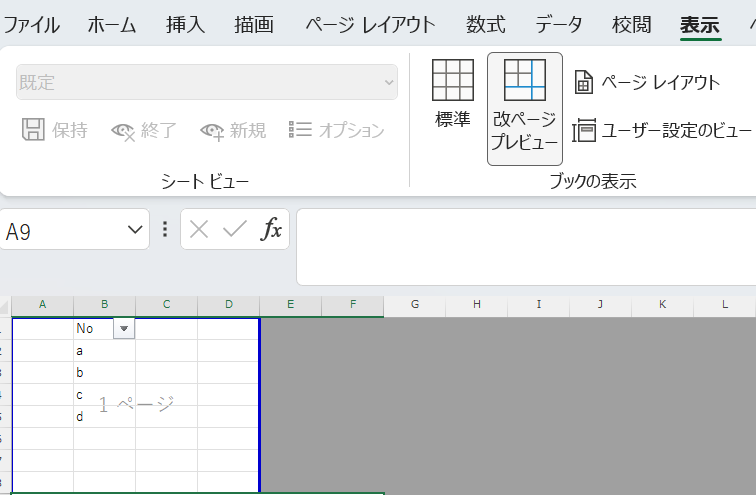
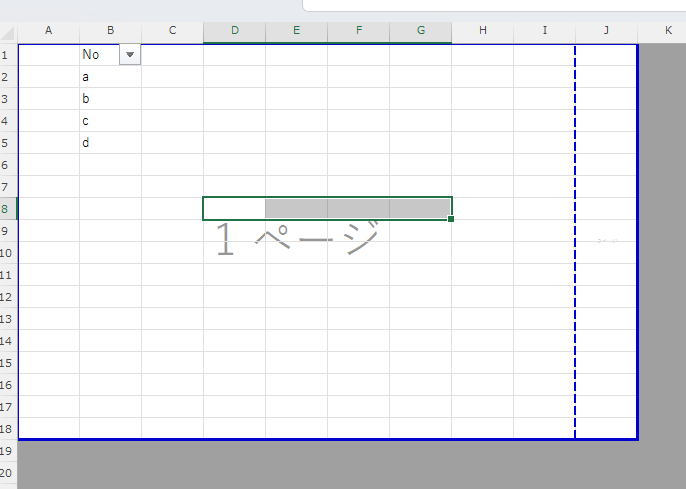
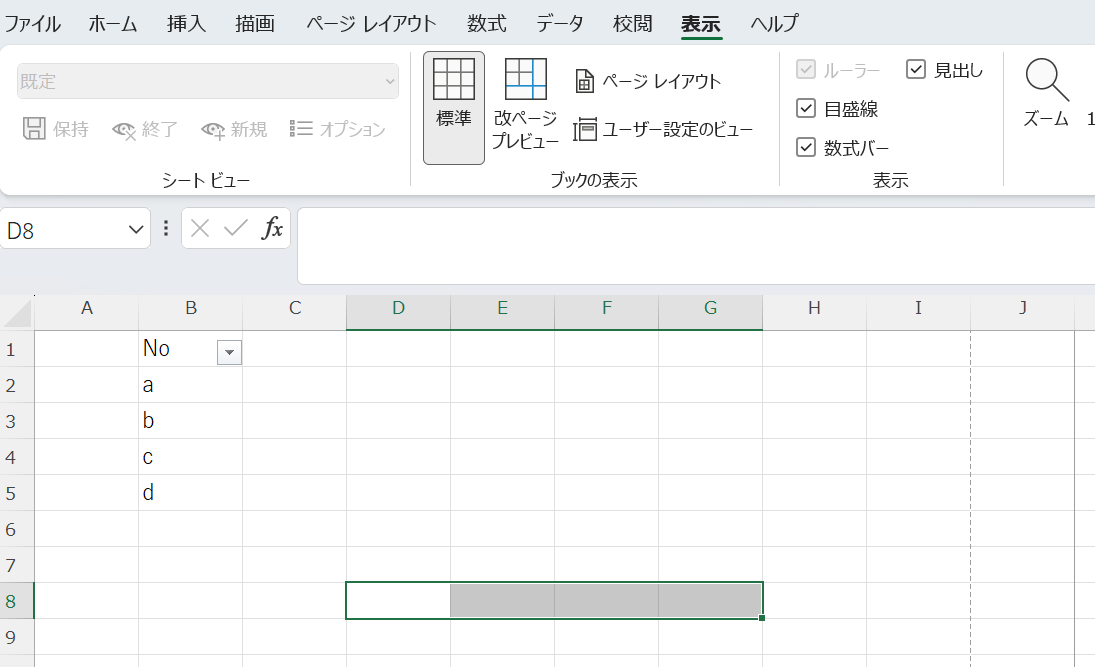
実線と点線の違いを把握しておくことが改ページ修正の第一歩です。手動で設定した改ページ(実線)は自由に移動・削除できますが、自動改ページ(点線)はページ設定に応じて自動的に決まります。
手動改ページをすべてリセットする方法
手動で設定した改ページがどこにあるか分からなくなった場合や、すべての改ページをリセットしてやり直したい場合は一括削除が便利です。
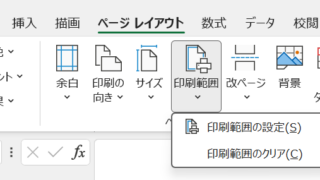
②「ページレイアウト」タブ→「改ページ」をクリックする
③「すべての改ページを削除」を選択する
④改ページプレビューで手動改ページ(実線)がすべて消えたことを確認する
⑤必要な場所に改めて改ページを設定し直す
「すべての改ページを削除」を実行すると手動改ページのみが削除され、自動改ページはそのまま残ります。一度すべてリセットしてから必要な場所だけ手動設定することで、改ページの混乱をすっきり解消できるでしょう。
特定の行・列に改ページを正しく挿入する方法
特定の行や列の前でページを区切りたい場合は、改ページを手動で挿入します。挿入する位置の選び方がポイントです。
②列の前で改ページを入れたい場合は、その列の列番号をクリックして列全体を選択する
③セル単位で設定する場合は、改ページを入れたい行の左端セル(A列)を選択する
④「ページレイアウト」タブ→「改ページ」→「改ページの挿入」をクリックする
⑤改ページプレビューで実線が正しい位置に挿入されたことを確認する
改ページはセルを選択した場合、選択したセルの上と左に同時に挿入されます。横方向の改ページのみ入れたい場合は行全体を選択、縦方向のみの場合は列全体を選択するのが確実な方法でしょう。
| 症状 | 原因 | 対処法 |
|---|---|---|
| 意図しない場所でページが分かれる | 手動改ページと自動改ページが混在している | 改ページプレビューで実線(手動)の位置を確認・修正する |
| 改ページ位置がわからなくなった | 手動改ページが複数設定されている | 「すべての改ページを削除」でリセットして再設定する |
| 改ページが正しく挿入されない | セル選択の位置が適切でない | 行全体または列全体を選択してから改ページを挿入する |
Excelの印刷範囲のずれが原因で改ページがおかしい場合の対処法
続いては、印刷範囲のずれが原因で改ページがおかしくなる場合の対処法を確認していきます。
改ページの位置がおかしいと感じる場合、改ページそのものではなく印刷範囲や用紙サイズ・余白の設定が原因となっているケースも少なくありません。印刷に関わる設定を総合的に見直すことが大切です。
用紙サイズ・印刷の向きを見直して改ページを調整する方法
用紙サイズや印刷の向きが変わると、自動改ページの位置も連動して変化します。設定を見直すだけで改ページ位置が改善することがあるでしょう。
②「ページレイアウト」タブ→「印刷の向き」で縦・横を確認・変更する
③「ページレイアウト」タブ→「余白」で上下左右の余白を確認し「狭い」に変更する
④改ページプレビューで自動改ページ(点線)の位置が変わったことを確認する
⑤印刷プレビューでレイアウトが意図通りになっているか最終確認する
用紙の向きを縦から横に変えるだけで、列方向の改ページ位置が大きく変わります。まず用紙サイズと向きを確認してから改ページを調整することで、設定のやり直しを防げるでしょう。
拡大縮小印刷の設定が改ページに影響している場合の対処法
拡大縮小印刷の設定が改ページ位置に影響していることがあります。縮小率が変わると自動改ページの位置も変わるため、注意が必要です。
②「横」と「縦」のページ数が設定されている場合はクリアする(空白にする)
③「拡大縮小」の数値が100%になっているか確認する
④100%でない場合は100%に戻してから改ページ位置を確認する
⑤ページ数指定と手動改ページは干渉することがあるため、どちらかに統一して使用する
「横1ページ×縦1ページに収める」設定と手動改ページは同時に使うと設定が干渉することがあります。拡大縮小でページ数を指定する場合は手動改ページを使わないようにするのが基本的なルールです。
ページ設定ダイアログで改ページに関連する設定を一括確認する方法
改ページに関連する設定は複数箇所に分散しているため、ページ設定ダイアログからまとめて確認・修正する方法が効率的です。
②「ページ」タブで用紙サイズ・向き・拡大縮小を確認する
③「余白」タブで上下左右・ヘッダー・フッターの余白を確認する
④「シート」タブで印刷範囲・印刷タイトル・改ページの設定を確認する
⑤すべての設定を確認・修正した後「OK」をクリックして改ページプレビューで結果を確認する
ページ設定ダイアログは印刷に関わるすべての設定を一か所で確認できる便利な画面です。改ページのトラブルが解決しない場合はここをチェックしてみましょう。
Excelの改ページに関連するその他のトラブルと対処法
続いては、改ページに関連するその他のトラブルと対処法を確認していきます。
改ページに関しては、基本的な設定ミス以外にも印刷タイトルの設定や改ページプレビューの操作ミスが原因となることがあります。それぞれの対処法を確認しておきましょう。
印刷タイトルが設定されていて改ページがずれる場合の対処法
すべてのページに見出し行を繰り返し印刷する「印刷タイトル」が設定されている場合、改ページ位置の計算に影響することがあります。
②「シート」タブの「タイトル行」「タイトル列」に設定されている内容を確認する
③不要な印刷タイトルが設定されている場合はフィールドの内容を削除して「OK」をクリックする
④改ページプレビューで改ページ位置が正しくなったか確認する
⑤印刷タイトルが必要な場合は正しい行・列を指定し直す
印刷タイトルを設定するとすべてのページに見出しが繰り返されるため、1ページに収まるデータ量が少なくなり改ページが増えることがあります。タイトル行の行数はなるべく少なくしておくとよいでしょう。
改ページプレビューで線をドラッグしても動かない場合の対処法
改ページプレビューで青い線をドラッグしようとしても動かない場合は、シートが保護されているか、操作の手順に問題があることが考えられます。
②改ページプレビューに切り替えてから青い線にマウスポインタを合わせる
③ポインタが上下または左右の矢印に変わったことを確認してからドラッグする
④ポインタが変わらない場合はExcelを再起動して再試行する
⑤それでも動かない場合は「ページレイアウト」タブ→「改ページ」→「改ページの挿入」で手動設定する
改ページプレビューでのドラッグ操作はポインタの形が変わってから行うことが重要です。ポインタが矢印形に変わるまでゆっくりマウスを動かして位置を合わせることがコツでしょう。
改ページが印刷に反映されない場合の対処法
改ページを設定したのに印刷結果に反映されない場合は、プリンタードライバーの設定やExcelの印刷設定が干渉していることがあります。
②プレビューで正しく表示されている場合はプリンタードライバーの設定を確認する
③プリンターのプロパティで「割り付け印刷」や「ページ集約」が設定されていないか確認して解除する
④「部単位で印刷」の設定が影響している場合は印刷設定で変更する
⑤別のプリンターで試して同様の問題が起きるか確認することで原因の切り分けができる
まとめ
この記事では、Excelの改ページがおかしくなる原因と、印刷範囲のずれや改ページ位置を正しく修正するための具体的な対処法をまとめて解説しました。
改ページのトラブルは手動改ページと自動改ページの混在、用紙サイズや余白の設定ミス、拡大縮小印刷との干渉が主な原因です。まず改ページプレビューで状況を確認し、必要に応じてすべての改ページをリセットしてから再設定するのが最も確実な解決方法でしょう。
印刷設定は複数の要素が互いに影響し合っているため、ひとつの設定を変えたら必ず印刷プレビューで全体を確認する習慣をつけることが大切です。今回紹介した手順を参考に、スムーズな印刷環境を整えてみてください。