エクセルでフィルターや非表示行がある状態で貼り付けを行うと、「見えているセルだけに貼り付けたかったのに、隠れているセルにもデータが入ってしまった」という経験はないでしょうか。
これはエクセルの通常の貼り付けが「可視セル(表示されているセル)のみ」ではなく、選択範囲の全セルに貼り付ける仕様になっているためです。
本記事では、エクセルで可視セルのみへの貼り付けができない原因と対処法を、値のみ・図として貼り付けのケースも含めてわかりやすく解説します。
可視セルのみに貼り付けができない原因と正しい操作手順
それではまず、可視セルのみへの貼り付けができない原因と正しい操作手順について解説していきます。
エクセルには「コピー時に可視セルだけ選択する」機能はありますが、「貼り付け時に可視セルだけに貼る」機能は標準では用意されていません。これがトラブルの根本原因です。
| 操作の目的 | 対処法 | 操作のポイント |
|---|---|---|
| フィルター後の可視セルのみコピー | Alt+;で可視セルのみ選択してコピー | コピー元での操作がポイント |
| 可視セルのみに値を貼り付けたい | VBAマクロを使用する | 標準機能では直接対応不可 |
| 値のみ貼り付け(書式を持ち込まない) | Ctrl+Alt+V→「値」を選択 | 書式を引き継がず内容のみ転記 |
| 図として貼り付け | Ctrl+Alt+V→「図」を選択 | セルを画像として貼り付け |
可視セルのみをコピーする方法(Alt+;ショートカット)
フィルターや非表示行がある範囲でコピーを行うと、非表示のセルも含めてコピーされてしまいます。可視セルのみをコピーしたい場合は、コピー範囲を選択した後にAlt+;(セミコロン)キーを押すことで可視セルのみを選択状態にできます。
その後Ctrl+Cでコピーし、貼り付け先にCtrl+Vで貼り付けると、表示されているセルの内容だけが連続して貼り付けられます。
この方法は「コピー元を可視セルだけ選ぶ」操作であり、「貼り付け先を可視セルに限定する」操作ではない点を理解しておきましょう。
可視セルのみに値を貼り付けるにはVBAが必要
「フィルターで絞り込んだ状態の貼り付け先セルにのみデータを入れたい」という操作は、エクセルの標準機能では実現できません。
この操作を実現するには、VBAマクロを使用する方法が一般的です。VisibleプロパティとSpecialCellsメソッドを組み合わせることで、可視セルのみを対象に値を書き込むコードを作成できます。
VBAで可視セルのみに値を貼り付けるコード例(簡易版):
Dim c As Range
For Each c In Selection.SpecialCells(xlCellTypeVisible)
c.Value = “貼り付ける値”
Next c
シートの保護が貼り付けを妨げる場合
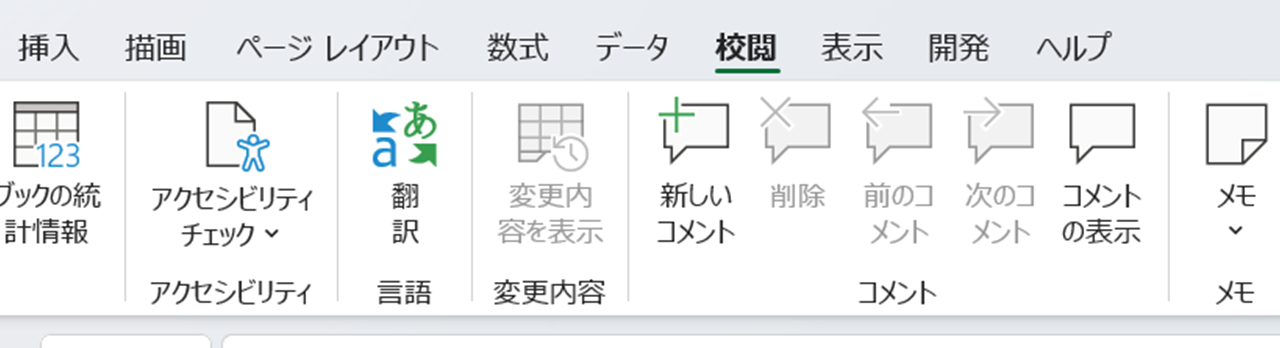
シートが保護されている場合、貼り付け操作自体が制限されます。「校閲」→「シート保護の解除」でシートの保護を解除してから再度操作しましょう。

値のみ・書式のみ貼り付けの使い方と違い
続いては、「値のみ」や「書式のみ」といった形式を選択した貼り付けの使い方と違いを確認していきます。
「値のみ貼り付け」が便利なシーン
数式が入ったセルをコピーして別の場所に「計算結果の数値だけ」を貼り付けたい場合、通常の貼り付けでは数式ごとコピーされてしまいます。
Ctrl+Alt+Vで「形式を選択して貼り付け」を開き、「値」を選択してOKを押すと、数式ではなく計算後の値だけが貼り付けられます。
また、書式(フォント・背景色・罫線など)を引き継がずに内容だけを転記したい場合にも、値のみ貼り付けは非常に有効です。
「図として貼り付け」を使うシーン
セル範囲を画像として貼り付けたい場合は、「図」を選択します。この操作ではセルの内容がそのままの見た目で画像化されて貼り付けられるため、セルのサイズや書式を変更しても影響を受けません。
資料として特定の表を別シートに埋め込みたいときや、印刷レイアウトを固定したいときに便利な操作といえるでしょう。
貼り付けオプションアイコンを活用する
貼り付け後に右下に表示される「貼り付けオプション(クリップボードアイコン)」をクリックすると、貼り付け後でも形式を変更できます。
「値のみ保持」「元の書式を保持」「書式なし」など複数の選択肢が表示され、貼り付け直後であれば操作を変更できる便利な機能です。
可視セルの貼り付けに関するよくある疑問
続いては、可視セルへの貼り付けに関してよく寄せられる疑問について確認していきます。
フィルターで絞った行に上書きするとどうなるか
フィルターをかけた状態の表に対して通常の貼り付けを行うと、非表示の行を飛ばさずに連続して上書きします。つまり、表示されている3行に3つのデータを貼ろうとしても、実際には非表示の行も上書きされてしまう場合があります。
この問題を避けるには、VBAによる可視セルへの書き込み、または貼り付け前にフィルターを解除して全件表示にしてから操作するのが確実です。
コピー後に行を挿入・削除するとコピーが解除される問題
エクセルでセルをコピー中(点線が表示されている状態)に行や列の挿入・削除を行うと、コピーモードが解除されてしまいます。
コピーと貼り付けは連続して行うのが基本で、間に別の操作を挟む場合は再度コピーしてから貼り付けましょう。
可視セルのみへの貼り付けは、エクセルの標準機能では直接サポートされていません。「コピー元をAlt+;で可視セルのみ選択してコピーする」方法と、「VBAで可視セルを一つずつ処理する」方法を使い分けて対応しましょう。
まとめ
本記事では、エクセルで可視セルのみへの貼り付けができない原因と対処法について解説しました。
「コピー元を可視セルだけに限定する」にはAlt+;が有効ですが、「貼り付け先を可視セルに限定する」には標準機能がなくVBAが必要です。この仕様を理解しておくことが、操作ミスを防ぐ上で重要といえるでしょう。
値のみ・書式のみ・図として貼り付けなど、「形式を選択して貼り付け」(Ctrl+Alt+V)を使いこなすことで、貼り付けに関するさまざまなトラブルを解決できます。