エクセルで結合されたセルを解除しようとしたとき、「データが消えてしまった」「一番上のセルにしか値が残らなかった」という経験はないでしょうか。
セル結合の解除は操作自体は簡単ですが、解除後にデータをそのまま残すための工夫を知っておかないと、大切なデータを失ってしまうことがあります。
この記事では、セル結合を解除して文字・数字をそのまま残す方法を、基本操作から応用テクニックまでわかりやすく解説します。
エクセルのセル結合を解除すると先頭セル以外のデータは消える
それではまず、セル結合を解除したときに何が起きるかを確認していきます。
エクセルでセル結合を解除すると、結合されていた範囲の先頭セルにのみ値が残り、残りのセルは空白になります。
これはエクセルの仕様によるもので、結合前に各セルに入っていたデータは結合時点で先頭セル以外は破棄されているためです。
セル結合解除後に起こること
・結合範囲の左上(先頭)セルにのみ値・文字が残る
・先頭セル以外のセルはすべて空白になる
・書式(フォント・背景色・罫線)は各セルに引き継がれる
・Ctrl+Zで元に戻せる(直後であれば)
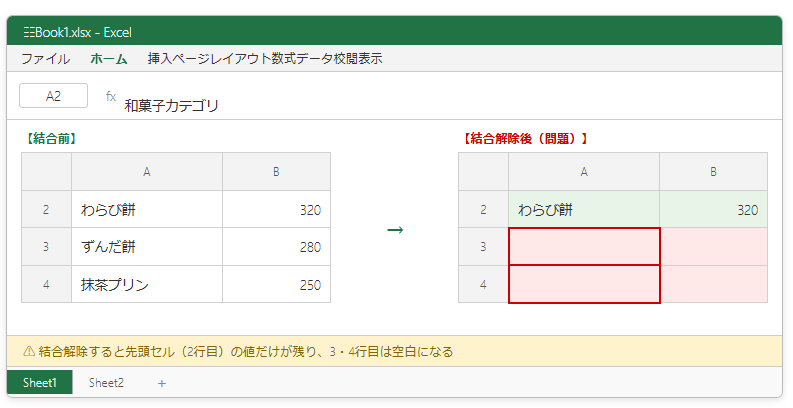
解除後に空白になったセルにデータをそのまま残すには、解除前に値をコピーしておくか、解除後にジャンプ機能で空白を一括埋めする方法を使います。
セル結合を解除する基本手順
結合を解除したいセルをクリックして選択します。
ホームタブの「配置」グループにある「セルを結合して中央揃え」ボタンの右側の▼をクリックし、「セル結合の解除」をクリックします。
または選択したセルの上で右クリックし「セルの書式設定」→「配置」タブ→「セルを結合する」のチェックを外してOKをクリックしても解除できます。
複数の結合セルをまとめて解除する
シート上に複数の結合セルが散在している場合は、Ctrl+Aキーでシート全体を選択してから「セル結合の解除」をクリックすると、シート内のすべての結合セルをまとめて解除できます。
特定の範囲だけを対象にしたい場合は、その範囲をドラッグで選択してから同じ操作を行います。
エクセルでセル結合を解除して空白セルにデータをそのまま残す方法
続いては、セル結合を解除した後に空白になったセルへデータをそのまま補完する方法を確認していきます。
縦方向に結合されているセルを解除した後の空白セルを一括で埋めるには、ジャンプ機能と数式の組み合わせが最も効率的です。
空白セルを選択した状態で「=A2」(ひとつ上のセルを参照)を入力してCtrl+Enterで一括入力すると、空白セルにデータを補完できます。
ジャンプ機能で空白セルを選択して一括入力する手順
セル結合を解除した後、空白を補完したい列の範囲をドラッグで選択します。
Ctrl+Gキーでジャンプダイアログを開き「セル選択」→「空白セル」→OKをクリックすると、範囲内の空白セルだけがまとめて選択されます。
この状態で「=」を入力してから↑(上矢印)キーを押し、Ctrl+Enterキーで確定すると、すべての空白セルに「ひとつ上のセルの値」が一括入力されます。
結合解除後に空白セルをデータで埋める手順
①結合セルを解除する(ホーム→セル結合の解除)
②空白を補完したい列の範囲を選択する
③Ctrl+Gキー→「セル選択」→「空白セル」→OKをクリック
④「=」入力→↑キー→Ctrl+Enterで空白セルに一括入力
⑤入力した範囲をCtrl+Cでコピー→Ctrl+Alt+V→「値」貼り付けで数式を値に変換
値貼り付けで数式を値に変換してデータをそのまま残す
上記の手順で空白セルに「=A2」のような数式を入力した後は、そのままでは数式が入った状態です。
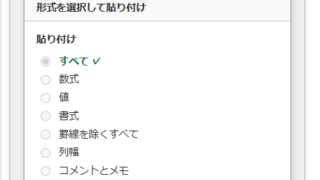
入力した範囲をCtrl+Cでコピーし、同じ範囲を選択したままCtrl+Alt+Vキーで「形式を選択して貼り付け」を開き、「値」を選択してOKをクリックします。
これで数式が値に変換され、データがそのまま各セルに残った状態になります。
エクセルでセル結合を解除しても文字・数字をそのまま残すための事前準備
続いては、結合解除前に行っておくべき事前準備を確認していきます。
結合セルのデータが複数行にわたって意味のある値を持っている場合は、解除前にデータをメモまたはコピーしておくことが重要です。
結合解除前に別列に参照式を入れて値をバックアップしておくと、解除後に安全にデータを復元できます。
解除前に別列へデータをコピーしてバックアップする
結合されているセルの隣の空き列に「=A2」のような参照式を入力し、結合範囲分だけオートフィルでコピーします。
この列をCtrl+Cでコピーし、同じ場所にCtrl+Alt+V→「値」で貼り付けると、結合セルの値が各行にそのままコピーされた状態になります。
その後で元の列の結合を解除し、バックアップ列の値を元の列に値貼り付けすれば、すべての行にデータをそのまま残せます。
ファイルをバックアップしてから解除作業を行う
大量の結合セルを一括で解除する場合は、作業前にファイルを別名保存しておくと安心です。
Ctrl+Shift+Sキーで「名前を付けて保存」を開き、ファイル名に「_バックアップ」などを付けて保存しておきます。
万が一データが消えてしまっても、バックアップから復元できるため安心して作業を進められるでしょう。
エクセルで結合セルに関するよくあるトラブルと対処法
続いては、結合セルを使っているときによく発生するトラブルと対処法を確認していきます。
結合セルはデータの並び替えや集計に影響を与えることが多く、業務データの管理では結合を使わない設計が推奨されています。
結合セルが含まれるデータ範囲で並び替えを実行しようとすると、「すべての結合セルを同じサイズにする必要があります」というエラーが表示されます。
結合セルがあると並び替え・フィルターができない
結合セルが含まれているデータ範囲では、並び替えやオートフィルターが正しく動作しません。
「この操作を行うにはすべての結合セルを同じサイズにする必要があります」というエラーが表示される場合は、結合セルをすべて解除してから並び替えやフィルターを実行します。
解除後はジャンプ機能で空白セルを埋めてから操作すると、正しく並び替え・フィルターが機能します。
「セルを結合して中央揃え」の代わりに「選択範囲内で中央」を使う
見た目上は結合のように中央に文字を表示しながら、実際にはセルを結合しない方法として「選択範囲内で中央」という設定が使えます。
中央揃えにしたいセル範囲を選択し、Ctrl+1キーで書式設定を開き「配置」タブ→「横位置」で「選択範囲内で中央」を選択してOKをクリックします。
見た目は結合と同じように中央揃えで表示されますが、実際にはセルが結合されていないため並び替えやフィルターも正常に動作します。
結合セルのトラブルを防ぐためのポイント
・業務データには結合を使わず「選択範囲内で中央」で代替する
・どうしても結合が必要な場合は印刷用シートと集計用シートを分ける
・結合解除前は必ずファイルのバックアップを取る
・解除後の空白セルはジャンプ機能+Ctrl+Enterで一括補完する
まとめ エクセルのセル結合を解除で文字が消えるとき・数字をそのまま残す・解除できない
この記事では、エクセルのセル結合を解除して文字・数字をそのまま残す方法について解説しました。
セル結合を解除すると先頭セル以外は空白になるという仕様を理解したうえで、ジャンプ機能と「=上のセル」の数式を組み合わせた空白の一括補完方法を活用することが重要です。
解除前のバックアップと、解除後の値貼り付けによる数式の固定化もあわせて行うことで、データをそのまま安全に残せます。
また「選択範囲内で中央」を活用することで、そもそも結合セルを使わずに同じ見た目を実現できます。
今回紹介した手順を参考に、セル結合の解除作業を安全かつスムーズに進めてみてください。