Excelでグラフを作成し、データの傾向を分析するために近似曲線を追加しようとしたとき、うまく表示されない経験はありませんか。
グラフ要素のボタンから近似曲線を選択しても何も起こらない、追加ボタンがグレーアウトして押せない、近似曲線は表示されたのに数式やR2値が出てこないなど、近似曲線に関するトラブルは意外と多く発生します。
特にデータ分析の報告書や研究資料を作成している際に、近似曲線が表示されないと作業が止まってしまい、納期に間に合わなくなる可能性もあります。
近似曲線が表示されない原因は一つではなく、グラフの種類、データの形式、系列の選択状態、Excel自体の設定など、複数の要因が絡み合っています。
原因を正確に特定できれば、適切な対処法を選択して問題を解決できます。
本記事では、近似曲線が表示されない主な原因を詳しく解説し、それぞれの状況に応じた具体的な対処法を紹介します。
グラフがグレーアウトして選択できない場合から、近似曲線は表示されるのに数式が出ない場合まで、様々なケースをカバーします。
データ分析作業をスムーズに進めたい方は、ぜひ最後までお読みください。
・データに文字列や空白が含まれると近似曲線が正しく表示されない
・複数系列を選択していると近似曲線の追加ボタンがグレーアウトする
です。
それでは詳しく見ていきましょう。
近似曲線が追加できない原因とグラフの種類
まず最も基本的な原因として、グラフの種類が近似曲線に対応していないケースを確認していきます。
対応していないグラフの種類
近似曲線を追加できるのは、散布図、縦棒グラフ、折れ線グラフ、面グラフ、横棒グラフ、バブルチャートなど、特定のグラフの種類に限定されています。
円グラフ、ドーナツグラフ、レーダーチャート、株価チャートなどには近似曲線を追加できません。
これらのグラフで近似曲線を追加しようとすると、グラフ要素のメニューに近似曲線の項目自体が表示されないか、グレーアウトして選択できない状態になります。
また、積み上げ縦棒グラフや積み上げ面グラフなど、積み上げ形式のグラフでも近似曲線は追加できません。
積み上げグラフは複数の系列を累積して表示するため、個別の系列の傾向を示す近似曲線の概念と相性が悪いためです。
これらのグラフでは、データ系列を個別に選択して近似曲線を追加できます。
散布図が最も適している理由
近似曲線を使用する場合、散布図が最も適したグラフの種類です。
散布図は2つの変数の関係性を視覚化するために設計されており、X軸とY軸の両方に数値データを配置できます。
このため、線形回帰や多項式近似など、数学的な関係性を正確に表現できます。
折れ線グラフや縦棒グラフでも近似曲線を追加できますが、これらのグラフではX軸が項目軸(カテゴリ軸)として扱われるため、X軸の値が等間隔として処理されます。
例えば、1、2、5、10という数値があっても、X軸上では均等な間隔で配置されてしまいます。
これに対して散布図では、X軸も数値軸として扱われるため、1と2の間は狭く、5と10の間は広く、実際の数値に応じた間隔で表示されます。
| グラフの種類 | 近似曲線の追加 | X軸の扱い | 適している用途 |
|---|---|---|---|
| 散布図 | 可能 | 数値軸 | 相関分析、回帰分析 |
| 折れ線グラフ | 可能 | 項目軸 | 時系列データの傾向 |
| 縦棒グラフ | 可能 | 項目軸 | カテゴリ別比較 |
| 円グラフ | 不可 | – | 構成比の表示 |
| 積み上げグラフ | 不可 | 項目軸 | 累積値の比較 |
グラフの種類を変更する方法
現在のグラフが近似曲線に対応していない場合は、グラフの種類を変更する必要があります。
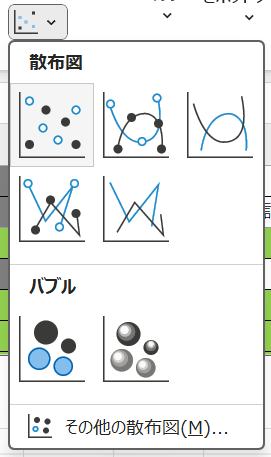
グラフを選択した状態で、「グラフのデザイン」タブから「グラフの種類の変更」をクリックします。
開いたダイアログで「散布図」を選択し、適切なサブタイプ(マーカーのみ、平滑線とマーカーなど)を選択してOKをクリックします。
ただし、グラフの種類を変更すると、データの配置や見た目が大きく変わる場合があります。
特に折れ線グラフから散布図に変更すると、X軸が項目軸から数値軸に変わるため、X軸のデータも数値として準備する必要があります。
元のデータ範囲に1、2、3といった連番の列を追加し、それをX軸の値として指定することで、散布図でも同様の表示が可能になります。
データの問題で近似曲線が表示されない場合
続いては、グラフの種類は正しいのに近似曲線が表示されないケースを確認していきます。
データに文字列が含まれている
近似曲線を追加するためには、X軸とY軸の両方のデータが数値である必要があります。
セルに数値が入力されているように見えても、実際には文字列として保存されていることがあります。
文字列として保存された数値は、見た目は数字でもExcelの計算処理では数値として認識されません。
セルが左寄せになっている、緑色の三角形のエラーインジケータが表示されている、セルを選択すると数式バーに「’」が付いているなどの特徴があります。
この状態でグラフを作成すると、グラフ自体は表示されても近似曲線を追加しようとするとエラーになったり、何も表示されなかったりします。
文字列を数値に変換するには、いくつかの方法があります。
最も簡単な方法は、セルを選択して表示される警告アイコンをクリックし、「数値に変換」を選択することです。
または、別のセルに「=VALUE(A1)」という数式を入力して文字列を数値に変換し、その結果をコピーして「値として貼り付け」で元のセルに上書きします。
空白セルやエラー値が含まれている
データ範囲に空白セルやエラー値(#N/A、#DIV/0!など)が含まれていると、近似曲線の計算が正しく行われず、表示されないことがあります。
特に大量のデータを扱っている場合、途中に欠損値や計算エラーが混入していることに気づかないまま、グラフを作成してしまうケースがあります。
Excelの近似曲線は、データポイントすべてを使用して最適な曲線を計算します。
この計算過程で空白やエラーがあると、計算自体ができなくなるか、不正確な結果になります。
データ範囲を確認し、空白セルには0を入力するか、その行を削除します。
エラー値がある場合は、元の数式を修正してエラーを解消するか、IFERROR関数を使ってエラーを0や空白に置き換えます。
例えば、A列の値をB列の値で割る計算でB列に0が含まれている場合、「=IFERROR(A1/B1,0)」という数式にすれば、エラーが発生する箇所を0に置き換えられます。
| データの問題 | 症状 | 対処法 |
|---|---|---|
| 文字列の数値 | 近似曲線が追加できない | VALUE関数で変換、または警告から数値に変換 |
| 空白セル | 近似曲線が表示されない、または途切れる | 0を入力するか該当行を削除 |
| エラー値 | 近似曲線が計算できない | IFERROR関数でエラーを処理 |
| 極端な外れ値 | 近似曲線が歪む | 外れ値を除外するか別途分析 |
データポイントの数が不足している
近似曲線の種類によっては、最低限必要なデータポイントの数があります。
線形近似であれば2点以上あれば計算できますが、多項式近似の場合は次数に応じてより多くのデータポイントが必要です。
2次の多項式近似では最低3点、3次では最低4点、それぞれ次数+1のデータポイントが必要です。
データポイントが不足していると、近似曲線の追加ボタンは押せても、実際には曲線が表示されません。
また、データポイントが要件を満たしていても、すべて同じ値だったり、一直線上に並んでいたりすると、高次の多項式近似は意味を持ちません。
データポイント数を増やすか、より低次の近似曲線(例えば3次から2次へ)を選択することで解決できます。
系列の選択とグレーアウトの問題
続いては、グラフ自体に問題はないのに近似曲線の追加ボタンが押せない場合の対処法を確認していきます。
複数の系列を選択している
近似曲線は個別のデータ系列に対して追加するものです。
グラフ全体や複数の系列を同時に選択している状態では、近似曲線の追加ボタンがグレーアウトして選択できません。
グラフをクリックしただけの状態では、グラフエリア全体が選択されています。
この状態で「グラフ要素」ボタン(グラフの右上の+マーク)から近似曲線を選択しようとしても、追加できません。
近似曲線を追加するには、まず対象となる系列(線やマーカー)を直接クリックして選択する必要があります。
系列をクリックすると、その系列のすべてのデータポイントが選択された状態になり、グラフの周囲に選択ハンドルが表示されます。
この状態で右クリックして「近似曲線の追加」を選択するか、グラフ要素から近似曲線にチェックを入れます。
複数の系列に対してそれぞれ近似曲線を追加したい場合は、一つずつ系列を選択して追加作業を繰り返す必要があります。
系列が選択されると、選択された系列のすべてのポイントにハンドルが表示されます。
グラフ要素が正しく選択されていない
Excelのグラフは複数の要素で構成されており、クリックする場所によって選択される要素が変わります。
グラフエリア、プロットエリア、データ系列、軸、凡例など、それぞれが独立した要素です。
近似曲線を追加する際は、必ずデータ系列を選択する必要があります。
グラフの背景(プロットエリアやグラフエリア)をクリックしている状態では、データ系列は選択されていません。
現在どの要素が選択されているかは、グラフツールのタブ名や、選択時に表示される境界線の位置で確認できます。
データ系列が選択されていれば、選択した系列のすべてのデータポイントに小さな四角形のハンドルが表示されます。
もし意図した系列を選択できない場合は、「書式」タブの左上にある「グラフ要素の選択」ドロップダウンメニューから、系列名を直接選択する方法もあります。
このメニューにはグラフ内のすべての要素が一覧表示されるため、確実に目的の系列を選択できます。
| 選択状態 | 近似曲線の追加 | 確認方法 |
|---|---|---|
| グラフエリア | 不可(グレーアウト) | グラフの外枠が選択される |
| プロットエリア | 不可(グレーアウト) | グラフの内側の背景が選択される |
| 単一のデータ系列 | 可能 | すべてのデータポイントにハンドルが表示 |
| 単一のデータポイント | 不可 | 1つのポイントだけハンドルが表示 |
グラフの書式設定から追加する方法
グラフ要素ボタンから近似曲線を追加できない場合は、書式設定パネルから直接追加する方法が確実です。
まず対象のデータ系列を選択して右クリックし、「データ系列の書式設定」を選択します。
画面の右側に書式設定パネルが開くので、その中から「系列のオプション」を探します。
しかし近似曲線の設定は「データ系列の書式設定」ではなく、別の場所にあります。
系列を選択した状態で右クリックし、メニューから「近似曲線の追加」を直接選択します。
すると「近似曲線の書式設定」パネルが開き、近似曲線の種類(線形、指数、対数、多項式、累乗、移動平均)を選択できます。
このパネルでは、近似曲線の種類だけでなく、グラフに数式を表示するかどうか、R2値(決定係数)を表示するかどうかも設定できます。
近似曲線は表示されるが数式やR2値が出ない場合
近似曲線自体は表示されているのに、数式やR2値が表示されない場合の対処法を確認していきます。
数式とR2値の表示オプション
近似曲線をグラフに追加しても、数式とR2値は自動的には表示されず、別途設定が必要です。
グラフ内の近似曲線を選択して右クリックし、「近似曲線の書式設定」を開きます。
パネルの下部に「グラフに数式を表示する」と「グラフにR-2乗値を表示する」という2つのチェックボックスがあります。
これらにチェックを入れることで、近似曲線の数式とR2値がグラフ内に表示されます。
数式は「y = 2.5x + 10」のような形式で、R2値は「R² = 0.95」のような形式で表示されます。
R2値は0から1の間の値で、1に近いほど近似曲線がデータに良く適合していることを示します。
表示された数式やR2値は、グラフ内で自由に移動できます。
表示されたテキストをクリックして選択し、ドラッグすることで好きな位置に配置できます。
また、フォントサイズや色も変更できるため、グラフの見やすさに合わせて調整しましょう。
特に値が非常に大きいか小さい場合は、科学的記号表記が見やすくなります。
複雑な数式が正しく表示されない
多項式近似や累乗近似など、複雑な数式の場合、表示される数式の精度が不十分で、実際の計算結果と一致しないことがあります。
Excelはデフォルトで数式を丸めて表示するため、小数点以下の桁数が省略されます。
例えば、「y = 2.5x² + 3.2x + 1.8」と表示されていても、実際の係数は「2.4567」「3.1892」「1.7645」のように、より多くの桁数で計算されています。
より正確な係数を確認するには、近似曲線を選択して書式設定パネルを開き、「数値の書式設定」で表示桁数を増やします。
また、近似曲線の数式をセルで再現したい場合は、LINEST関数やLOGEST関数を使用することで、より高精度な係数を取得できます。
LINEST関数は線形回帰の係数を配列として返すため、配列数式として入力する必要があります。
| 近似曲線の種類 | 数式の形式 | 使用する関数 |
|---|---|---|
| 線形 | y = ax + b | =LINEST(Y範囲,X範囲) |
| 多項式(2次) | y = ax² + bx + c | =LINEST(Y範囲,X範囲^{1,2}) |
| 指数 | y = ae^(bx) | =LOGEST(Y範囲,X範囲) |
| 累乗 | y = ax^b | =LINEST(LN(Y範囲),LN(X範囲)) |
近似曲線が途中で途切れる
近似曲線がグラフの途中で途切れたり、一部しか表示されなかったりする場合があります。
これはデータ範囲の設定や、近似曲線の予測オプションが原因です。
近似曲線はデフォルトでは、実際のデータポイントがある範囲にのみ表示されます。
データの前後に予測値を延長したい場合は、近似曲線の書式設定パネルで「前方補外」や「後方補外」の期間を設定します。
例えば、「前方補外: 2期間」と設定すると、データの最後の点から2単位先まで近似曲線が延長されます。
また、データに大きな欠損がある場合、近似曲線がその部分で途切れて見えることがあります。
この場合は、欠損部分のデータを補完するか、データ範囲を分割して複数の近似曲線を追加することで対応できます。
R2値が0.5未満の場合は、選択した近似曲線のタイプがデータに適していない可能性があるため、別の種類の近似曲線を試すか、データの外れ値を確認することをおすすめします。
また、近似曲線は既存のデータの傾向を表すものであり、必ずしも将来の予測に適しているとは限りません。
特にデータ範囲外への外挿には注意が必要です。
Excelのバージョンと設定による問題
最後に、Excel自体のバージョンや設定が原因で近似曲線が表示されない場合を確認していきます。
古いバージョンのExcelでの制限
Excelのバージョンによって、利用できる近似曲線の種類や機能に違いがあります。
Excel 2007以降であれば、ほとんどの近似曲線機能が利用できますが、それ以前のバージョンでは一部の機能が制限されています。
特に移動平均の近似曲線は、比較的新しいバージョンで追加された機能です。
また、R2値の表示精度や数式の表示方法も、バージョンによって微妙に異なります。
古いバージョンのExcelで作成されたグラフを新しいバージョンで開くと、近似曲線の設定が正しく引き継がれない場合があります。
この場合は、一度近似曲線を削除してから、再度追加し直すことで問題が解決することがあります。
グラフのテンプレートや書式による影響
Excelのグラフにカスタムテンプレートや特殊な書式を適用している場合、近似曲線の追加や表示に影響が出ることがあります。
特にグラフのテーマカラーやスタイルを大きく変更している場合、近似曲線の色が背景と同化して見えなくなっていることがあります。
近似曲線は追加されているのに視覚的に確認できないだけというケースです。
この場合は、近似曲線を選択して書式設定パネルから線の色を変更することで、視認できるようになります。
また、グラフサイズが非常に小さい場合、近似曲線が細すぎて見えにくくなることもあります。
グラフのサイズを大きくするか、近似曲線の線の太さを調整して対応しましょう。
マクロやアドインとの競合
Excelにインストールされているアドインや、ブック内のマクロが、グラフ機能と競合して近似曲線が正常に動作しないことがあります。
特にグラフを自動生成するマクロや、データ分析系のアドインを使用している場合、標準の近似曲線機能が阻害される可能性があります。
この問題を切り分けるには、Excelをセーフモードで起動してみます。
Windowsキー+Rキーで「ファイル名を指定して実行」を開き、「excel /safe」と入力してEnterキーを押します。
セーフモードではすべてのアドインが無効化されるため、この状態で近似曲線が正常に追加できれば、アドインが原因と特定できます。
原因となるアドインを特定するには、「ファイル」→「オプション」→「アドイン」から、一つずつアドインを無効化して動作を確認します。
これらの基本事項を確認しても解決しない場合に、Excelのバージョンやアドインの問題を疑うという順序で調査すると、効率的に原因を特定できます。
また、重要なデータを扱う際は、近似曲線を追加する前に必ずブックのコピーを作成しておくことをおすすめします。
まとめ エクセルで近似曲線が表示されない(追加できない・グレーアウト・選択できない)時の対処法
エクセルで近似曲線が表示されない場合の対処法をまとめると、まずグラフの種類を確認し、円グラフや積み上げグラフではなく散布図、折れ線グラフ、縦棒グラフなど対応するグラフを使用します。
データに関しては、文字列として保存された数値をVALUE関数や「数値に変換」機能で数値に変換し、空白セルやエラー値をIFERROR関数で処理するか削除します。
系列の選択状態も重要で、グラフ全体ではなく個別のデータ系列を直接クリックして選択してから、右クリックメニューや書式設定パネルから近似曲線を追加します。
近似曲線が表示されても数式やR2値が出ない場合は、近似曲線の書式設定パネルで「グラフに数式を表示する」と「グラフにR-2乗値を表示する」のチェックボックスを有効にします。
また、近似曲線が途切れる場合は、データの欠損を確認するか、書式設定パネルで前方補外・後方補外の期間を設定して延長します。
トラブルシューティングの基本は、グラフの種類→データの形式→系列の選択→表示オプションの順で確認していくことです。
これらの手順を体系的に実行することで、ほとんどの近似曲線に関する問題は解決できます。
データ分析作業を効率的に進めるために、本記事で紹介した対処法をぜひ活用してください!