【Excel】エクセルのリンクはどこにある?探し方・見つからない・確認する方法(外部リンクの探し方も)
エクセルでファイルを開いたときに「リンクを更新しますか?」という警告が表示されるのに、どこにリンクがあるのかわからない、という経験をしたことはないでしょうか。外部リンクは数式・名前の定義・グラフ・条件付き書式など、シートのさまざまな場所に隠れていることがあり、見つけるのに苦労することがあります。
本記事では、エクセルのリンクがどこにあるかを探す方法・確認する方法を、基本的なリンクの編集ダイアログの確認から、検索機能を使った数式内のリンク探し、名前の定義・グラフ・条件付き書式など見えにくい場所のチェック方法まで丁寧に解説します。
「リンクの編集を開いてもリンクが見当たらない」「どのセルにリンクがあるかわからない」「外部リンクを完全に取り除きたいのに見つからない」とお感じの方は、ぜひ最後までご覧ください。リンクの探し方を体系的に理解することで、ファイル管理のトラブルを素早く解決できるようになります。
エクセルのリンクを確認する基本の方法
それではまず、エクセルのリンクを確認する基本的な方法について解説していきます。リンクの有無を最初に確認する場所は「データ」タブの「リンクの編集」です。
「リンクの編集」でリンクの一覧を確認する方法
エクセルに存在する外部リンクを一覧で確認するには、「データ」タブの「リンクの編集」機能を使います。
手順:
1. 「データ」タブをクリックする
2. 「クエリと接続」グループの「リンクの編集」をクリックする
3. 「リンクの編集」ダイアログが開き、外部リンクの一覧が表示される
表示される情報:
「ソース」列:リンク先のファイル名またはパス
「種類」列:Excelワークシート・グラフなどのリンクの種類
「更新」列:自動または手動の更新設定
「状態」列:リンク先のファイルが見つかるかどうかのステータス
「リンクの編集」がグレーアウトしている場合:
外部リンクが存在しないか、シート・ブックが保護されている可能性がある
→ 保護を解除してから再確認する
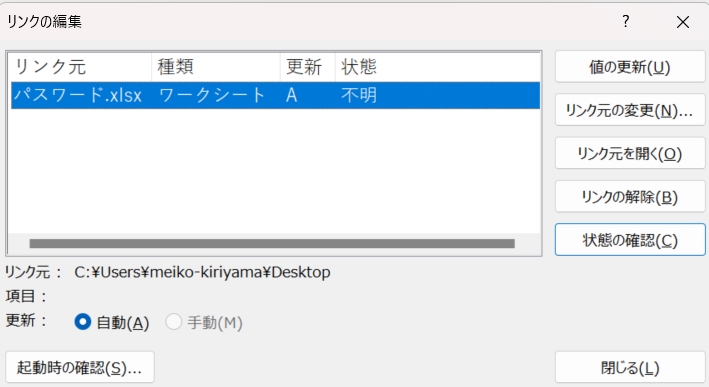
「リンクの編集」ダイアログではブック内のすべての外部リンクのソースファイル名と状態を一覧で確認できます。ただしこのダイアログに表示されるのは外部ブック参照のみで、同じブック内のハイパーリンクやシート内参照は表示されない点に注意が必要です。
Ctrl+Fの検索機能を使ってリンクを探す方法
「リンクの編集」に表示されない場合や、具体的にどのセルにリンクがあるかを特定したい場合は、検索機能が非常に有効です。
手順:
1. Ctrl+Fを押して「検索と置換」ダイアログを開く
2. 「オプション」ボタンをクリックして詳細設定を表示する
3. 「検索場所」を「ブック」に変更する(シート全体を対象にするため)
4. 「検索対象」を「数式」に変更する
5. 以下のキーワードで検索する
「[」(角括弧):外部ブック参照は「[ファイル名]」の形式で記述されるため
「.xlsx」または「.xls」:外部ブック名で検索する
「http」または「https」:URLリンクを探す場合
6. 「すべて検索」をクリックする
→ 条件に一致するセルが一覧表示される
7. 一覧のセルをクリックすると該当セルに移動できる
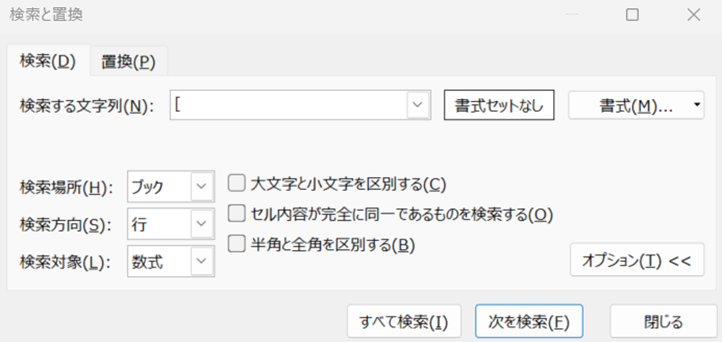
「[」(角括弧)での検索は外部ブック参照が含まれるすべてのセルを一度に見つけられる最も効率的な探し方です。検索結果の一覧からセルをクリックすると該当箇所に直接ジャンプできるため、リンクの場所を素早く特定することができます。
数式タブの「数式の表示」を使ってリンクを目視確認する方法
シート内のすべての数式を一覧表示して目視でリンクを確認する方法もあります。
手順:
1. 確認したいシートを開く
2. 「数式」タブをクリックする
3. 「ワークシートの分析」グループの「数式の表示」をクリックする
→ シート内のすべてのセルに計算結果ではなく数式が表示される
4. 「[ファイル名]」の形式で記述されているセルを目視で探す
5. 確認が終わったら再度「数式の表示」をクリックして通常表示に戻す
ショートカットキー:Ctrl+` (左上のバッククォートキー)で切り替えられる

数式の表示モードではセル内の数式がすべて展開表示されるため、外部参照を含む数式を視覚的にスキャンできます。データ量が少ないシートや、目視でざっと確認したい場合に便利な方法です。
見えにくい場所にある外部リンクの探し方
続いては、通常の確認方法では見つかりにくい場所に隠れているリンクの探し方を確認していきます。名前の定義・グラフ・条件付き書式・データの入力規則など、見落としがちな場所を順番にチェックしていきましょう。
名前の定義に含まれる外部リンクを探す方法
セルに名前が定義されている場合、その参照範囲に外部リンクが含まれていることがあります。Ctrl+Fの検索には引っかからないことが多いため、別途確認が必要です。
手順:
1. 「数式」タブをクリックする
2. 「定義された名前」グループの「名前の管理」をクリックする
3. 「名前の管理」ダイアログが開く
4. 「参照範囲」列を確認して「[ファイル名]」の形式が含まれているものを探す
効率的に絞り込む方法:
ダイアログ内の「フィルター」ボタンをクリックする
→「他のブックを参照している名前」を選択する
→ 外部参照を含む名前だけが絞り込まれて表示される
見つかった場合の対処:
外部参照を含む名前を選択して「削除」をクリックするか、「編集」から参照範囲を現在のブック内に修正する

名前の定義は見落とされやすいリンクの隠れ場所です。「フィルター」から「他のブックを参照している名前」を選択するだけで外部リンクを含む名前だけを素早く絞り込めるため、効率的に確認できます。
グラフに含まれる外部リンクを探す方法
グラフのデータ参照範囲に外部ブックが含まれている場合も、ファイルを開いた際にリンクの警告が表示されます。
手順:
1. シート内のグラフをクリックして選択する
2. 「グラフのデザイン」タブ→「データの選択」をクリックする
3. 「データソースの選択」ダイアログが開く
4. 「グラフデータの範囲」欄を確認する
→「[ファイル名]シート名!セル範囲」という形式が含まれていれば外部リンクが存在する
対処法:
「グラフデータの範囲」を現在のブック内のセル範囲に変更する
または外部参照が不要なグラフを削除する
複数グラフを確認する効率的な方法:
Ctrl+Fで「[」を検索する際に「検索対象」を「数式」ではなく「すべて」に設定するとグラフ内も検索対象になる場合がある
グラフが複数あるシートでは1つずつクリックして確認する必要があるため、グラフの多いブックでは見落としに注意が必要です。定期的に外部データを参照するグラフを使っている場合は、参照先のファイルが移動・削除されていないかも合わせて確認しておきましょう。
条件付き書式・データの入力規則に含まれるリンクを探す方法
条件付き書式のルールやデータの入力規則のリストに外部参照が含まれていることもあります。これらもCtrl+Fの検索には引っかからないため、個別に確認する必要があります。
見えにくい場所のリンク確認チェックリスト
| 確認場所 | アクセス方法 | 確認ポイント |
|---|---|---|
| 条件付き書式 | 「ホーム」→「条件付き書式」→「ルールの管理」 | 数式欄に「[」が含まれていないか確認 |
| データの入力規則 | 「データ」→「データの入力規則」 | リストのソースに外部参照がないか確認 |
| 非表示シート | シートタブ右クリック→「再表示」 | 非表示シートに外部参照数式がないか確認 |
| ピボットテーブル | ピボットテーブルを選択→「データソースの変更」 | データソースが外部ファイルになっていないか確認 |
| OLEオブジェクト | シート上のオブジェクトを右クリック→「リンクの編集」 | 外部ファイルへのリンクが設定されていないか確認 |
リンクが見つからない場合は上記のチェックリストを上から順番に確認していくことで、どこかのステップで必ずリンクの場所を特定できます。特に条件付き書式と非表示シートは見落とされやすいため、優先的に確認することをおすすめします。
外部リンクの状態を確認・管理する方法
続いては、外部リンクの状態を確認・管理する方法を確認していきます。リンク先のファイルが移動・削除されている場合の対処法や、リンクの更新設定の変更方法など、運用面での管理方法を見ていきましょう。
リンク先のファイルが見つからない場合の対処法
「リンクの編集」ダイアログでリンクの状態が「エラー:ソースが見つかりません」となっている場合は、リンク先のファイルが移動・削除・名前変更されている可能性があります。
対処法1:リンク先を正しいファイルに変更する
1. 「リンクの編集」ダイアログでエラーのリンクを選択する
2. 「ソースの変更」ボタンをクリックする
3. ファイル選択ダイアログが開くので、正しい場所にある参照ファイルを選択する
4. OKをクリックして確定する
→ リンク先が更新されてエラーが解消される
対処法2:リンクを解除して値に変換する
1. エラーのリンクを選択して「リンクの解除」をクリックする
→ 数式が最後に取得できた値または「#REF!」エラーに変換される
対処法3:リンクが不要な場合はリンクを含む数式を削除する
リンク先のファイルが移動した場合は「ソースの変更」で正しいパスに更新するのが最も適切な対処法です。ファイルを共有フォルダで管理している場合は、フォルダ構造が変わるとリンクエラーが発生しやすいため、相対パスでの管理やリンクを使わない設計を検討することも重要です。
外部リンクの自動更新・手動更新の設定を変更する方法
外部リンクの更新タイミングは「リンクの編集」から変更することができます。用途に合わせて自動または手動に設定しましょう。
手順:
1. 「データ」タブ→「リンクの編集」をクリックする
2. 更新設定を変更したいリンクを選択する
3. 「起動時の確認」ボタンをクリックする
以下の3つのオプションから選択する:
「ユーザーにメッセージを表示する」:ファイルを開くたびに更新確認ダイアログを表示する(標準設定)
「リンクを自動的に更新し、メッセージを表示しない」:ダイアログなしで自動更新する
「リンクを更新しない」:リンクの更新を完全に無効にする
4. 設定を選択してOKをクリックする
ファイルを開くたびに確認ダイアログが表示されるのが煩わしい場合は「リンクを自動的に更新し、メッセージを表示しない」を選択することでダイアログなしで自動更新されるようになります。ただし意図しないデータ更新が発生するリスクもあるため、参照先のデータが頻繁に変わらない場合に限って使用することをおすすめします。
ハイパーリンクの場所を一括確認する方法
シート内に設定されているハイパーリンクの場所を一括で確認したい場合は、ジャンプ機能またはVBAを使う方法が便利です。
ジャンプ機能でハイパーリンクを含むセルを確認する方法:
1. Ctrl+Gを押して「ジャンプ」ダイアログを開く
2. 「セル選択」をクリックする
3. 「定数」を選択してOKをクリックする(ハイパーリンクは完全には絞り込めないため目視確認が必要)
VBAでハイパーリンクを一覧表示する方法:
Sub ハイパーリンク一覧表示()
Dim ws As Worksheet
Dim hl As Hyperlink
Dim i As Long
i = 1
For Each ws In ThisWorkbook.Worksheets
For Each hl In ws.Hyperlinks
Debug.Print ws.Name & ” / ” & hl.Range.Address & ” / ” & hl.Address
i = i + 1
Next hl
Next ws
End Sub
VBAを使ったハイパーリンク一覧表示はシートをまたいでブック全体のすべてのハイパーリンクのセル番地とリンク先をイミディエイトウィンドウに出力できる便利な方法です。大量のハイパーリンクが設定されているブックで、どこにどんなリンクがあるかを素早く把握したい場面で活用してください。
まとめ
本記事では、エクセルのリンクがどこにあるかを探す方法・確認する方法について、「リンクの編集」ダイアログでの基本確認、Ctrl+Fを使った「[」検索、数式の表示モードでの目視確認、名前の定義・グラフ・条件付き書式・データの入力規則・非表示シートなど見えにくい場所の確認方法、リンクエラーの対処法、更新設定の変更方法、そしてVBAを使ったハイパーリンク一覧表示まで幅広く解説しました。
リンクが見つからない場合は「リンクの編集」→「[」検索→名前の定義→グラフ→条件付き書式→非表示シートという順番でチェックすることで、ほとんどのケースで原因を特定できます。
エクセルのリンクの探し方を体系的に理解しておくことで、ファイルを開くたびに表示される警告の原因究明やリンクエラーの解決が格段にスムーズになります。今回紹介した確認手順をぜひブックのリンク管理に役立ててください。