Excelを使っていると、「リボンが突然消えてしまった」「アイコンの表示がおかしい」「元の表示に戻せない」といったトラブルに遭遇することがあります。リボンやアイコンはExcelの操作の中心となる部分なので、表示がおかしくなると作業効率が大きく下がってしまうでしょう。
この記事では、Excelのリボン・アイコン表示がおかしくなる原因と、非表示になったリボンを元に戻す具体的な方法をわかりやすく解説していきます。症状ごとに整理していますので、該当する項目をチェックしてみてください。
Excelのリボン表示がおかしい原因と対処法
それではまず、Excelのリボン表示がおかしくなる原因と対処法について解説していきます。
リボンの表示トラブルで最も多いのが、リボンの表示モードが意図せず切り替わってしまうケースです。Excelにはリボンの表示方法が3種類あり、誤った操作で切り替わると元の表示に戻せなくて困ってしまいます。
リボンが完全に消えた場合に元に戻す方法
リボンがまるごと消えてしまい、タブもボタンも何も表示されない場合は、リボンの表示オプションが「自動的に非表示」になっています。
②表示されたメニューから「タブとコマンドを表示する」を選択する
③リボンが通常の表示に戻ったことを確認する
④または画面上部をクリックするとリボンが一時的に表示されるので、その状態でリボンエリアを右クリックし「リボンを折りたたむ」のチェックを外す
リボンが消えた状態でも、画面上部をクリックするとリボンが一時的に表示されます。その状態でリボン上を右クリックすると「リボンを折りたたむ」のチェックを外すことができるでしょう。
タブのみ表示でボタンが見えない場合に元に戻す方法
「ホーム」「挿入」などのタブ名は表示されているが、クリックしないとボタンが出てこない場合は「タブのみ表示」モードになっています。
②または「リボンの表示オプション」から「タブとコマンドを表示する」を選択する
③Ctrl+F1キーを押してリボンの表示・非表示を切り替える方法も有効
④リボンが常に展開された状態になることを確認する
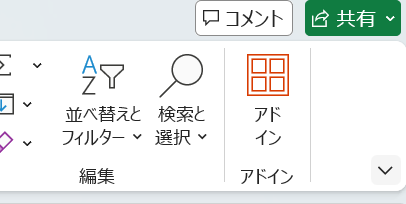
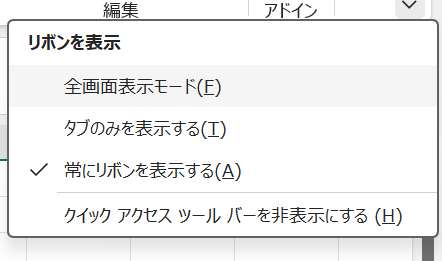
Ctrl+F1はリボンの折りたたみ・展開を瞬時に切り替えられる便利なショートカットです。誤って折りたたんでしまったときはまずCtrl+F1を試してみてください。
リボンのタブが増えた・消えた場合に元に戻す方法
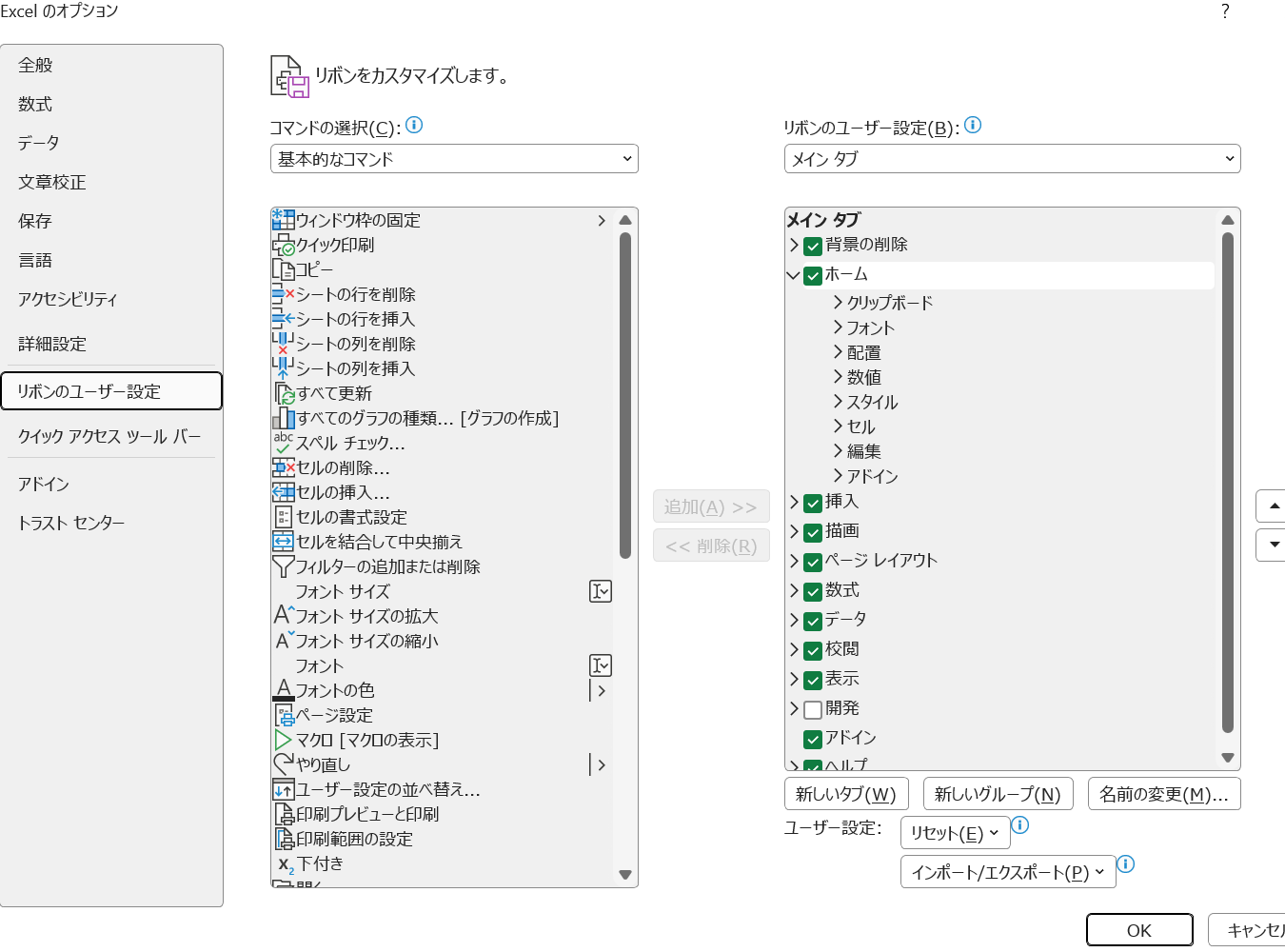
リボンに見慣れないタブが増えている、または普段あるタブが消えているという場合は、リボンのカスタマイズ設定が変更されています。
②左側メニューから「リボンのユーザー設定」を選択する
③右側のリストでタブの表示・非表示のチェックを確認する
④消えているタブがある場合はチェックを入れて「OK」をクリックする
⑤すべて初期状態に戻す場合は「リセット」→「すべてのカスタマイズをリセットする」を選択する
アドインをインストールした際に新しいタブが自動追加されることがあります。不要なタブはチェックを外すことで非表示にできるでしょう。初期状態に戻したい場合はリセット操作が最も確実な方法です。
| 症状 | 原因 | 対処法 |
|---|---|---|
| リボンが完全に消えた | 「自動的に非表示」モードになっている | リボンの表示オプションから「タブとコマンドを表示する」を選択 |
| タブのみでボタンが出ない | 「タブのみ表示」モードになっている | Ctrl+F1またはリボン右端の「∧」をクリック |
| 見慣れないタブが増えた | リボンのカスタマイズやアドインの影響 | 「オプション」→「リボンのユーザー設定」で調整・リセット |
Excelのアイコン表示がおかしい原因と対処法
続いては、Excelのアイコン表示がおかしくなる原因と対処法を確認していきます。
リボン上のアイコンが極端に大きく表示される、小さすぎる、またはぼやけて見えるといった症状は、Windowsのディスプレイスケーリング設定とExcelの表示の相性問題が原因であることがほとんどです。
アイコンが大きすぎる・小さすぎる場合の対処法
アイコンサイズがおかしい場合は、まずWindowsのディスプレイスケーリング設定を確認しましょう。
②「拡大縮小とレイアウト」→「テキスト、アプリ、その他の項目のサイズを変更する」を確認する
③推奨値(100%または125%)に設定されているか確認する
④推奨値以外になっている場合は推奨値に変更する
⑤設定変更後にExcelを再起動して表示を確認する
スケーリングを変更した場合、Excelだけでなく他のアプリも影響を受けるため、全体のバランスを見ながら調整してみましょう。4Kモニターを使用している場合は150〜200%が推奨値となることが多いです。
アイコンがぼやけて見える場合の対処法
高解像度ディスプレイでアイコンがぼやけて見える場合は、ExcelのDPI対応設定を変更することで改善できます。
(通常はC:\Program Files\Microsoft Office\root\Office16\内)
②excel.exeを右クリックし「プロパティ」を開く
③「互換性」タブを選択し「高DPI設定の変更」ボタンをクリックする
④「高いDPIスケールの動作を上書きする」にチェックを入れる
⑤プルダウンから「アプリケーション」を選択し「OK」をクリックしてExcelを再起動する
この設定変更後はExcelがDPIスケーリングを独自に処理するようになるため、アイコンや文字のぼやけが大幅に改善されるでしょう。高解像度モニターをお使いの方に特に効果的な方法です。
特定のアイコンだけ表示されない場合の対処法
リボン上の特定のアイコンだけが表示されなかったり、グレーアウトしていて使えない状態になっていたりする場合は、操作の状況やシートの保護状態が影響しています。
②セルを編集中(入力モード)の場合はEscキーを押してモードを解除する
③シートが保護されている場合は「校閲」タブ→「シートの保護を解除」をクリックする
④ブックが「読み取り専用」になっていないか確認する(タイトルバーに「読み取り専用」と表示される)
⑤読み取り専用の場合は「編集を有効にする」ボタンをクリックする
グレーアウトしているアイコンはその機能が現在使えない状態を示しています。入力モードの解除やシート保護の解除で多くのケースは解決するでしょう。
Excelのリボン・アイコンを元に戻す応用的な対処法
続いては、リボンやアイコンを元の状態に戻すための応用的な対処法を確認していきます。
基本的な対処法で解決しない場合や、Officeのファイル自体に問題が生じている場合は、より踏み込んだ対処が必要になることがあります。
Officeの修復インストールでリボンの表示を修正する方法
設定を見直しても改善しない場合、Officeのファイルが一部破損している可能性があります。修復インストールで解決することがあるでしょう。
②「Microsoft Office」を選択し「変更」をクリックする
③「クイック修復」を選択して実行する
④クイック修復で改善しない場合は「オンライン修復」を選択して実行する
⑤修復完了後にExcelを起動してリボン・アイコンの表示を確認する
クイック修復はインターネット接続不要で数分で完了します。まずクイック修復を試し、改善しない場合にオンライン修復へ進むのがおすすめの手順です。
Excelの設定ファイルをリセットしてリボンを初期化する方法
リボンのカスタマイズ設定が保存されているファイルを削除することで、リボンを完全に初期状態に戻すことができます。
②エクスプローラーのアドレスバーに「%APPDATA%\Microsoft\Excel」と入力してEnterを押す
③「Excel.xlb」または「Excel15.xlb」などのファイルを見つけてデスクトップなどに移動(バックアップ)する
④Excelを再起動するとリボン設定が初期化された状態で起動する
⑤問題が解決しない場合は「%APPDATA%\Microsoft\Office」内のUIファイルも同様に移動してみる
この方法はカスタマイズしていたリボン設定がすべて失われるため、重要なカスタマイズがある場合は事前にエクスポートしておきましょう。「オプション」→「リボンのユーザー設定」→「インポート/エクスポート」からカスタマイズ設定をファイルとして保存できます。
アドインが原因でリボン表示がおかしい場合の対処法
インストールしているアドインがリボンの表示に影響していることがあります。アドインを無効化することで症状が改善するかどうか確認できます。
②画面下部の「管理」プルダウンから「COMアドイン」を選択し「設定」をクリックする
③一覧に表示されているアドインのチェックをすべて外して「OK」をクリックする
④Excelを再起動してリボン・アイコンの表示を確認する
⑤改善した場合はアドインを1つずつ有効に戻し、原因となるアドインを特定する
まとめ
この記事では、Excelのリボン・アイコン表示がおかしくなる原因と、非表示になったリボンを元に戻す具体的な対処法をまとめて解説しました。
リボンが消えた場合はCtrl+F1やリボンの表示オプションで即座に対応でき、アイコンのぼやけや大きさのおかしさはWindowsのディスプレイスケーリング設定やDPI設定の変更で改善できます。設定を見直しても改善しない場合はOfficeの修復インストールが有効な手段です。
リボンやアイコンは毎日の作業で必ず使う部分です。トラブルが起きたときに慌てず対処できるよう、今回紹介した手順をぜひ参考にしてみてください。