Excelで作業をしていると、セルの左上に小さな緑色の三角マークが表示されることがあります。
このマークは突然現れることも多く、印刷すると邪魔になったり、見た目が気になったり、大量に表示されると作業の妨げになるという悩みを抱えている方は少なくありません。
特に他のユーザーが作成したファイルを引き継いだ場合や、外部からインポートしたデータを扱う場合、数百、数千ものセルに緑の三角が表示されてしまうことがあります。一つずつ消していくのは非現実的で、効率的な削除方法を知りたいというニーズは高いです。
この緑の三角マークは、Excelのエラーチェック機能が自動的に表示する「エラーインジケーター」と呼ばれるものです。
セルに何らかの問題がある可能性をユーザーに知らせるための警告マークであり、データの品質を保つための補助機能として設計されています。
しかし、実際にはエラーではない場合や、意図的にそのような設定にしている場合も多く、不要な警告が大量に表示されてしまうことがあります。
本記事では、Excelの緑の三角マークを消す方法を、個別削除から一括削除、そして今後表示させないための設定まで、包括的に解説していきます。
緑の三角が表示される原因を理解し、状況に応じた最適な対処法を選択できるようになれば、ストレスなくExcel作業を進められます。
ポイントは
・緑の三角はエラーインジケーターという警告マーク
・個別削除と一括削除の両方の方法がある
・Excelオプションで今後表示させない設定が可能
です。
それでは詳しく見ていきましょう。
緑の三角マークの正体と表示される原因
それではまず、緑の三角マークが何を意味しているのか、なぜ表示されるのかを確認していきます。
エラーインジケーターとは何か
Excelのセル左上に表示される緑の三角マークは、エラーインジケーターまたはエラーチェックマークと呼ばれる機能です。
これはExcelが自動的にデータをチェックして、何らかの問題や不整合を検出した場合に表示される警告サインです。
緑の三角が表示されているセルを選択すると、セルの左側に黄色い菱形のアイコン(エラーチェックオプション)が表示されます。
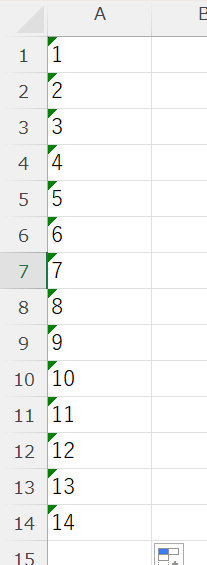
このアイコンをクリックすると、ドロップダウンメニューが開き、どのような問題が検出されたのかの説明と、対処方法の選択肢が表示されます。
Excelは親切心でこの機能を提供しているのですが、実際にはエラーではないケースも多く、ユーザーにとっては不要な警告となることが頻繁にあります。
例えば、郵便番号や電話番号を文字列として意図的に入力している場合でも、Excelは「数値が文字列として保存されています」という警告を表示してしまいます。
| 表示されるもの | 位置 | 意味 |
|---|---|---|
| 緑の三角マーク | セルの左上隅 | 何らかの問題を検出 |
| 黄色い菱形アイコン | セルを選択時に左側 | エラーチェックオプション |
| ドロップダウンメニュー | アイコンをクリック時 | 問題の詳細と対処法 |
緑の三角が表示される主な原因
緑の三角マークが表示される原因はいくつかありますが、最も一般的なのは「数値が文字列として保存されています」というエラーです。
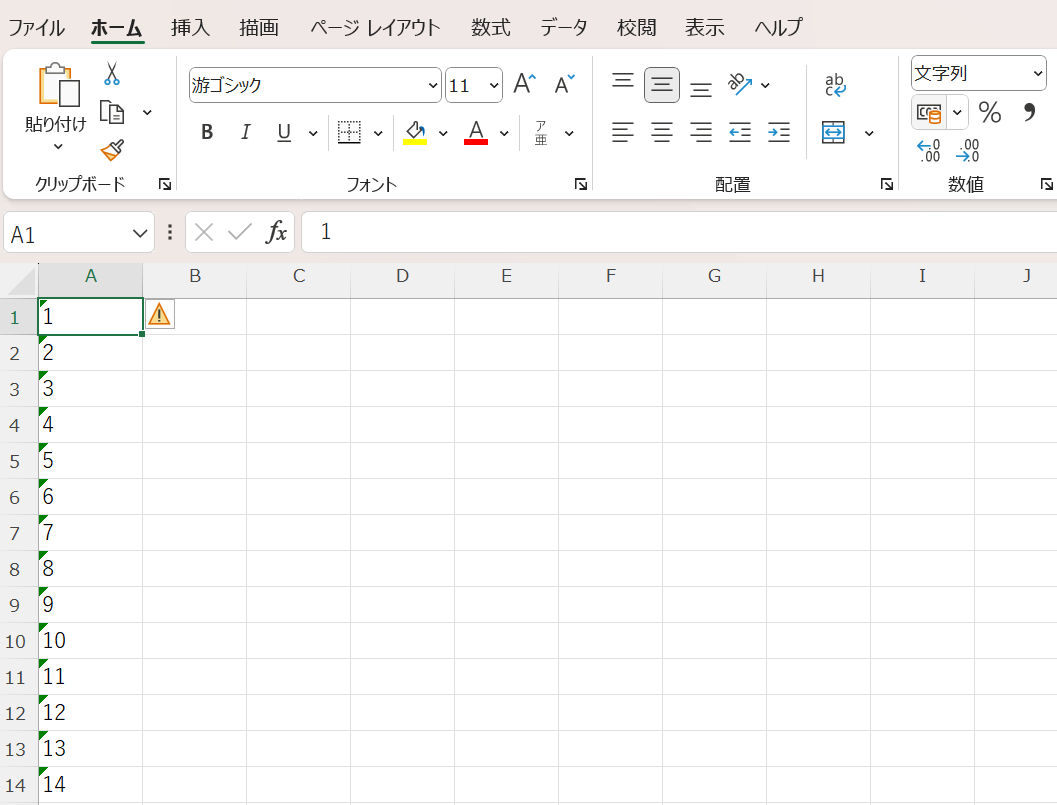
Excelは数値データを数値形式で保存することを推奨しており、数値が文字列形式で入力されていると、計算に使用できない可能性があるとして警告を表示します。
例えば、CSVファイルからデータをインポートした際、数値データが文字列として認識されてしまうことがよくあります。
また、セルに先頭がアポストロフィ(’)で始まる入力をした場合も、その文字列は文字列として扱われ、数値に見えても文字列形式で保存されます。
「’123」と入力すると、セルには「123」と表示されますが、内部的には文字列として保存され、緑の三角が表示されます。
それぞれのエラーに対して、Excelは適切な修正方法を提案してくれますが、意図的にそのような設定にしている場合は、警告を無視または削除する必要があります。
| 表示される原因 | 具体例 | Excelの判断 |
|---|---|---|
| 文字列として保存された数値 | 郵便番号「123-4567」 | 計算に使えない可能性 |
| 先頭のアポストロフィ | ‘100、’2024 | 意図しない文字列化 |
| 空白セルの参照 | =A1+B1(B1が空白) | 予期しない計算結果 |
| 数式の不整合 | 周囲と異なる数式 | コピーミスの可能性 |
| 2桁の年 | 24/12/01 | 世紀の曖昧さ |
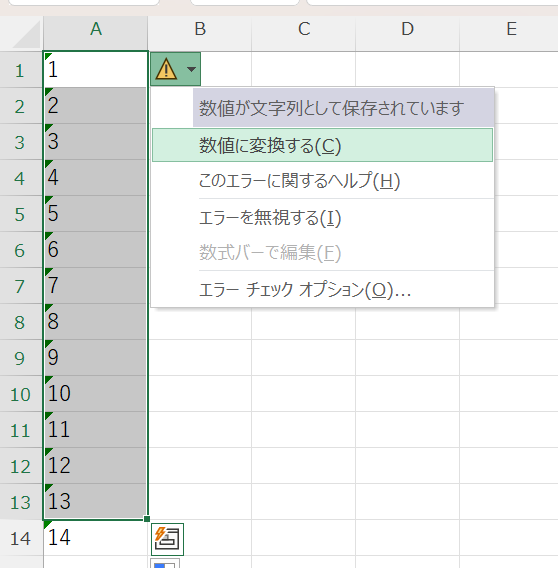
後に詳しく解説しますが、範囲を選択後に数値に変換するで一括でエラー解消できます。
緑の三角は印刷されるのか
多くの方が気にされるのが、緑の三角マークが印刷時にも表示されるかどうかという点です。
結論から言うと、緑の三角マークは画面表示専用のガイドであり、印刷時には出力されません。
印刷プレビューで確認しても、緑の三角は表示されず、実際に印刷した用紙にも印刷されることはありません。
そのため、印刷物としての見た目を気にする必要はなく、緑の三角があっても印刷には影響しません。
ただし、PDF化する際の動作は、使用するPDF作成ツールによって異なる場合があります。
一般的なExcelの「PDFとして保存」機能や、Microsoft Print to PDFを使用する場合は、緑の三角は含まれません。
しかし、画面をそのままキャプチャしてPDF化するようなツールを使用すると、緑の三角も含まれてしまう可能性があるため注意が必要です。
緑の三角は印刷されないとはいえ、画面上で大量に表示されていると作業効率が低下します。
特にデータの確認作業や、セルの選択操作を頻繁に行う場合、エラーチェックオプションのアイコンが邪魔になることがあります。
また、本当に修正が必要なエラーと、無視して良い警告が混在していると、重要なエラーを見逃してしまうリスクもあります。
そのため、不要な緑の三角は削除または非表示にして、クリーンな作業環境を維持することが推奨されます。
緑の三角を個別に削除する方法
続いては、特定のセルの緑の三角だけを削除したい場合の方法を確認していきます。
エラーチェックオプションから無視を選択
緑の三角が表示されているセルを個別に処理する最も基本的な方法は、エラーチェックオプションから「エラーを無視する」を選択することです。
緑の三角が表示されているセルをクリックして選択すると、セルの左側に黄色い菱形のアイコンが表示されます。
このアイコンにマウスカーソルを合わせると、検出されたエラーの種類が簡単に表示されます。
アイコンをクリックすると、ドロップダウンメニューが開き、いくつかの選択肢が表示されます。
メニューの内容はエラーの種類によって異なりますが、多くの場合、「数値に変換する」「エラーを無視する」「エラーチェックのヘルプ」などの項目が表示されます。
ただし、この操作はそのセル単独に対してのみ有効で、同じような状態の他のセルには影響しません。
複数のセルに同じエラーが表示されている場合、一つずつこの操作を繰り返す必要があるため、大量のセルを処理するには非効率です。
| 手順 | 操作 | 結果 |
|---|---|---|
| 1 | 緑の三角があるセルをクリック | セルが選択される |
| 2 | 左側の黄色い菱形アイコンをクリック | ドロップダウンメニューが表示 |
| 3 | 「エラーを無視する」を選択 | 緑の三角が消える |
複数セルを選択して一括削除
同じ種類のエラーが複数のセルに表示されている場合、それらのセルを同時に選択してから「エラーを無視する」を実行すると、まとめて削除できます。
緑の三角が表示されている複数のセルを選択するには、最初のセルをクリックし、Ctrlキーを押しながら他のセルを順番にクリックしていきます。
連続した範囲の場合は、最初のセルをクリックしてから、Shiftキーを押しながら最後のセルをクリックすれば、範囲全体を選択できます。
複数のセルを選択した状態で、いずれかのセルの左側に表示される黄色い菱形アイコンをクリックし、「エラーを無視する」を選択すると、選択したすべてのセルの緑の三角が一度に消えます。
この方法は、数個から数十個程度のセルを処理する場合に便利です。
ただし、数百、数千のセルに緑の三角がある場合は、後述するより効率的な一括削除方法を使用した方が良いでしょう。
| 選択方法 | 操作 | 適した状況 |
|---|---|---|
| 個別選択 | Ctrl+クリックで追加選択 | 離れた位置のセルを選択 |
| 範囲選択 | Shift+クリックで範囲指定 | 連続したセルを選択 |
| 列全体選択 | 列番号をクリック | 列全体にエラーがある場合 |
| 全セル選択 | Ctrl+Aまたは左上の角 | シート全体を処理する場合 |
データを修正してエラーを解消する方法
エラーを無視するのではなく、根本的な原因を修正してエラー自体を解消する方法もあります。
「数値が文字列として保存されています」というエラーの場合、エラーチェックオプションから「数値に変換する」を選択すると、文字列形式の数値が数値形式に変換され、緑の三角も自動的に消えます。
この方法は、実際に計算に使用する予定の数値データに対して有効です。
ただし、郵便番号や電話番号、商品コードなど、先頭のゼロを保持する必要がある場合は、数値に変換してはいけません。
例えば、「001」という文字列を数値に変換すると「1」になってしまい、先頭のゼロが失われます。
また、先頭にアポストロフィ(’)が付いている場合は、セルを編集モード(F2キーまたはダブルクリック)にして、アポストロフィを削除することでもエラーを解消できます。
数式エラーの場合は、数式自体を修正して正しい結果を返すようにする必要があります。
エラーを無視するか、データを修正するかの判断は、そのデータの用途によります。
計算に使用する数値データであれば、数値形式に変換することでExcelの機能を最大限活用できます。
一方、ID番号や郵便番号のように、数値として見えても実際には文字列として扱うべきデータは、エラーを無視する選択が正しいです。
また、外部システムとのデータ連携で、文字列形式が必須の場合もあります。
データの性質と用途を理解した上で、適切な対処法を選択することが重要です。
緑の三角を一括削除する効率的な方法
続いては、大量の緑の三角を一度に削除する効率的な方法を確認していきます。
シート全体のエラーチェックを無視
シート全体または広範囲に緑の三角が表示されている場合、Ctrl+Aキーでシート全体を選択してから「エラーを無視する」を実行すると、すべての緑の三角を一括削除できます。
まず、どこかのセルをクリックしてから、Ctrl+Aキーを押すと、データが入力されている範囲全体が選択されます。
もう一度Ctrl+Aキーを押すと、シート全体(すべてのセル)が選択されます。
広範囲に緑の三角がある場合は、シート全体を選択した方が確実です。
シート全体を選択した状態で、緑の三角があるセルの黄色い菱形アイコンをクリックし、「エラーを無視する」を選択します。
数千行のデータであっても、数秒で処理が完了するため、非常に効率的です。
ただし、この方法では本当に修正が必要なエラーも無視してしまう可能性があるため、重要なデータの場合は事前に確認することをおすすめします。
| 選択範囲 | 操作 | 効果 |
|---|---|---|
| データ範囲 | Ctrl+A(1回) | 入力済みデータの範囲を選択 |
| シート全体 | Ctrl+A(2回) | すべてのセルを選択 |
| 特定の列 | 列番号をクリック | 列全体のエラーを処理 |
| 特定の行 | 行番号をクリック | 行全体のエラーを処理 |
エラーチェック機能で一括処理
Excelには、シート内のすべてのエラーを順番に確認しながら処理できるエラーチェック機能が用意されています。
「数式」タブのリボンメニューにある「数式の検証」グループから「エラーチェック」ボタンをクリックすると、エラーチェックダイアログが開きます。
このダイアログでは、シート内で検出された最初のエラーが表示され、その内容と場所が示されます。
ダイアログには「エラーを無視する」「次へ」「前へ」などのボタンがあり、エラーを一つずつ確認しながら処理を進められます。
「エラーを無視する」ボタンをクリックすると、現在のエラーが無視され、自動的に次のエラーに移動します。
すべてのエラーを処理し終わると、「エラーチェックが完了しました」というメッセージが表示されます。
この方法は、エラーの内容を確認しながら処理したい場合や、一部のエラーは修正し、一部は無視したい場合に適しています。
ただし、数百、数千のエラーがある場合は時間がかかるため、すべて無視することが決まっているなら、前述のシート全体選択による一括削除の方が効率的です。
| 手順 | 操作 | 表示内容 |
|---|---|---|
| 1 | 「数式」タブ→「エラーチェック」 | エラーチェックダイアログが表示 |
| 2 | 最初のエラー内容を確認 | エラーの種類と場所が表示 |
| 3 | 「エラーを無視する」をクリック | そのエラーが削除され次へ移動 |
| 4 | すべてのエラーを処理 | 完了メッセージが表示 |
検索と選択機能でエラーセルを一括選択
特定の種類のエラーだけを一括で処理したい場合、「検索と選択」機能を使ってエラーがあるセルだけを選択する方法もあります。
「ホーム」タブのリボンメニューにある「検索と選択」ボタンをクリックし、表示されるメニューから「条件を選択してジャンプ」を選択します。
開いたダイアログで「数式」を選択し、さらに「エラー値」にだけチェックを入れると、シート内のすべてのエラーセル(#DIV/0!、#VALUE!などの数式エラー)が一度に選択されます。
ただし、この方法では「文字列として保存された数値」のような、緑の三角は表示されるが数式エラーではないものは選択されません。
そのため、緑の三角の原因が数式エラーの場合にのみ有効です。
文字列として保存された数値の緑の三角を一括削除したい場合は、前述のシート全体選択による方法が最も確実です。
大量のデータを扱う場合、エラーの種類を見極めて適切な一括処理方法を選択することが重要です。
すべて同じ種類のエラー(例えば、インポートデータの文字列数値)であれば、シート全体選択で一括削除が最速です。
複数種類のエラーが混在していて、それぞれ異なる対処が必要な場合は、エラーチェック機能で一つずつ確認しながら処理する方が安全です。
処理前にファイルのバックアップを取っておくと、万が一誤った処理をしてしまった場合でも元に戻せるため安心です。
緑の三角を今後表示させない設定方法
続いては、根本的な解決として、今後緑の三角を表示させないようにする設定方法を確認していきます。
Excelオプションでエラーチェックを無効化
緑の三角マークが頻繁に表示されて煩わしい場合、Excelのオプション設定でバックグラウンドエラーチェック機能自体を無効にできます。
「ファイル」タブをクリックして「オプション」を選択し、Excelのオプション画面を開きます。
左側のメニューから「数式」を選択すると、右側にエラーチェックに関する設定項目が表示されます。
「エラーチェック」セクションにある「バックグラウンドでエラーチェックを行う」というチェックボックスを外すと、今後は緑の三角マークが表示されなくなります。
ただし、この設定はExcelアプリケーション全体に適用されるため、他のすべてのExcelファイルでもエラーチェックが無効になります。
特定のファイルだけで無効にすることはできないため、注意が必要です。
| 手順 | 操作 | 結果 |
|---|---|---|
| 1 | 「ファイル」→「オプション」 | Excelのオプション画面が表示 |
| 2 | 左メニューから「数式」を選択 | 数式関連の設定が表示 |
| 3 | 「バックグラウンドでエラーチェックを行う」のチェックを外す | エラーチェックが無効化 |
| 4 | 「OK」をクリック | 設定が保存され緑の三角が消える |
特定のエラールールだけを無効にする
すべてのエラーチェックを無効にするのではなく、特定の種類のエラーチェックだけを無効にすることも可能です。
同じExcelオプションの「数式」ページで、「エラーチェックルール」というセクションがあります。
ここには、Excelがチェックする様々なエラーの種類がリストアップされており、それぞれにチェックボックスが付いています。
例えば、「文字列形式の数値、またはアポストロフィで始まる数値」という項目のチェックを外すと、文字列として保存された数値に対する緑の三角だけが表示されなくなります。
他のエラー(数式エラーや空白セルを参照する数式など)に対するチェックは継続されるため、本当に重要なエラーは検出され続けます。
この方法を使えば、自分の作業スタイルに合わせて、必要なエラーチェックだけを有効にし、不要な警告を抑制できます。
| エラーチェックルール | 内容 | 無効化の判断 |
|---|---|---|
| 文字列形式の数値 | 数値が文字列として保存 | 意図的に文字列にする場合は無効化 |
| 数式の不整合 | 周囲と異なる数式 | 通常は有効のまま推奨 |
| 空白セルを参照する数式 | 空白セルの参照 | 意図的な場合は無効化可 |
| 2桁の年が含まれる日付 | 年が2桁の日付 | 2桁入力が多い場合は無効化 |
| エラー値を含むセル | #DIV/0!などの数式エラー | 通常は有効のまま推奨 |
エラーチェック無効化のメリットとデメリット
エラーチェック機能を無効にすることには、メリットとデメリットの両方があります。
メリットとしては、緑の三角マークが表示されなくなり、画面がすっきりして作業しやすくなることが挙げられます。
特に、意図的に文字列形式で数値を扱っている場合や、大量のインポートデータを扱う場合は、不要な警告が減ってストレスが軽減されます。
また、エラーチェック機能自体が多少のシステムリソースを消費するため、無効にすることで若干の動作速度向上が期待できます。
一方、デメリットとしては、本当に修正が必要なエラーを見逃してしまうリスクがあることです。
数式のミスや参照エラーなど、データの正確性に影響する重要なエラーも検出されなくなるため、注意深い確認が必要になります。
エラーチェック機能を無効にするかどうかは、作業内容とデータの重要性によって判断すべきです。
データ分析や財務計算など、正確性が最重要の作業では、エラーチェックを有効にしておき、緑の三角が表示されたら都度確認する方が安全です。
一方、データの入力や整形が主な作業で、後工程で別途検証する場合は、一時的に無効にして作業効率を優先する選択もあります。
また、特定のエラールールだけを無効にする部分的な設定を活用することで、必要な警告は残しつつ不要な警告を抑制するバランスの取れた環境を構築できます。
まとめ Excelの緑の三角を消す方法|エラーインジケーターの一括削除と非表示設定
Excelの緑の三角を消す方法をまとめると
・個別削除:緑の三角があるセルを選択して左側の黄色い菱形アイコンをクリック、「エラーを無視する」を選択すると個別に削除可能、複数セルを同時選択すれば一度に処理できる
・一括削除:Ctrl+Aでシート全体を選択してから「エラーを無視する」を実行、または「数式」タブの「エラーチェック」機能で順番に処理、数千のエラーも数秒で削除可能
・今後表示させない設定:「ファイル」→「オプション」→「数式」で「バックグラウンドでエラーチェックを行う」のチェックを外す、特定のエラールールだけを無効化することも可能
・エラーの根本解決:文字列として保存された数値は「数値に変換する」で解消可能、ただし郵便番号などゼロが必要な場合は文字列のまま維持して無視する
緑の三角マークは、Excelが親切心で表示している警告機能ですが、実際の作業では不要なケースも多くあります。
データの性質を理解し、本当にエラーなのか、意図的な設定なのかを見極めることが重要です。
大量の緑の三角を一つずつ消すのは非効率なので、シート全体選択による一括削除や、エラーチェック機能の無効化を活用して、効率的に対処しましょう。
Excelの緑の三角への対処法を理解して、ストレスなく快適なExcel作業環境を実現していきましょう!