Excelで作業をしていると、セルの右下にある小さな四角を引っ張ってデータをコピーしたり、連続データを作成したりする場面は頻繁に訪れます。
数式を下までコピーしたい、1から100までの連番を作りたい、曜日や月名を連続で入力したいなど、セルの右下を引っ張るオートフィル機能は、Excelを使う上で最も基本的かつ重要な操作の一つです。
一つずつ手作業でコピー&ペーストを繰り返していては膨大な時間がかかり、入力ミスのリスクも高まります。データ件数が数百、数千となれば、手作業での対応は現実的ではありません。
Excelの右下を引っ張る操作には、複数のテクニックと活用法が存在します。
ドラッグによる基本操作、ダブルクリックによる高速コピー、連続データの自動生成、数式の相対参照・絶対参照の使い分けなど、それぞれに特徴があり、状況に応じて最適な方法が異なります。
本記事では、セルの右下を引っ張るフィルハンドル操作の基本から、オートフィル機能の詳細、連続データの作成方法、数式コピーのテクニックまで詳しく解説します。
データ入力作業を効率化したい方は、ぜひ最後までお読みください。
ポイントは
・フィルハンドルをドラッグして数式やデータを簡単にコピーできる
・ダブルクリックで隣接列の最終行まで瞬時にコピー可能
・連続データの自動生成でパターンを認識して入力できる
です。
それでは詳しく見ていきましょう。
フィルハンドルの基本操作
それではまず、セルの右下にあるフィルハンドルの基本的な使い方を確認していきます。
フィルハンドルとは何か
フィルハンドルとは、セルを選択したときに右下隅に表示される小さな四角形のことです。
セルをクリックして選択すると、セルの周囲に緑色の枠線が表示され、右下の角に小さな緑色の四角が現れます。
この小さな四角がフィルハンドルで、マウスポインタをこの部分に合わせると、ポインタが黒い十字に変わります。
この状態でマウスボタンを押しながらドラッグすると、セルの内容をコピーしたり、連続データを作成したりできます。
フィルハンドルは、Excelのオートフィル機能の入り口となる重要な要素で、この機能を使いこなすことで、データ入力の効率が劇的に向上します。
フィルハンドルは、セル選択時に右下隅に表示される小さな四角です。マウスポインタを合わせると黒い十字に変わります。
フィルハンドルが表示されない場合は、Excelのオプション設定で無効になっている可能性があります。
「ファイル」→「オプション」→「詳細設定」で「フィルハンドルおよびセルのドラッグアンドドロップを使用する」にチェックが入っているか確認しましょう。
| ポインタの形状 | 位置 | 機能 |
|---|---|---|
| 白い十字 | セルの中央部分 | セルの選択 |
| 黒い十字 | セルの右下(フィルハンドル) | オートフィル・コピー |
| 四方向矢印 | セルの枠線 | セルの移動 |
ドラッグで引っ張る基本操作
フィルハンドルをドラッグして引っ張る基本操作は、最も直感的でわかりやすいデータコピー方法です。
例えば、A1セルに「100」という数値が入っている場合、A1セルを選択してフィルハンドルにマウスポインタを合わせます。
ポインタが黒い十字に変わったら、マウスボタンを押したままA10セルまでドラッグします。
マウスボタンを離すと、A1からA10までのすべてのセルに「100」がコピーされます。
ドラッグ中は、コピー先のセル範囲が灰色の枠で表示され、現在のセル番地とコピーされる値がツールチップで表示されます。
この視覚的なフィードバックにより、どこまでコピーされるかを確認しながら操作できます。
フィルハンドルは、下方向だけでなく、右方向、上方向、左方向にもドラッグできます。
横方向にデータをコピーしたい場合は、右または左にドラッグすれば同様にコピーされます。
ダブルクリックで瞬時にコピー
フィルハンドルをダブルクリックすると、隣接する列のデータが入っている最終行まで自動的にコピーされます。
例えば、A列に1から1000までの連番があり、B1セルに「=A1*2」という数式を入力した場合、B1のフィルハンドルをダブルクリックすると、B1000まで一瞬で数式がコピーされます。
この方法は、隣の列にデータが連続して入っている場合に非常に便利で、数千行のデータでもワンクリックで処理できます。
ダブルクリックによるコピーが機能するには、コピー先の範囲と同じ行に、隣接する列のデータが連続して入っている必要があります。
左側または右側の列にデータがあれば、そのデータの最終行までコピーされます。
ただし、途中に空白行があると、その空白行の手前で停止してしまうため、注意が必要です。
| 操作方法 | 動作 | 使用場面 |
|---|---|---|
| ドラッグ | ドラッグした範囲にコピー | 少量データ・視覚的確認が必要 |
| ダブルクリック | 隣接列のデータ最終行までコピー | 大量データ・高速処理が必要 |
| 右ドラッグ | オプションメニューが表示 | コピー方法を選択したい |
フィルハンドルを使った操作は、元に戻す(Ctrl+Z)で簡単に取り消せるため、失敗を恐れずに試すことができます。
特に、ダブルクリックによる高速コピーは、大量のデータ処理で非常に強力ですが、意図しない範囲までコピーされることもあります。
操作後は、名前ボックス(数式バーの左側)で選択範囲を確認し、正しい範囲にコピーされているか確認する習慣をつけることをおすすめします。
また、フィルハンドルをドラッグした後、右下に表示される「オートフィルオプション」ボタンから、コピーの動作を変更することもできます。
オートフィルで連続データを作成する
続いては、フィルハンドルを使った連続データの自動生成方法を確認していきます。
数値の連続データを作成する
連続した数値(1、2、3…)を入力したい場合、パターンをExcelに認識させることで自動生成できます。
A1セルに「1」、A2セルに「2」と入力し、この2つのセルを同時に選択します。
選択範囲の右下にあるフィルハンドルをA10までドラッグすると、3、4、5…と連続した数値が自動的に入力されます。
Excelは、最初の2つのセルから増加パターン(この場合は+1ずつ増える)を認識し、そのパターンに従って連続データを生成します。
1つのセルだけを選択してフィルハンドルをドラッグした場合は、通常はコピーとして扱われ、同じ値が繰り返されます。
ただし、日付や曜日などの特殊なデータ型は、1つのセルだけでも連続データとして扱われます。
連続した数値を作るには、最初の2つのセル(例:1と2)を選択してからフィルハンドルをドラッグします。Excelがパターンを認識して連続データを生成します。
2、4、6、8…のような2ずつ増える連続データも同様に作成できます。
A1に「2」、A2に「4」と入力して2つのセルを選択し、フィルハンドルをドラッグすれば、6、8、10…と続きます。
減少するパターン(10、9、8…)や、等差数列(5、10、15…)なども同じ方法で作成できます。
| 入力パターン | 選択セル | ドラッグ後の結果 |
|---|---|---|
| 1、2 | A1:A2選択→ドラッグ | 3、4、5、6… |
| 2、4 | A1:A2選択→ドラッグ | 6、8、10、12… |
| 10、9 | A1:A2選択→ドラッグ | 8、7、6、5… |
| 5、10 | A1:A2選択→ドラッグ | 15、20、25、30… |
日付と曜日の連続データ
日付や曜日は、1つのセルだけでも連続データとして自動生成されます。
A1セルに「2025/1/1」と入力し、フィルハンドルをA7までドラッグすると、2025/1/2、2025/1/3…と日付が1日ずつ増加します。
曜日も同様で、A1に「月曜日」と入力してドラッグすると、火曜日、水曜日、木曜日…と続きます。
「月」「火」「水」のような短縮形でも認識されます。
英語の曜日(Monday、Tuesday…)や月名(January、February…)でも同じように機能します。
日付の連続データを作成する際、土日を除いた平日だけを入力したい場合や、特定の間隔で日付を入力したい場合は、フィルハンドルを右ボタンでドラッグします。
マウスボタンを離すと、「連続データ(平日単位)」「連続データ(月単位)」などのオプションが表示され、選択できます。
文字列と数値の組み合わせ
「商品1」「商品2」のような文字列と数値の組み合わせも、数値部分だけを連続データとして扱えます。
A1セルに「商品1」と入力してフィルハンドルをドラッグすると、商品2、商品3、商品4…と数値部分だけが増加します。
「第1回」「第2回」や、「No.1」「No.2」なども同様に処理されます。
文字列の前後どちらに数値があっても、Excelは数値部分を認識して連続データを生成します。
ただし、すべての文字列と数値の組み合わせが認識されるわけではなく、一般的なパターンのみが対応しています。
認識されない場合は、2つのセル(商品1と商品2)を入力してパターンを明示することで、連続データを生成できます。
| データ種類 | 入力例 | ドラッグ後の結果 |
|---|---|---|
| 日付 | 2025/1/1 | 2025/1/2、2025/1/3… |
| 曜日(日本語) | 月曜日 | 火曜日、水曜日、木曜日… |
| 曜日(短縮) | 月 | 火、水、木… |
| 月名(英語) | January | February、March… |
| 文字+数値 | 商品1 | 商品2、商品3、商品4… |
オートフィル機能は非常に賢く、様々なパターンを認識しますが、意図しない結果になることもあります。
例えば、単純に同じ値をコピーしたいのに、連続データとして扱われてしまう場合があります。
このような場合は、フィルハンドルをドラッグした後に表示される「オートフィルオプション」ボタンをクリックし、「セルのコピー」を選択すれば、同じ値のコピーに変更できます。
逆に、連続データにしたいのにコピーとして扱われる場合は、「連続データ」を選択すれば変更できます。
数式をコピーする際の注意点
最後に、フィルハンドルで数式をコピーする際の重要なポイントを確認していきます。
相対参照と絶対参照の違い
フィルハンドルで数式をコピーする際、セル参照が自動的に調整される相対参照と、固定される絶対参照の違いに注意が必要です。
B1セルに「=A1*2」という数式が入っている場合、フィルハンドルでB2にコピーすると「=A2*2」、B3にコピーすると「=A3*2」というように、参照先が自動的に1行ずつずれます。
これが相対参照の動作で、多くの場合はこの動作が望ましい結果を生みます。
しかし、特定のセルを常に参照したい場合は、絶対参照を使用します。
「=$A$1*2」というように、列番号と行番号の前に「$」記号を付けると、どこにコピーしても常にA1セルを参照します。
B2にコピーしても「=$A$1*2」のまま、B100にコピーしても「=$A$1*2」のままです。
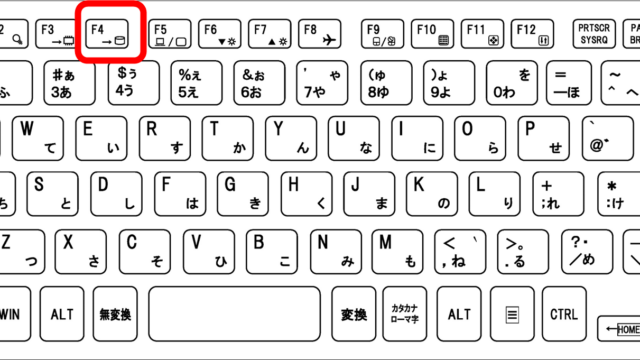
相対参照(=A1)はコピー時に参照先が移動、絶対参照(=$A$1)はコピーしても参照先が固定されます。F4キーで参照形式を切り替えられます。
列だけ固定したい場合は「=$A1*2」、行だけ固定したい場合は「=A$1*2」というように、片方だけに「$」を付ける複合参照も使用できます。
セル参照を入力した直後にF4キーを押すと、相対参照→絶対参照→複合参照(行固定)→複合参照(列固定)→相対参照と順に切り替わります。
| 参照形式 | B1の数式 | B2にコピー後 | C1にコピー後 |
|---|---|---|---|
| 相対参照 | =A1*2 | =A2*2 | =B1*2 |
| 絶対参照 | =$A$1*2 | =$A$1*2 | =$A$1*2 |
| 複合参照(列固定) | =$A1*2 | =$A2*2 | =$A1*2 |
| 複合参照(行固定) | =A$1*2 | =A$1*2 | =B$1*2 |
オートフィルオプションの活用
フィルハンドルをドラッグした後、選択範囲の右下に表示される「オートフィルオプション」ボタンから、コピーの動作を変更できます。
このボタンをクリックすると、「セルのコピー」「連続データ」「書式のみコピー(塗りつぶしなし)」「書式なしコピー(塗りつぶし)」などのオプションが表示されます。
例えば、数式をコピーしたいが、セルの書式(背景色やフォント)はコピーしたくない場合、「書式なしコピー」を選択すれば、数式だけがコピーされます。
逆に、書式だけをコピーして数式はコピーしたくない場合は、「書式のみコピー」を選択します。
また、連続データとして扱われたものをコピーに変更したい場合や、コピーとして扱われたものを連続データに変更したい場合も、このオプションから選択できます。
Ctrlキーを押しながらドラッグ
フィルハンドルをドラッグする際、Ctrlキーを押しながらドラッグすると、動作が反転します。
通常はコピーとして扱われるデータが連続データになり、連続データとして扱われるデータがコピーになります。
例えば、A1に「1」という数値が入っている場合、通常はフィルハンドルをドラッグすると「1」がコピーされます。
しかし、Ctrlキーを押しながらドラッグすると、1、2、3、4…と連続データが生成されます。
逆に、日付のように通常は連続データとして扱われるものも、Ctrlキーを押しながらドラッグすれば、同じ日付がコピーされます。
この機能を使えば、わざわざ2つのセルにパターンを入力する手間が省けます。
フィルハンドルを使った数式のコピーは非常に便利ですが、参照設定のミスによって意図しない計算結果になることがあります。
特に、絶対参照と相対参照の使い分けは、大量のデータで間違いに気づきにくいため、注意が必要です。
数式をコピーした後は、いくつかのセルをクリックして数式バーで数式を確認し、正しく参照されているか確認する習慣をつけることをおすすめします。
また、Ctrl+`(バッククォート)キーを押すと、数式表示モードに切り替わり、すべてのセルの数式が表示されるため、一括確認に便利です。
まとめ エクセルの右下を引っ張る方法(オートフィル・フィルハンドル・数式コピー・連続データ・ドラッグ)
エクセルの右下を引っ張る方法をまとめると
・フィルハンドルの基本:セル右下の小さな四角がフィルハンドル、黒い十字に変わったらドラッグでコピー、ダブルクリックで隣接列の最終行まで瞬時にコピー可能
・連続データの作成:数値は2つのセル(1と2)を選択してパターン認識、日付や曜日は1つのセルだけで自動連続生成、文字+数値(商品1)も数値部分が増加
・数式コピーの注意点:相対参照(=A1)はコピー時に参照先が移動、絶対参照(=$A$1)は参照先固定、F4キーで参照形式を切り替え、オートフィルオプションで動作変更可能
・便利なテクニック:Ctrlキー押しながらドラッグで動作反転(コピー↔連続データ)、右ドラッグでオプションメニュー表示、オートフィルオプションボタンで後から変更
これらの方法にはそれぞれメリットがあり、状況に応じた使い分けが重要です。
少量データはドラッグ、大量データはダブルクリック、連続データは2セル選択またはCtrlドラッグが適しています。
ただし、数式をコピーする際は、参照形式の設定ミスに注意が必要です。
コピー後は数式バーで参照先を確認し、少量データでテストしてから大量データに適用することで、トラブルを未然に防げます。
Excelのフィルハンドル操作を適切に活用して、データ入力作業の効率化を実現していきましょう!