エクセルで複数のシートに分散したデータを集計するのは、多くのビジネスシーンで頻繁に求められる作業ではないでしょうか。
手作業で一つずつ計算するのは時間もかかり、ミスも発生しやすくなります。
しかし、エクセルにはこのような課題を解決するための強力な機能が備わっています。
この記事では、異なるシートにあるデータを効率的に合計するための具体的な計算方法を、初心者の方でも理解しやすいように詳しく解説していきます。
「3D参照」「統合」「集計関数」といった主要な機能を活用し、データ集計の効率を大幅に向上させる方法を見ていきましょう。
3D参照で複数シートの合計を計算するには、SUM関数とシート範囲指定が基本!
それではまず、エクセルの複数シートの合計を計算する最も基本的な方法である「3D参照」について解説していきます。
この機能を使うと、異なるシートにある同じ位置のセルや範囲のデータを、一つの数式で効率的に集計できます。
複数のシートにわたるデータがある場合でも、手作業で一つずつ参照する必要がなくなり、作業時間の大幅な短縮につながるでしょう。
3D参照とは何か?基本的な概念を理解する
3D参照とは、エクセルで複数のワークシートにわたるセル範囲を一度に参照する機能です。
通常の参照が「行」と「列」の2次元であるのに対し、3D参照は「シート」というもう一つの次元を追加して参照します。
例えば、「Sheet1からSheet3までのA1セルの合計」を計算したい場合などに非常に有効です。
これにより、同じレイアウトで構成された月ごとの売上シートや部門ごとのデータシートなど、類似の構造を持つデータを一度にまとめて処理できるようになります。
データの入力ミスや参照漏れのリスクも減らせるため、正確性が求められる集計作業には欠かせない機能といえるでしょう。
SUM関数と3D参照を組み合わせた具体例
3D参照を最もよく利用するのが、SUM関数を使った合計計算です。
例えば、Sheet1、Sheet2、Sheet3のそれぞれA1セルに数値が入力されているとします。
これらのセルの合計を別のシート(例えば「集計」シート)のB1セルに表示したい場合、以下の数式を入力します。
=SUM(Sheet1:Sheet3!A1)
この数式は、「Sheet1からSheet3までの全てのシートのA1セル」を合計するという意味になります。
範囲指定は、開始シート名と終了シート名をコロン(:)で区切り、その後に感嘆符(!)とセル参照を記述します。
複数の連続するシートをまとめて参照できるため、非常にシンプルで分かりやすい方法でしょう。
3D参照を使う際の注意点とトラブルシューティング
3D参照は便利ですが、いくつか注意点があります。
まず、参照するシートの並び順が重要です。
上記の例では、Sheet1、Sheet2、Sheet3がこの順で並んでいる必要があります。
もしSheet2とSheet3の間に別のシートが挿入されると、そのシートも集計対象に含まれてしまう可能性がありますので、シートの管理には十分注意してください。
また、参照するセル範囲のレイアウトがすべてのシートで同じであることも重要です。
もしシートによって集計したいセルの位置が異なると、正確な結果が得られないでしょう。
問題が発生した場合は、シートの順序や参照セルの位置を再確認してみてください。
3D参照をマスターして複数シートの合計を効率的に計算する方法
続いては、3D参照をさらに活用して、より複雑な複数シートの合計を効率的に計算する方法を確認していきます。
連続するシートだけでなく、飛び飛びのシートを参照したり、SUM以外の関数と組み合わせたりすることも可能です。
これらのテクニックを身につければ、より柔軟なデータ集計が実現できるでしょう。
3D参照は、一見するとシンプルに見えるかもしれませんが、その応用範囲は非常に広いです。
適切な使い方をマスターすれば、エクセルでの集計作業の効率と正確性を劇的に向上させられるでしょう。
日々の業務で大量のデータに触れる方には、特に習得をおすすめする機能です。
連続するシート範囲の指定方法
連続するシート範囲の指定は、前述の通り開始シート名と終了シート名をコロンでつなぐのが基本です。
例えば、Sheet5からSheet10までのB5セルの合計を計算する場合、数式は以下のようになります。
=SUM(Sheet5:Sheet10!B5)
この方法の最大のメリットは、数式が簡潔で分かりやすい点にあります。
シートが大量にある場合でも、数式を長くすることなく、簡単に参照範囲を指定できるでしょう。
また、この範囲内に新しいシートを挿入すると、自動的にそのシートも集計対象に含まれるため、柔軟性も高いです。
飛び飛びのシート範囲を3D参照で指定するテクニック
残念ながら、エクセルの3D参照は、直接的に「飛び飛びのシート」を指定する機能は持っていません。
3D参照はあくまで「連続するシート範囲」に対して適用されます。
もし飛び飛びのシート(例: Sheet1とSheet3とSheet5)の合計を取りたい場合は、それぞれのシートを個別にSUM関数で結合するか、非連続のシートを一時的に連続する位置に移動させてから3D参照を使う、といった工夫が必要になります。
個別に指定する場合は、以下のように「+」でつなげる形になるでしょう。
=SUM(Sheet1!A1) + SUM(Sheet3!A1) + SUM(Sheet5!A1)
あるいは、VBAを使ったり、Power Queryでデータを統合する方が、よりスマートな解決策となる場合もあります。
他の関数(AVERAGE, COUNTなど)との組み合わせ方
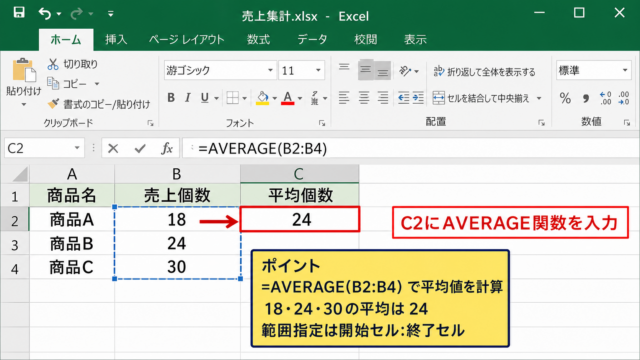
3D参照はSUM関数だけでなく、AVERAGE(平均)、COUNT(数値の個数)、MAX(最大値)、MIN(最小値)などの他の集計関数とも組み合わせて利用できます。
例えば、Sheet1からSheet3までのA1セルの平均値を計算したい場合は、以下の数式を使います。
=AVERAGE(Sheet1:Sheet3!A1)
同様に、データの個数を数えたい場合はCOUNT関数を、最大値を求めたい場合はMAX関数を使用します。
これらの関数を3D参照と組み合わせることで、複数シートにまたがるデータの基本的な統計量を簡単に算出できるでしょう。
これにより、データ全体の傾向を素早く把握することが可能になります。
エクセルの「統合」機能を使ったデータ集計の手順とメリット
続いては、エクセルに標準で搭載されている「統合」機能について詳しく見ていきましょう。
この機能は、複数のシートやブックからデータを集計する際に非常に強力なツールとなります。
特に、レイアウトが完全に一致しないシートからの集計や、項目名に基づいてデータをまとめる場合に大きな威力を発揮します。
「統合」機能の基本的な使い方
「統合」機能を使うには、まず集計結果を表示したいセルを選択します。
次に、エクセルのリボンから「データ」タブを選択し、「データツール」グループにある「統合」をクリックします。
表示されたダイアログボックスで、使用する「関数」(合計、平均、最大など)を選びます。
その後、「参照」の欄に集計したい各シートの範囲を一つずつ追加していくことになります。
シートごとに異なる範囲を指定できるため、柔軟な集計が可能です。
最後に「OK」をクリックすると、選択したセルに集計結果が表示されるでしょう。
複数シートの項目を基準に統合する設定
「統合」機能の大きな特徴の一つは、項目を基準にデータをまとめることができる点です。
ダイアログボックスの下部にある「統合の基準」セクションで、「上端行」と「左端列」のチェックボックスがあります。
これらのオプションをチェックすると、選択した範囲の上端行(ヘッダー)や左端列(項目名)を基準として、同じ項目名のデータを自動的に集計してくれます。
例えば、各月の売上シートで商品名が異なる順番で並んでいたとしても、この機能を使えば商品名に基づいて正確に合計売上を算出できるでしょう。
これにより、手動でのデータ整理にかかる手間を大幅に削減できます。
以下は、統合機能における主な設定項目の概要です。
| 設定項目 | 説明 |
|---|---|
| 関数 | 合計、平均、最大、最小、カウントなど、集計方法を選択します。 |
| 参照 | 統合するデータ範囲をシートごとに指定します。 |
| 統合の基準 | 「上端行」と「左端列」にチェックを入れることで、ヘッダー行や左列の項目名に基づいてデータを統合します。 |
| 元のデータとリンクする | このオプションをチェックすると、統合元のデータが変更された際に、統合結果も自動的に更新されるようになります。 |
「統合」機能の応用とデータの更新性
「統合」機能には、「元のデータとリンクする」という便利なオプションがあります。
このチェックボックスをオンにして統合を実行すると、集計結果のセルがグループ化され、プラス記号をクリックすることで詳細データを表示できるようになります。
さらに、元のデータが変更された際に、統合結果も自動的に更新されるため、常に最新の状態を保てるでしょう。
この機能は、月次報告書や年間実績の集計など、定期的に更新が必要なデータ集計に特に有効です。
ただし、リンクを設定した場合、統合元のシートを削除したり移動したりするとリンクが切れてしまう可能性があるため、シートの管理には注意が必要です。
SUMIF関数やSUMIFS関数で条件付き集計を行う方法
続いては、エクセルの強力な条件付き集計関数であるSUMIF関数とSUMIFS関数を使って、複数シートから特定の条件に合致するデータを合計する方法を見ていきます。
これらの関数は、「この条件を満たすものだけを合計したい」という複雑なニーズに応えるために非常に役立つでしょう。
単一条件での複数シート集計(各シートでSUMIFを使用)
SUMIF関数は、一つの条件に基づいてデータを合計する際に使用します。
例えば、各シートに商品ごとの売上が記載されており、「リンゴ」の売上だけを合計したい場合です。
残念ながら、SUMIF関数自体に3D参照のような複数シートを横断する機能はありません。
そのため、複数のシートから「リンゴ」の売上を集計するには、各シートでSUMIF関数を使って条件を満たす合計を算出し、その結果をさらに合計する、という手順を踏むことになります。
例えば、集計シートのA1に「リンゴ」の合計を表示したい場合、以下のような数式を作成するでしょう。
=SUMIF(Sheet1!A:A,”リンゴ”,Sheet1!B:B) + SUMIF(Sheet2!A:A,”リンゴ”,Sheet2!B:B) + SUMIF(Sheet3!A:A,”リンゴ”,Sheet3!B:B)
参照するシート数が増えると数式が長くなりますが、各シートでの条件付き集計を正確に行えます。
以下は、SUMIF関数とSUMIFS関数の基本的な構文と機能の比較です。
| 関数 | 構文 | 機能 | 適用条件 |
|---|---|---|---|
| SUMIF | =SUMIF(範囲, 検索条件, [合計範囲]) | 単一の条件に基づいて数値を合計 | 1つの条件のみ |
| SUMIFS | =SUMIFS(合計範囲, 条件範囲1, 条件1, [条件範囲2, 条件2], …) | 複数の条件すべてに合致する数値を合計 | 1つ以上の複数条件 |
複数条件での複数シート集計(各シートでSUMIFSを使用)
SUMIFS関数は、複数の条件を同時に満たすデータを合計する際に使用します。
例えば、「Sheet1のA列が『リンゴ』で、かつB列が『北海道産』の数値だけを合計したい」といった場合です。
SUMIF関数と同様に、SUMIFS関数も直接的な3D参照機能は持っていません。
そのため、各シートでSUMIFS関数を使い、それぞれのシートで複数条件を満たす合計を算出し、その結果をさらに合計することになります。
具体的には、以下のような数式を作成するでしょう。
=SUMIFS(Sheet1!C:C,Sheet1!A:A,”リンゴ”,Sheet1!B:B,”北海道産”) + SUMIFS(Sheet2!C:C,Sheet2!A:A,”リンゴ”,Sheet2!B:B,”北海道産”)
この方法は、シート数が多い場合に数式が非常に長くなりがちです。
もしシート数が非常に多い場合や、条件が頻繁に変わる場合は、次のh3で説明するVBAやPower Query、またはINDIRECT関数などのより高度なテクニックを検討する価値があるでしょう。
集計結果をまとめるVBAやPower Queryの検討
SUMIFやSUMIFS関数を使ったシートごとの集計は、シート数が少ない場合には有効です。
しかし、シートが数十枚、数百枚にも及ぶ場合、手動で数式を作成し続けるのは現実的ではありません。
このような状況では、VBA(Visual Basic for Applications)やPower Query(パワークエリ)といったエクセルのより高度な機能の活用を検討する時が来ます。
VBAを使えば、ループ処理によってすべてのシートを巡回し、指定した条件でデータを自動的に集計するマクロを作成できます。
これにより、一度作成すればボタン一つで何度でも集計を実行できるようになるでしょう。
Power Queryは、エクセルの外部データ取り込み・変換ツールで、複数のシートやブックからデータを抽出し、柔軟な条件で統合・集計することが可能です。数式を使わずにグラフィカルな操作で集計ルールを設定でき、データの更新も容易なため、非プログラマーにも扱いやすいでしょう。
これらのツールは学習コストがかかるものの、大量データの集計作業を劇的に効率化し、ミスを削減する強力な手段となります。
INDIRECT関数と名前定義を活用した動的な集計テクニック
いよいよ、エクセルにおける複数シート集計の応用編として、INDIRECT関数と名前定義を組み合わせた動的な集計テクニックを見ていきます。
この方法は、集計対象のシート名や範囲を柔軟に変更したい場合に非常に有効です。
特定のシート名を選択するだけで、瞬時にそのシートの合計値を表示させるような、よりインタラクティブな集計レポートを作成できるでしょう。
INDIRECT関数でシート名を動的に指定する方法
INDIRECT関数は、「文字列として指定された参照」を実際のセル参照に変換する関数です。
この特性を活かせば、セルに入力されたシート名を読み取り、そのシートのデータを集計する数式を構築できます。
例えば、「集計」シートのA1セルに「Sheet1」と入力し、B1セルにSheet1のA1セルの値を表示したい場合、B1セルに以下の数式を入力します。
=INDIRECT(A1&”!A1″)
この数式は、「A1セルの値(Sheet1)と『!A1』を結合した文字列(Sheet1!A1)を、実際のセル参照として認識する」という意味です。
A1セルの値を「Sheet2」に変更すれば、自動的にSheet2!A1の値を参照するようになるため、非常に柔軟性の高い集計が可能となるでしょう。
名前定義を使って参照範囲を管理する
INDIRECT関数と組み合わせてさらに効果を発揮するのが「名前定義」です。
名前定義は、特定のセル範囲や数式に分かりやすい名前を付ける機能で、数式を簡潔にし、管理しやすくするメリットがあります。
例えば、各シートの売上データ範囲に「売上データ」という名前を定義しておくと、数式内で「Sheet1!A1:B10」のように直接範囲を指定する代わりに、「売上データ」という名前で参照できるようになります。
この名前定義とINDIRECT関数を組み合わせることで、シート名だけでなく、集計したい範囲自体も動的に変更できるようになるでしょう。
これにより、数式の可読性が向上し、修正作業も格段に楽になります。
ドロップダウンリストとINDIRECT関数で集計を自動化
動的な集計をさらに実用的にするためには、ドロップダウンリストとINDIRECT関数を組み合わせるのがおすすめです。
まず、エクセルの「データ」タブにある「データの入力規則」を使って、集計したいシート名のリストをドロップダウンリストとして作成します。
そして、そのドロップダウンリストで選択されたシート名をINDIRECT関数で参照するように数式を設定します。
これにより、ユーザーはドロップダウンリストからシート名を選ぶだけで、瞬時にそのシートの集計結果を表示させることができるでしょう。
例えば、月の売上を各シートにまとめている場合、ドロップダウンリストで「1月」「2月」と選ぶだけで、各月の売上合計を自動的に表示させることが可能です。
これは、レポーティングや分析において非常に強力なツールとなります。
まとめ
この記事では、エクセルで複数シートの合計を効率的に計算するための様々な方法を解説してきました。
最も基本的な「3D参照」から、柔軟なデータ集計が可能な「統合」機能、そして条件付き集計を行うための「SUMIF/SUMIFS関数」まで、それぞれの機能が持つ特徴と使い方を詳しく見てきました。
また、応用編として「INDIRECT関数」と「名前定義」を組み合わせることで、動的な集計を実現できることもご理解いただけたのではないでしょうか。
これらのテクニックを習得すれば、複数のシートに分散したデータを手作業で集計する手間から解放され、より正確かつ迅速なデータ分析が可能になります。
ご自身のデータ構造や集計の目的に合わせて、最適な方法を選び、エクセルでの作業効率をぜひ向上させてください。