ExcelでVLOOKUP関数やXLOOKUP関数を使っていると、セルに「#N/A」と表示されることがあります。
これは多くの場合、検索したい値が検索範囲に存在しない、または同じように見える値同士が実際には一致していないときに起こるエラーです。
売上表から商品名を取得する場面や、顧客番号から担当者を表示する場面では、数式そのものが正しくても検索値の形式によって結果が変わります。
「#N/A」は検索値が見つからないことを知らせるエラーです。
検索値、検索範囲、文字列と数値の形式、余分な空白、数式の指定順を順番に確認すると解決しやすくなります。
この記事では、エクセルの「#N/A」エラーが出る代表的な原因と、VLOOKUP、XLOOKUP、MATCH、INDEXなどでの具体的な直し方を解説していきます。
エクセルの#N/Aエラーを直す基本確認
それではまず、検索値が見つからないときに確認したい基本操作について解説していきます。
| A | B | C |
|---|---|---|
| 商品コード | 商品名 | 検索結果 |
| A001 | りんご | りんご |
| A002 | みかん | #N/A |
検索値が一覧に存在するかの確認
「#N/A」が出たら、最初に確認したいのは、検索値そのものが検索範囲に存在するかどうかです。
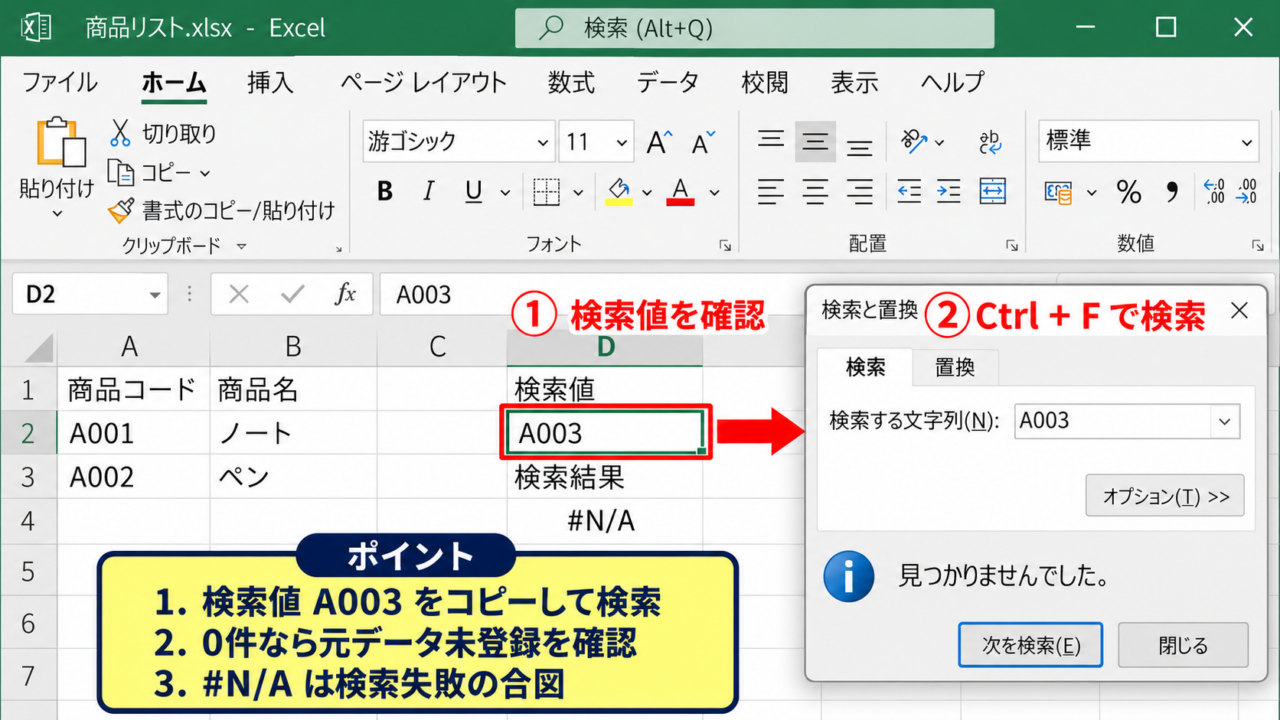
たとえば、D2セルに入力した商品コードをもとに、A列の商品コードから商品名を探す場合、D2が「A003」なのにA列には「A001」と「A002」しかなければ、検索結果を返すことはできません。
VLOOKUP関数は、見つからないデータを空白として推測するのではなく、検索に失敗したことを「#N/A」で明確に知らせます。
このエラーは数式が壊れているという意味ではなく、検索条件と元データの関係を確認するための合図です。
まず検索値が入っているセルを選び、数式バーで内容を確認しましょう。
続いて、検索対象の列を選択してCtrlキーとFキーを押し、検索値を入力して検索します。
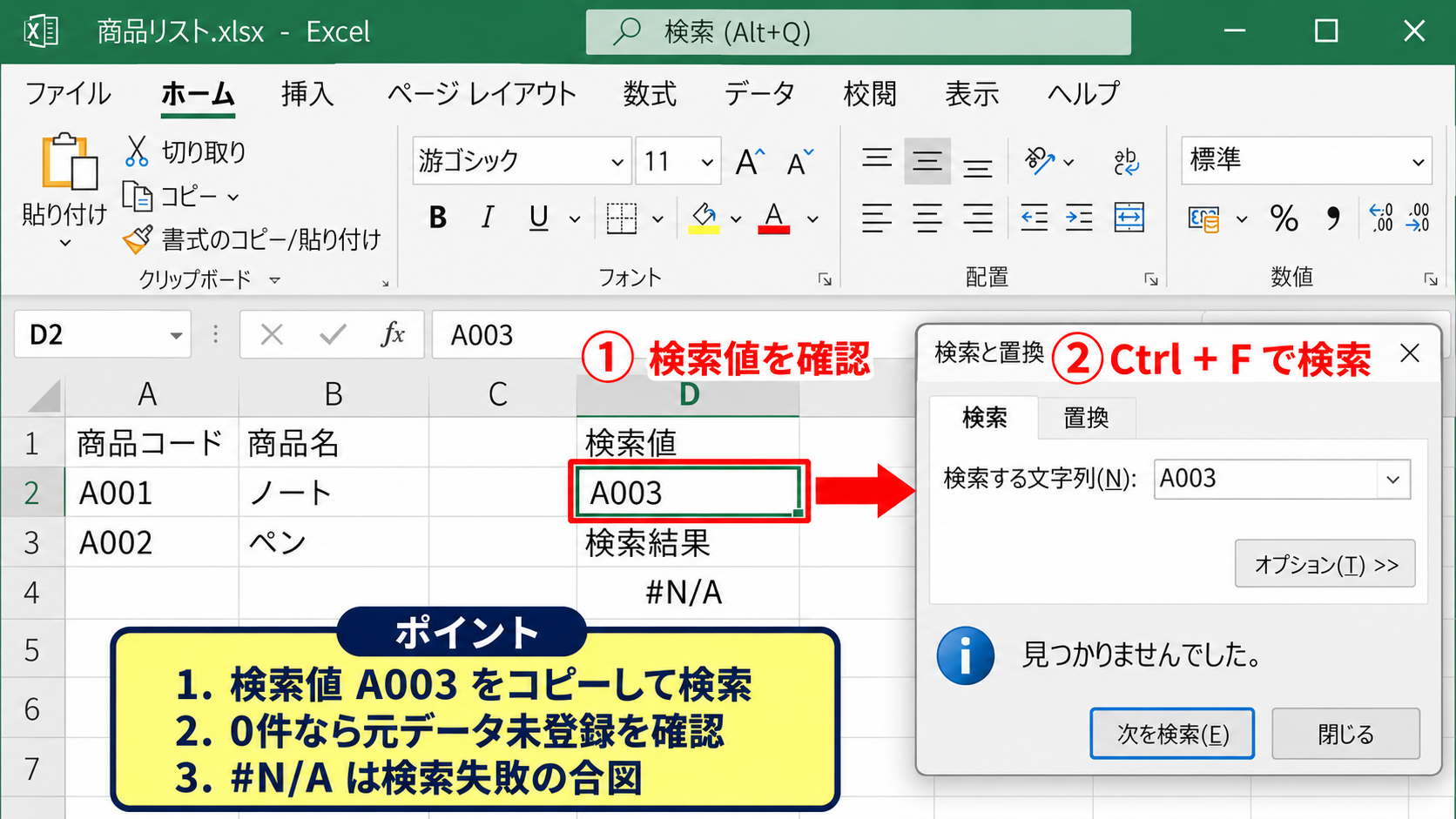
検索結果が0件なら、元データに未登録である可能性が高いため、商品コードの追加漏れ、入力ミス、別シートにデータがあるケースを確認します。
検索結果が見つかるのに「#N/A」が残る場合は、セルの見た目では判別できない形式の違いを疑う必要があります。
特に、他システムからCSVを取り込んだ表、メール本文からコピーしたコード、全角文字を含む管理番号では注意が必要です。
検索値が存在するかを先に確認すると、数式をむやみに修正せず原因を絞り込めます。
【操作のポイント】検索値をコピーして検索ダイアログに貼り付けると、入力し直す際の打ち間違いを防げます。
検索範囲の先頭列と参照範囲の確認
VLOOKUP関数で「#N/A」が出る場合、検索値が検索範囲の先頭列に含まれていないケースもよくあります。
VLOOKUPは、指定した表範囲のいちばん左にある列だけを検索対象にする仕組みです。
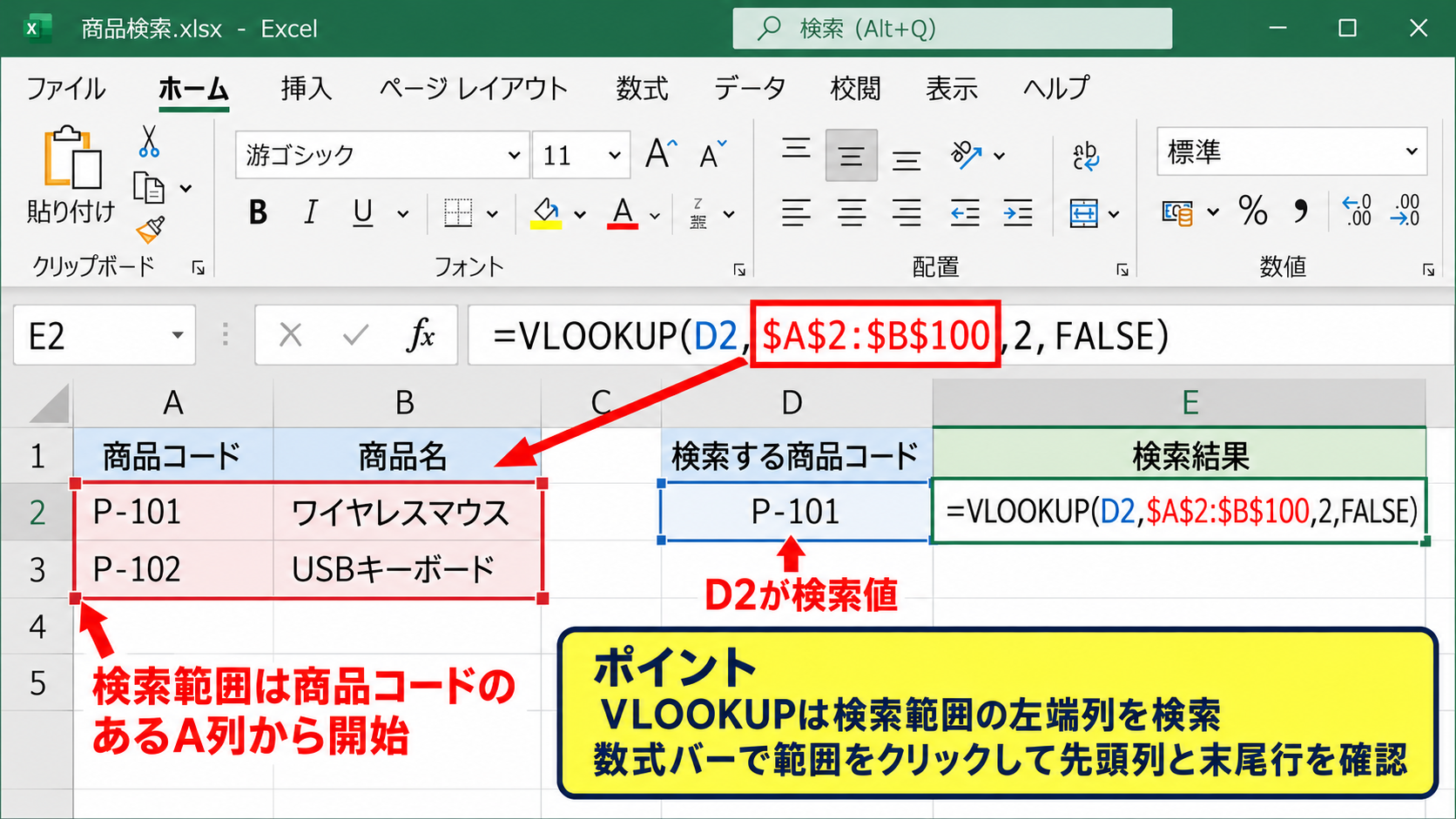
たとえば商品コードがA列、商品名がB列にある表であれば、表範囲はA列から始める必要があります。
商品名を先頭にしたB2:C100のような範囲を指定すると、商品コードを探せないためエラーになります。
=VLOOKUP(D2,$A$2:$B$100,2,FALSE)
この数式では、D2が検索値、$A$2:$B$100が検索範囲、2が返したい列の位置、FALSEが完全一致で検索する指定です。
行番号が増えても検索範囲がずれないよう、F4キーで絶対参照にしておくとオートフィル時の事故を防げます。
また、途中で行を追加したために検索範囲の末尾が古いままになっていることもあります。
検索対象が101行目以降に追加されているのに、範囲が$A$2:$B$100のままでは、新しいデータは検索されません。
テーブル機能を使っている場合は、表の列名を指定する構造化参照にすると、データ追加時に範囲が自動で拡張されます。
VLOOKUPは左端の列を探す関数であることを意識すると、参照範囲の指定ミスを見つけやすくなります。
【操作のポイント】数式バーで範囲をクリックすると、対象範囲が色付きの枠で表示されるため、先頭列と末尾行を視覚的に確認できます。
完全一致と近似一致の指定
VLOOKUP関数の4番目の引数を省略すると、近似一致として処理されることがあります。
商品コード、社員番号、郵便番号、注文番号のように、同じ値を正確に探したい場面ではFALSEを指定することが基本です。
近似一致は、検索列が昇順に並んでいることを前提に、検索値以下で最も近い値を返す検索方法です。
単価表や税率表のように、数量の段階に応じた値を返す用途では便利ですが、コード検索には向きません。
近似一致のままコード表を検索すると、誤った商品名を返すおそれがあり、「#N/A」が出ないから安全とは限りません。
完全一致にすると、対象がなければ「#N/A」が返るため、未登録データを発見しやすくなります。
正確なコード検索では、VLOOKUPの末尾をFALSEにします。
=VLOOKUP(D2,$A$2:$B$100,2,FALSE)
XLOOKUP関数では標準で完全一致が使われるため、検索モードを細かく指定しなくても、コード検索では扱いやすい場合があります。
「#N/A」を消す前に、完全一致で本当に見つからないデータなのかを確認することが重要です。
【操作のポイント】数量別の単価表では近似一致、管理番号や名称の照合では完全一致という使い分けが基本です。
文字列と数値の形式をそろえる方法
続いては、見た目が同じでも一致しない文字列と数値の違いを確認していきます。
| A | B | C |
|---|---|---|
| コード | データ型 | 検索結果 |
| 00123 | 文字列 | #N/Aの原因候補 |
| 123 | 数値 | 見た目が異なる |
先頭のゼロと数値化による不一致
「00123」と「123」は、人が見ると同じ番号のように思えることがありますが、Excelでは別の値として扱われる場合があります。
商品コードや社員コードで先頭のゼロを使う場合、元データが文字列、検索値が数値という組み合わせになりやすい点に注意が必要です。
セルの左上に緑色の三角形があり、「数値が文字列として保存されています」と表示される場合もあります。
しかし、警告が出ていなくても、表示形式やインポートの方法によって内部のデータ型は異なります。
確認するには、空いているセルに=ISTEXT(A2)または=ISNUMBER(A2)と入力します。
ISTEXTがTRUEなら文字列、ISNUMBERがTRUEなら数値です。
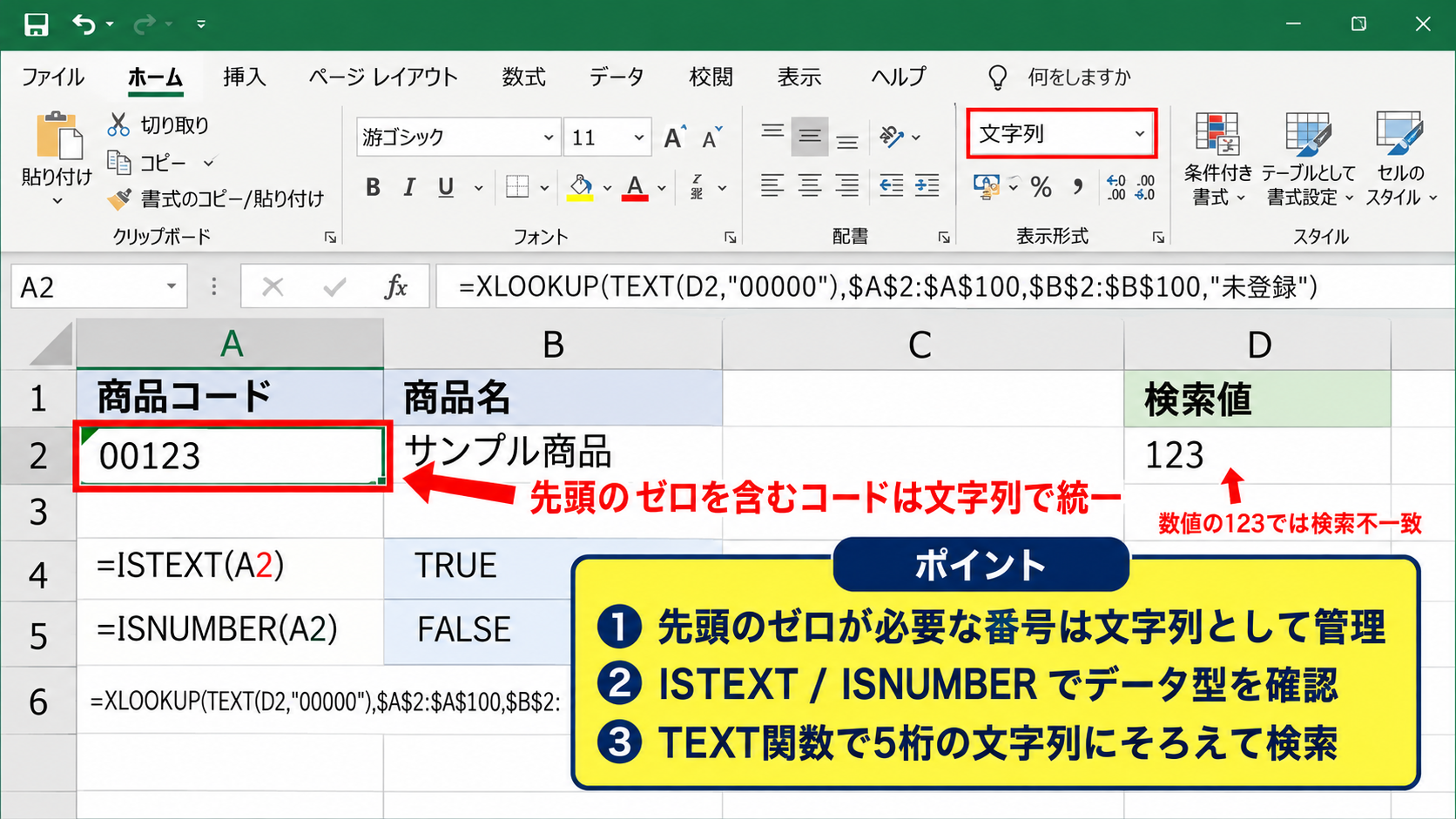
コードを文字列として統一するなら、対象列を選択し、ホームタブの表示形式から文字列を選んでからデータを入力し直します。
既存の数値を5桁コードとして扱いたい場合は、=TEXT(A2,”00000″)のようにTEXT関数で桁数をそろえる方法が有効です。
=XLOOKUP(TEXT(D2,”00000″),$A$2:$A$100,$B$2:$B$100,”未登録”)
この例では、D2の数値を5桁の文字列に変換してから検索しています。
管理コードは数値計算の対象ではないため、最初から文字列として管理するのが安全です。
【操作のポイント】先頭のゼロが必要な番号は、セルの表示形式ではなく入力値そのものを文字列としてそろえると検索トラブルを減らせます。
余分な空白と改行文字の削除
検索値と一覧の値が同じに見えるのに「#N/A」が出るときは、前後に空白が混ざっている可能性があります。
Webサイト、PDF、メール、社内システムからコピーしたデータには、半角スペース、全角スペース、改行、通常とは異なる空白文字が含まれることがあります。
セルをダブルクリックしてカーソルを末尾へ移動すると、余分な空白に気付けることもありますが、大量データでは関数で整形する方法が現実的です。
TRIM関数は、文字列の前後にある余分な半角スペースを削除し、単語間の連続したスペースを1個に整えます。
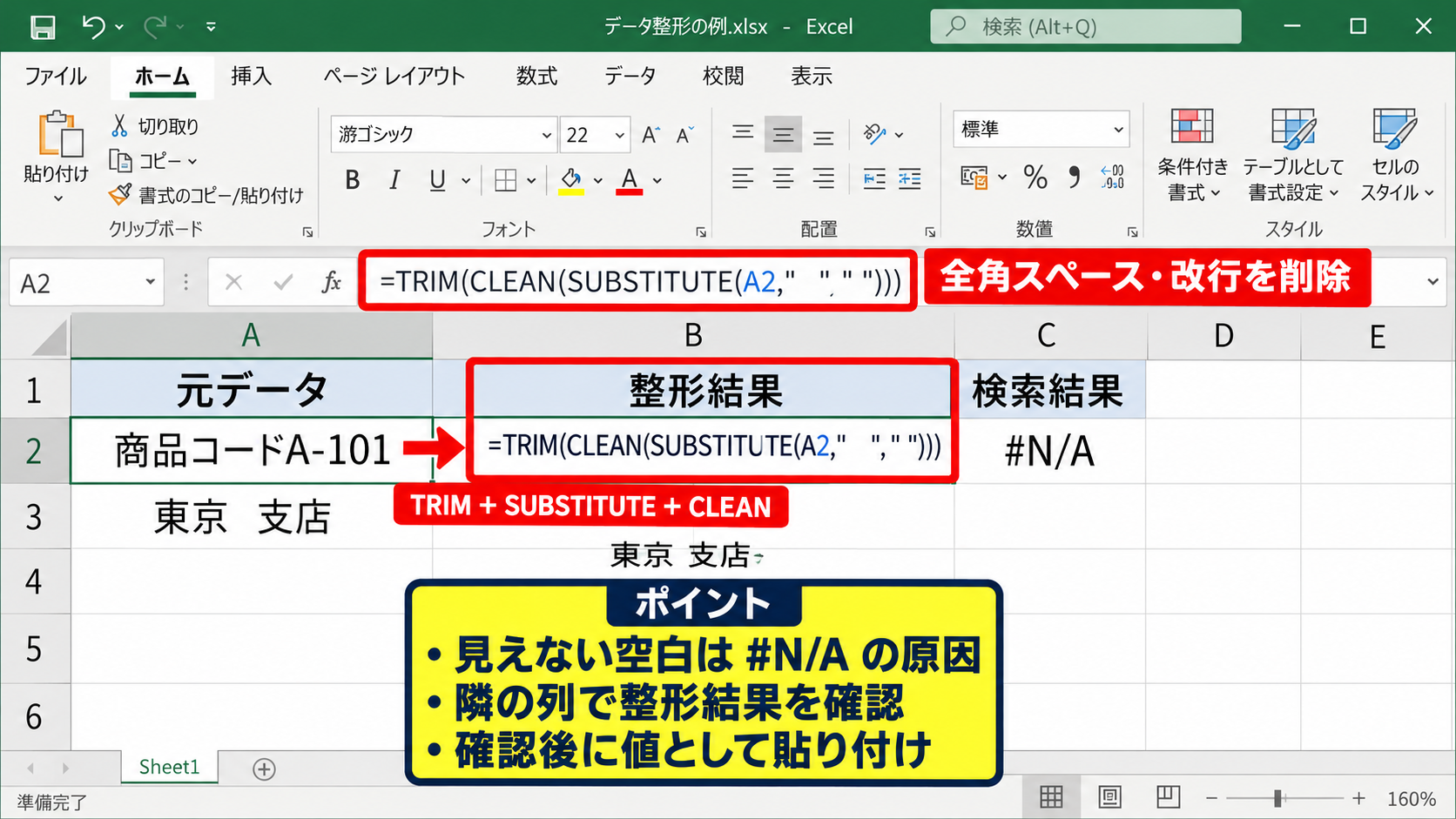
全角スペースも削除したいときは、SUBSTITUTE関数で全角スペースを半角スペースへ置き換えてからTRIM関数を使います。
=TRIM(SUBSTITUTE(A2,” ”,” “))
この数式では、A2内の全角スペースを半角スペースへ変更し、その後で前後の不要なスペースを除去します。
改行が混ざるデータでは、CLEAN関数も組み合わせると整形しやすくなります。
=TRIM(CLEAN(SUBSTITUTE(A2,” ”,” “)))とすれば、コピー元に含まれた制御文字にも対応しやすくなります。
目に見えない空白は検索関数にとって別の文字なので、照合前にデータを整えることが大切です。
【操作のポイント】元データを直接置き換える前に、隣の列で整形結果を確認してから値として貼り付けると安全です。
全角半角と文字種の統一
数字やアルファベットの全角半角が混ざっていると、表示が似ていても検索値は一致しません。
たとえば「A101」と「A101」、「123」と「123」は別の文字列です。
英数字を半角に統一したい場合は、ASC関数を利用できます。
=ASC(A2)と入力すると、全角の英数字やカタカナを半角へ変換できます。
ただし、業務上カタカナを全角で扱うルールがある場合は、対象範囲を確認してから使用しましょう。
反対に、半角文字を全角へ統一したいときにはJIS関数を使えます。
また、ハイフンには複数の種類があり、半角ハイフン、全角ハイフン、長音記号などが混在すると一致しません。
品番や電話番号を扱う表では、置換機能またはSUBSTITUTE関数で記号を統一する作業も必要です。
検索関数を直すより前に、入力ルールとデータ形式を統一するほうが、再発防止につながります。
【操作のポイント】取込データは専用の整形列で統一してから、検索用の一覧へ反映させる運用がおすすめです。
VLOOKUPとXLOOKUPの数式修正
続いては、検索関数ごとの数式指定とエラー表示の整え方を確認していきます。
| A | B | D |
|---|---|---|
| 商品コード | 商品名 | 検索コード |
| A001 | りんご | A001 |
VLOOKUP関数の列番号と絶対参照
VLOOKUP関数で検索値が見つかっているはずなのに結果がおかしい場合は、列番号の指定も確認します。
検索範囲がA列からC列までなら、A列は1、B列は2、C列は3として数えます。
商品コードをA列で探し、C列の単価を返すなら、列番号は3です。
=VLOOKUP(D2,$A$2:$C$100,3,FALSE)
列番号に4など、検索範囲の列数より大きい数字を指定すると「#REF!」になりますが、範囲が途中から始まる場合には数え方を間違えやすいので注意しましょう。
また、数式を下方向へコピーする場合、検索範囲を相対参照のままにすると、$A$2:$C$100がA3:C101、A4:C102のようにずれていきます。
最初の数行では正常でも、途中から「#N/A」が発生するなら、絶対参照の指定漏れが原因かもしれません。
範囲内でF4キーを押し、$記号が付いた状態にしてからオートフィルを行いましょう。
検索範囲は固定し、検索値だけを行ごとに変化させることが、VLOOKUPをコピーする基本です。
【操作のポイント】数式を入力したセルの右下にあるフィルハンドルをダブルクリックすると、隣接データの行まで数式をコピーできます。
XLOOKUP関数による検索方向の自由化
Microsoft 365やExcel 2021以降では、XLOOKUP関数を使うとVLOOKUPの制約を減らせます。
XLOOKUPは検索列と戻り列を別々に指定できるため、検索列が表の右側にあっても問題ありません。
たとえばB列の商品名をもとにA列の商品コードを返すような、右から左への検索も可能です。
=XLOOKUP(D2,$A$2:$A$100,$B$2:$B$100,”該当なし”)
最初のD2が検索値、次のA2:A100が検索する範囲、B2:B100が返す範囲です。
4番目の引数に「該当なし」と入力しておくと、見つからないときに「#N/A」ではなく、利用者が理解しやすい文言を表示できます。
ただし、未登録データを確認したい集計作業では、あえて「#N/A」を残したほうが問題を発見しやすいこともあります。
検索結果をそのまま帳票へ表示する用途では「該当なし」、データ品質を点検する用途ではエラー表示というように使い分けるとよいでしょう。
XLOOKUPは検索列の位置に左右されず、見つからない場合の表示も指定できる点が便利です。
【操作のポイント】XLOOKUPが使えないExcelでは、INDEX関数とMATCH関数の組み合わせで同様の柔軟な検索ができます。
IFERROR関数による表示の整え方
続いては、検索に失敗した場合の表示を利用目的に合わせて整える方法を確認していきます。
| 検索結果 | 表示例 |
|---|---|
| 商品が見つかる | りんご |
| 商品が見つからない | 未登録 |
IFERROR関数でエラーを任意の文字へ置換
帳票や入力フォームでは、「#N/A」をそのまま表示したくないことがあります。
このような場合には、IFERROR関数で検索式を囲みます。
=IFERROR(VLOOKUP(D2,$A$2:$B$100,2,FALSE),”未登録”)
VLOOKUPが正常に結果を返したときは商品名を表示し、エラーになったときだけ「未登録」と表示する数式です。
空白にしたい場合は、最後の引数を””に変更します。
=IFERROR(VLOOKUP(D2,$A$2:$B$100,2,FALSE),””)とすると、検索に失敗したセルは空白になります。
ただし、空白表示にすると未登録データに気付きにくくなるため、作業中の一覧では「未登録」や「要確認」と表示するほうが実務向きです。
IFERRORは「#N/A」以外のエラーもまとめて処理する点に注意しましょう。
数式の参照ミスによる「#REF!」まで隠れてしまうため、数式を作成している途中はエラーの原因を確認してから設定することが大切です。
IFERRORはエラーを直す関数ではなく、エラー時の見せ方を整える関数です。
【操作のポイント】元データの品質確認をする表では「未登録」、提出用の帳票では空白というように表示を使い分けましょう。
IFNA関数による検索エラーだけの処理
検索値が見つからない「#N/A」だけを処理したい場合は、IFNA関数が適しています。
IFERRORと違い、数式の参照先が壊れた場合など、別種類のエラーはそのまま表示されます。
=IFNA(XLOOKUP(D2,$A$2:$A$100,$B$2:$B$100),”未登録”)
この数式では、XLOOKUPが「#N/A」を返したときだけ「未登録」を表示します。
「#REF!」や「#VALUE!」が出た場合は隠れないため、数式の設計ミスを見逃しにくい利点があります。
照合用の表では、IFNAで未登録だけを判別し、別のエラーは修正対象として残す設計が役立ちます。
また、検索値のセルが空白である場合まで「未登録」と表示したくない場合は、IF関数を追加します。
=IF(D2=””,””,IFNA(XLOOKUP(D2,$A$2:$A$100,$B$2:$B$100),”未登録”))とすれば、D2が空欄なら結果も空欄になります。
入力前の空欄、未登録、数式エラーを区別して表示すると、表の意味が伝わりやすくなります。
【操作のポイント】検索結果を他の数式でも利用する場合は、空白にすることで後続の計算へ影響しないかも確認してください。
まとめ エクセルの#N/Aエラーの原因と対処法
エクセルの「#N/A」は、検索関数が指定された検索値を見つけられないときに表示されるエラーです。
最初に検索値が一覧へ実際に登録されているかを確認し、次に検索範囲の先頭列、末尾行、完全一致の指定を見直しましょう。
値が存在するのに見つからない場合は、数値と文字列、先頭のゼロ、全角半角、余分な空白、改行文字などの形式差を確認することが重要です。
VLOOKUPでは検索範囲の左端列と絶対参照を意識し、柔軟に検索したい場合はXLOOKUPを活用できます。
「#N/A」を利用者に見せたくないときはIFERRORやIFNAを使えますが、エラーを隠す前に原因を解消する姿勢が大切です。
検索データの形式をそろえ、未登録データを適切に管理することで、「#N/A」の発生を大きく減らせます。