Excelでデータを並び替えていると、「昇順に並び替えたのに順番がおかしい」「漢字の並び替えが意図した通りにならない」「数値と文字列が混在していて正しく並ばない」といったトラブルに遭遇することがあります。並び替えはデータ管理の基本操作だからこそ、正しく機能しないと作業全体に影響が出てしまうでしょう。
この記事では、Excelの並び替え・昇順がおかしくなる原因と、漢字の並び替えや設定方法を含めた具体的な対処法をわかりやすく解説していきます。
並び替えに関するトラブルをひとつずつ確認していきましょう。
Excelの並び替え・昇順がおかしい基本的な原因と対処法
それではまず、Excelの並び替え・昇順がおかしくなる基本的な原因と対処法について解説していきます。
並び替えがおかしくなる最も多い原因のひとつが、数値と文字列が同じ列に混在していることです。Excelは数値と文字列を別々に扱うため、混在しているとそれぞれが別々に並び替えられてしまい、意図しない順番になってしまいます。
数値と文字列が混在して並び替えがおかしい場合の対処法
数値として入力されているデータと文字列として入力されているデータが混在していると、並び替えの結果がおかしくなります。まずデータ型を統一しましょう。
②セルの左上に緑の三角マークが表示されているセルがないか確認する
③緑の三角マークがあるセルを選択して「!」アイコン→「数値に変換する」をクリックする
④または列全体を選択して「データ」タブ→「区切り位置」→「完了」をクリックして一括変換する
⑤データ型を統一した後に改めて並び替えを実行して結果を確認する
「区切り位置」機能を使った一括変換は文字列として保存された数値を素早く数値型に変換できる効果的な方法です。大量のデータがある場合にも効率よく対処できるでしょう。
空白セルが原因で並び替え範囲がずれる場合の対処法
データの途中に空白行や空白セルがあると、Excelが並び替えの範囲を正しく認識できず一部のデータだけが並び替えられてしまうことがあります。
②データの途中に空白行がないかスクロールして確認する
③空白行がある場合は行番号を右クリックして「削除」で空白行を削除する
④空白行を残す必要がある場合は並び替えたい範囲を手動でドラッグ選択してから並び替えを実行する
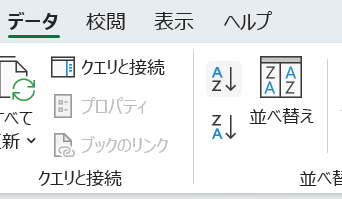
⑤「データ」タブ→「並び替え」から並び替え条件と範囲を指定して実行する
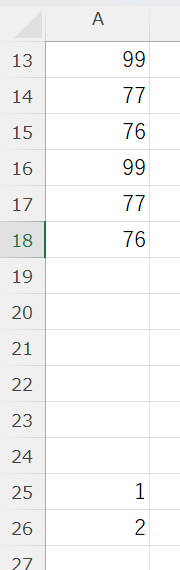
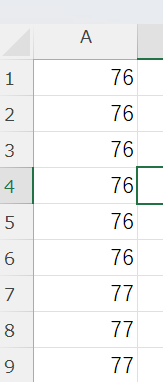
並び替えても下まで選択しておらず、並び替えがおかしいことに(先頭に1が来ていない)
空白削除の状態で、全部選択、並び替えで解決できます!
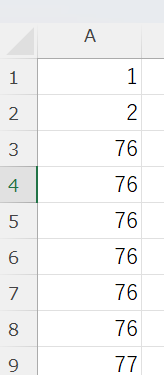
並び替え前に範囲を手動で選択してから実行することで、空白行の影響を受けずに意図した範囲だけを正確に並び替えられます。空白行が多いデータを扱う場合は特に有効な方法でしょう。
先頭行(ヘッダー行)が並び替えに含まれてしまう場合の対処法
並び替えを実行したときにヘッダー行(見出し行)がデータと一緒に並び替えられてしまう場合は、「先頭行をデータの見出しとして使用する」設定を確認しましょう。
②ダイアログ右上の「先頭行をデータの見出しとして使用する」にチェックが入っているか確認する
③チェックが外れている場合はクリックしてチェックを入れる
④「列」のプルダウンに列番号(A列・B列など)ではなく見出し名が表示されることを確認する
⑤並び替え条件を設定して「OK」をクリックし、ヘッダー行が動かないことを確認する
「先頭行をデータの見出しとして使用する」のチェックを入れることでヘッダー行が並び替えの対象から除外されます。このチェックが外れているだけでヘッダーが誤って並び替えられてしまうため、並び替えダイアログを開いたら必ず確認しましょう。
| 症状 | 原因 | 対処法 |
|---|---|---|
| 数値の並び順がおかしい | 数値と文字列が混在している | データ型を数値に統一してから並び替える |
| 一部のデータだけ並び替えられない | データの途中に空白行がある | 空白行を削除または手動で範囲を選択して並び替える |
| ヘッダー行が並び替えに含まれる | 「先頭行をデータの見出しとして使用する」がオフ | 並び替えダイアログでチェックを入れる |
Excelの漢字の並び替えがおかしい原因と対処法
続いては、Excelの漢字の並び替えがおかしくなる原因と対処法を確認していきます。
漢字を含むデータの並び替えがおかしい場合、Excelが漢字をふりがな(読み仮名)で並び替えているか、文字コード順で並び替えているかが原因として挙げられます。Excelでは漢字のふりがな情報が保存されている場合と保存されていない場合で並び順が変わるため注意が必要です。
漢字のふりがな情報を確認・設定する方法
Excelで直接入力した漢字にはふりがな情報が自動的に保存されますが、他のシステムからコピーしたデータにはふりがな情報がない場合があります。
②「ホーム」タブ→「フォント」グループ→「ふりがなの表示/非表示」ボタンをクリックする
③ふりがなが表示される場合はふりがな情報が保存されている
④ふりがなが表示されない場合はふりがな情報がないため文字コード順で並び替えられる
⑤ふりがなを手動で設定する場合はセルを右クリック→「ふりがなの編集」をクリックして入力する
Excelで直接入力した漢字はふりがなが自動保存されますが、コピー&ペーストしたデータはふりがな情報が失われることがほとんどです。他のシステムからインポートしたデータを並び替える場合はふりがなの有無を事前に確認しましょう。
ふりがな情報のない漢字を正しく並び替える方法
ふりがな情報がないデータを正しく五十音順に並び替えたい場合は、PHONETIC関数でふりがなを取り出す補助列を作成してから並び替えましょう。
②「=PHONETIC(A1)」と入力してA1セルのふりがなを取り出す
③ふりがなが正しく表示されていない場合はセルを右クリック→「ふりがなの編集」で手動修正する
④補助列を含めた範囲を選択して「データ」タブ→「並び替え」を開く
⑤並び替えの「列」でふりがなの補助列を選択して昇順に並び替える
PHONETIC関数はセルに保存されているふりがな情報を取り出す関数です。ふりがなが正しく設定されていないセルはPHONETIC関数でも正しい読みが取り出せないため、ふりがなの手動修正が必要になる場合があります。データ量が多い場合は一括でふりがなを設定する作業が必要でしょう。
漢字を文字コード順ではなく独自の順序で並び替える方法
五十音順や文字コード順ではなく、独自の順序(例:部署名や役職の順序)で並び替えたい場合は「ユーザー設定リスト」を活用しましょう。
②「ユーザー設定リスト」ダイアログで「新しいリスト」を選択する
③「リストの項目」欄に並び替えたい順序で項目をひとつずつ入力する(Enterキーで改行)
④「追加」をクリックしてリストを登録する
⑤「データ」タブ→「並び替え」→「順序」のプルダウンで「ユーザー設定リスト」を選択してリストを指定する
ユーザー設定リストは一度登録すればExcelを再起動しても保持されます。役職順・部署順・曜日順など業務特有の並び順を登録しておけば、繰り返し使える独自の並び替えルールとして活用できるでしょう。
Excelの並び替えに関するその他のトラブルと対処法
続いては、並び替えに関するその他のトラブルと対処法を確認していきます。
基本的な並び替えのトラブル以外にも、複数列を条件にした並び替えがおかしい・日付の並び順がおかしい・並び替えの結果を元に戻したいといったケースがあります。それぞれの対処法を確認しておきましょう。
複数条件の並び替えを正しく設定する方法
「まず部署名で並び替え、次に氏名で並び替え」のように複数の条件で並び替えたい場合は「並び替え」ダイアログからレベルを追加して設定します。
②「列」のプルダウンで第1優先キーとなる列(例:部署名)を選択する
③「順序」で昇順・降順を選択する
④「レベルの追加」をクリックして第2優先キー(例:氏名)を追加する
⑤必要に応じてさらにレベルを追加し「OK」をクリックして並び替えを実行する
複数条件の並び替えは優先順位の高い条件から順番にレベルを設定することが重要です。第1レベルが最優先で並び替えられ、同じ値がある場合に第2レベルが適用されます。レベルの順番を間違えると意図しない並び順になるため注意しましょう。
日付の並び替えがおかしい場合の対処法
日付データを昇順に並び替えたのに順番がおかしい場合、日付が文字列として保存されていることが原因として考えられます。
②「表示形式」タブで「日付」形式になっているか確認する
③「文字列」になっている場合は「日付」形式に変更する
④変更後にセルをダブルクリックしてEnterキーで再確定する
⑤日付形式に変換後、改めて昇順に並び替えて結果を確認する
日付の並び替えがおかしい場合はほぼ必ず日付データが文字列として保存されていることが原因です。表示形式を「日付」に変更してから並び替えを実行することで正しく年月日の順に並びます。
並び替え前の元の順番に戻す方法
並び替えを実行した後に元の順番に戻したい場合、Ctrl+Zで元に戻せるのは直後だけです。保存後に元に戻したい場合は事前に対策が必要でしょう。
②並び替えを実行する
③元の順番に戻したい場合は補助列を昇順に並び替えることで元の順番が復元される
④Ctrl+Zで元に戻せる場合は並び替え直後に複数回Ctrl+Zを押して戻す
⑤重要なデータを並び替える前はファイルのバックアップを作成しておくことをおすすめする
まとめ
この記事では、Excelの並び替え・昇順がおかしくなる原因と、漢字の並び替えや設定方法を含めた具体的な対処法をまとめて解説しました。
並び替えのトラブルはデータ型の混在・空白行の存在・ヘッダー行の設定ミスが主な原因です。漢字の並び替えにはふりがな情報の有無が大きく影響するため、PHONETIC関数や補助列を活用して対処することが有効でしょう。
独自の並び順が必要な場合はユーザー設定リストを登録することで繰り返し活用できます。並び替え前に連番列を追加しておく習慣をつけることで、万が一のときに元の順番を復元できる安心な環境を整えられるでしょう。今回紹介した手順を参考にして、正確な並び替え操作を実現してみてください。