エクセルで大量のデータを管理していると、「特定の数値以上のセルを目立たせたい」「条件に応じてセルの色を自動で変えたい」と思う場面が多いでしょう。そのようなときに活躍するのが、条件付き書式の機能です。
条件付き書式を使えば、数値の大小・範囲・重複など、さまざまな条件に応じてセルや文字の色を自動的に変更することができます。手作業で色を塗るよりもはるかに効率的で、データの更新にも自動で追従してくれるため、業務の現場でも広く活用されている機能です。
この記事では、エクセルで数値に応じて色付け・色分けする方法について、以上・以下の条件付き書式の設定から、重複する値の色付け、3つ以上の条件での色分けまで、わかりやすく解説します。ぜひ最後まで参考にしてみてください。
条件付き書式で数値に応じてセルを色付けする基本手順
それではまず、条件付き書式を使って数値に応じてセルを色付けする基本的な手順について解説していきます。操作の流れを理解しておくと、さまざまな条件での設定もスムーズに行えるようになるでしょう。
条件付き書式の基本的な設定手順
条件付き書式は、リボンの「ホーム」タブから設定できます。手順は以下のとおりです。
2.「ホーム」タブをクリックする
3.「スタイル」グループにある「条件付き書式」をクリックする
4.「セルの強調表示ルール」または「新しいルール」を選択する
5.条件と書式(色)を設定してOKをクリックする
設定した条件を満たすセルに、自動的に指定した色が適用されます。データを変更するたびに自動で再判定されるため、都度手動で色を変える手間が省けます。
「指定の値より大きい・小さい」の色付け設定
特定の数値を基準に、それより大きい・小さいセルを色付けするには「セルの強調表示ルール」が便利です。
2.「条件付き書式」→「セルの強調表示ルール」をクリックする
3.「指定の値より大きい」または「指定の値より小さい」を選択する
4.基準となる数値を入力し、書式(色)を選んでOKをクリックする
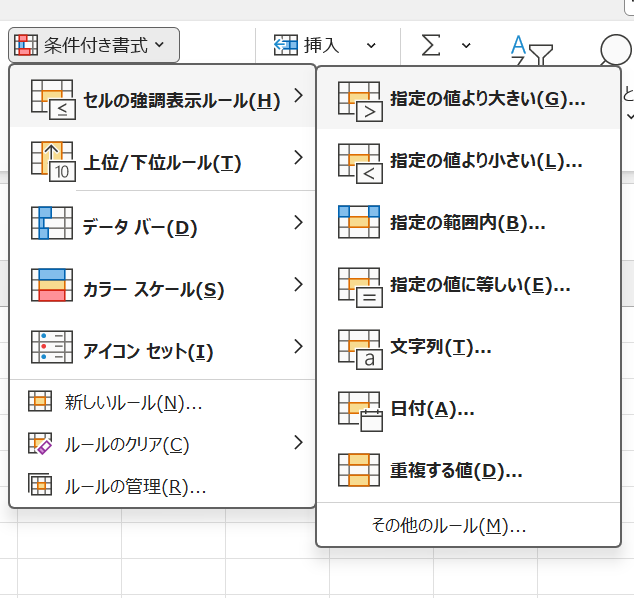
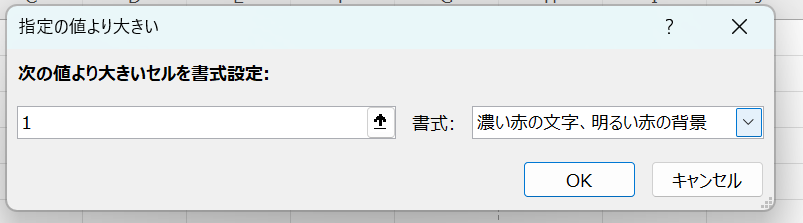
ここで選べる書式は「濃い赤の文字、明るい赤の背景」など既定のスタイルのほか、「ユーザー設定の書式」から自由に色を指定することも可能です。
数式を使ってより細かい条件で色付けする方法
「新しいルール」から「数式を使用して、書式設定するセルを決定する」を選ぶと、関数を使った高度な条件指定ができます。
数式:=$A1>=100
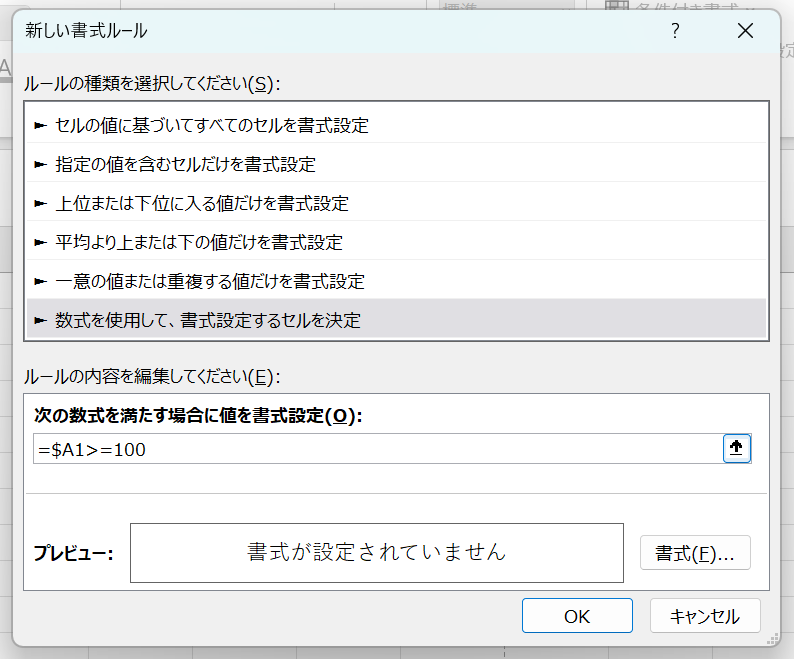
この場合、列を固定する絶対参照($A)を使うことで、選択した範囲の各行に対してA列の値を参照して判定します。行全体を色付けしたい場合に特に便利な方法です。
以上・以下の条件付き書式で色分けする方法
続いては、以上・以下の条件を指定して色分けする具体的な方法を確認していきます。数値の範囲に応じた色分けは、売上管理や成績表など多くの場面で役立ちます。
「指定の範囲内」で以上・以下を同時に指定する
特定の範囲内にある数値を色付けするには、「セルの強調表示ルール」の「指定の範囲内」を使います。
2.「条件付き書式」→「セルの強調表示ルール」→「指定の範囲内」をクリックする
3.最小値と最大値を入力する(例:50 から 80)
4.書式を選んでOKをクリックする
この設定では、入力した最小値以上・最大値以下のセルが色付けされます。50から80を指定した場合、50と80も含まれる点に注意しましょう。
複数の条件で異なる色に色分けする方法
条件付き書式は複数のルールを重ねて設定できるため、数値の範囲ごとに異なる色を割り当てることが可能です。
・80以上 → 緑色
・60以上79以下 → 黄色
・60未満 → 赤色
この場合、同じセル範囲に対して3つのルールを設定します。ルールは上から順に評価されるため、条件の優先順位(ルールの順番)に注意しながら設定することが重要です。ルールの管理は「条件付き書式」→「ルールの管理」から行えます。
カラースケールで数値の大小を色のグラデーションで表現する方法
条件付き書式の「カラースケール」を使うと、数値の大小に応じてセルの色がグラデーション状に変化します。
2.「条件付き書式」→「カラースケール」をクリックする
3.2色スケールまたは3色スケールから好みのものを選ぶ
カラースケールは数値の分布を直感的に把握するのに優れており、ヒートマップのような視覚的な表現が実現できます。売上データや気温データなど、連続した数値を扱う場合に特に効果的でしょう。
| 機能 | 特徴 | 向いている用途 |
|---|---|---|
| セルの強調表示ルール | 特定の条件を満たすセルを目立たせる | 閾値を超えた数値の検出 |
| カラースケール | 数値の大小をグラデーションで表現 | 数値分布の視覚化 |
| データバー | セル内にバーグラフを表示 | 数値の比較・ランキング |
| アイコンセット | 矢印や信号機などのアイコンで状態を表示 | 達成度・ステータスの表示 |
重複する値を色付け・3つ以上の重複を色分けする方法
続いては、重複する値の色付けや、3つ以上の条件での色分け方法を確認していきます。重複データの検出は、名簿管理や在庫管理などで非常に重要な作業です。
重複する値を自動で色付けする基本設定
エクセルでは、重複する値を簡単に色付けする機能が標準で用意されています。
2.「条件付き書式」→「セルの強調表示ルール」→「重複する値」をクリックする
3.「重複」を選択し、書式を指定してOKをクリックする
この設定により、同じ値が2つ以上あるセルすべてに色が付くようになります。重複していない一意の値だけを色付けしたい場合は、「重複する値」のダイアログで「一意」を選択すればOKです。
COUNTIF関数を使って3つ以上重複している値を色付けする
「3回以上重複している値だけを色付けしたい」といった細かい条件は、COUNTIF関数を使った数式ルールで設定できます。
2.「条件付き書式」→「新しいルール」をクリックする
3.「数式を使用して、書式設定するセルを決定する」を選択する
4.数式欄に以下を入力する
=COUNTIF($A$1:$A$100, A1)>=3
5.書式を設定してOKをクリックする
重複の色分けを複数条件で使い分ける応用テクニック
2回重複は黄色、3回以上は赤色というように、重複回数に応じて色を使い分けることも可能です。
ルール2(優先度:低):=COUNTIF($A$1:$A$100, A1)=2 → 黄色
複数ルールを設定した場合、「ルールの管理」画面で優先順位を調整することが重要です。優先度の高いルールから順に評価されるため、より厳しい条件(3回以上)を上位に置くことで正確な色分けが実現できます。
条件付き書式の活用テクニックとよくある問題の対処法
続いては、条件付き書式の活用テクニックとよくある問題の対処法を確認していきます。実務で使う中で詰まりやすいポイントを押さえておきましょう。
条件付き書式が反映されないときの確認ポイント
設定したはずなのに色が付かない、または意図しない色が付くという場合は、以下の点を確認してみてください。
| 症状 | 原因 | 対処法 |
|---|---|---|
| 条件を満たしているのに色が付かない | セルが文字列として入力されている | 数値に変換する |
| 意図しない範囲に色が付く | 参照範囲や絶対参照の設定ミス | 数式の参照を確認・修正する |
| ルールが競合している | 複数ルールの優先順位が不適切 | ルールの管理で順番を変更する |
| 書式が上書きされている | 手動で設定した書式が優先されている | 手動書式をクリアしてルールを再設定する |
条件付き書式をコピー・他のシートに適用する方法
設定した条件付き書式を別のセル範囲や別シートに適用したい場合は、書式のコピー(ペインター)機能が便利です。
2.「ホーム」タブの「書式のコピー/貼り付け」(刷毛アイコン)をクリックする
3.適用先のセル範囲をドラッグして選択する
別シートへのコピーは、一度同じシート内でコピーしてから別シートに貼り付ける方法が確実です。なお、条件付き書式の数式内でシートをまたいだ参照をする場合は、参照先のシート名を明示的に記述する必要があります。
条件付き書式の削除・クリアの方法
不要になった条件付き書式を削除するには、以下の方法があります。
方法2:「条件付き書式」→「ルールの管理」で特定のルールを選択して削除する
シート全体の条件付き書式をまとめて削除したい場合は、「シート全体からルールをクリア」を選択すると一括で削除できます。特定のルールだけを削除したい場合は「ルールの管理」から個別に削除しましょう。
まとめ
この記事では、エクセルで数値に応じて色付け・色分けする方法について解説しました。
条件付き書式を使えば、以上・以下の条件指定や範囲内の色付けを自動で行うことができます。カラースケールを使えば数値の大小をグラデーションで視覚化でき、COUNTIF関数との組み合わせでは3つ以上の重複値だけを色分けするといった細かい設定も可能です。
複数のルールを組み合わせる場合は優先順位の管理が重要なポイントとなります。「ルールの管理」画面を活用しながら、目的に合った色分けを設定してみてください。