Excelで作業をしていると、セルに文字や数値を入力しているのに、なぜか画面に表示されないという不可解な現象に遭遇することがあります。
キーボードで入力している感触はあるのに、セルには何も表示されず、数式バーにだけ入力内容が見えたり、あるいは数式バーにも何も表示されなかったりという状況は、作業を大きく妨げます。
特に急いでいる時や、大量のデータを入力している最中にこの問題が発生すると、非常にストレスを感じます。入力した内容が本当に保存されているのか、それとも消えてしまっているのか不安になり、作業効率が著しく低下してしまいます。
この問題の原因は多岐にわたります。
最も一般的なのは、文字色が白色に設定されていて背景と同化しているケース、セルやシートが保護されていて編集できないケース、表示形式やユーザー定義書式で非表示設定されているケース、条件付き書式によって文字が見えなくなっているケースなどです。
本記事では、Excelで入力しても表示されない様々な原因を特定し、それぞれの状況に応じた具体的な解決方法を詳しく解説していきます。
文字色の確認方法から、セル保護の解除、表示形式の変更、条件付き書式の調整まで、あらゆるパターンの対処法を網羅的に紹介します。
入力内容が正しく表示されるようになれば、ストレスなくスムーズにExcel作業を進められるようになります。
ポイントは
・文字色が白色になっていて背景と同化している可能性が最も高い
・セルやシートの保護設定で入力が制限されている場合がある
・表示形式やユーザー定義書式で文字が非表示になっている可能性
です。
それでは詳しく見ていきましょう。
文字色が白色になっている場合の対処
それではまず、最も頻繁に発生する文字色の問題について確認していきます。
フォント色が白色に設定されている
入力しても表示されない最も一般的な原因は、フォントの色が白色に設定されていて、白い背景と同化してしまっているケースです。
実際には文字は入力されており、セルを選択すると数式バーには正しく表示されているのに、セル上では見えないという状態になります。
この問題を確認するには、該当するセルを選択して、「ホーム」タブのフォントカラーボタン(Aの下に色のバーがあるアイコン)を確認します。
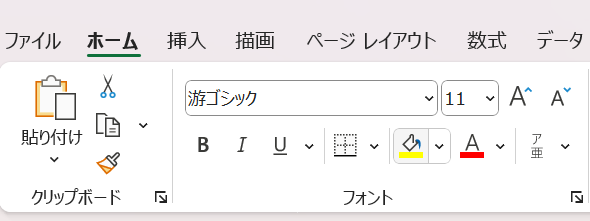
ボタンの下のバーが白色になっている場合、フォントが白色に設定されています。
セルの背景も白色の場合、文字が完全に見えなくなります。
白色フォントは、意図的に設定した記憶がなくても、他のセルからコピー&ペーストした際に書式も一緒にコピーされて、知らないうちに適用されていることがあります。
特に、テンプレートや他のユーザーが作成したファイルを使用している場合、このような書式設定が残っていることが多いです。
| 確認方法 | 操作 | 判定 |
|---|---|---|
| フォントカラーボタン確認 | セル選択→「ホーム」タブで確認 | バーが白色なら白フォント |
| 数式バー確認 | セル選択時に上部を確認 | 数式バーに表示あれば文字は存在 |
| セルの背景色確認 | 塗りつぶし色ボタン確認 | 白背景+白文字で見えない |
| 別のセルにコピー | Ctrl+Cでコピーして貼付 | 他のセルでも見えなければ白文字 |
条件付き書式でフォント色が変更されている
条件付き書式によって、特定の条件下で自動的にフォント色が白色に変更されている場合があります。
この場合、フォントカラーボタンを見ても「自動」と表示されていて、一見問題がないように見えますが、条件付き書式のルールで白色が指定されています。
条件付き書式が適用されているかを確認するには、該当するセルを選択して、「ホーム」タブの「条件付き書式」ボタンをクリックし、「ルールの管理」を選択します。
「条件付き書式ルールの管理」ダイアログが開き、そのセルに適用されているルールの一覧が表示されます。
各ルールを選択して「ルールの編集」をクリックすると、どのような条件でどんな書式が適用されているかを確認できます。
フォント色が白色に設定されているルールを見つけたら、そのルールを削除するか、フォント色の設定を変更します。
複雑な条件付き書式が設定されているファイルでは、複数のルールが重なって適用されていることがあり、どのルールが原因かを特定するのに時間がかかることもあります。
| 手順 | 操作 | 確認内容 |
|---|---|---|
| 1 | セル選択→「条件付き書式」 | メニューが表示される |
| 2 | 「ルールの管理」をクリック | 適用されているルール一覧 |
| 3 | 各ルールを「編集」で確認 | フォント色の設定を確認 |
| 4 | 白色設定のルールを削除or変更 | ルールを削除または色を変更 |
| 5 | 「OK」で確定 | 文字が表示されるか確認 |
セルの背景色と文字色が同じ
文字色が白色でなくても、セルの背景色と文字色が同じ色に設定されていると、文字が見えなくなります。
例えば、セルの背景が青色で、文字色も青色の場合、入力内容は完全に背景に溶け込んでしまいます。
この場合も、セルを選択すると数式バーには正しく表示されるため、文字自体は存在していることが確認できます。
解決するには、フォントカラーを変更するか、セルの塗りつぶし色を変更します。
「ホーム」タブの「塗りつぶしの色」ボタン(バケツのアイコン)をクリックして、「塗りつぶしなし」を選択するか、別の色を選択すると、文字が見えるようになります。
テーマカラーやユーザー設定のカラースキームによって、意図せず同じ色が適用されることもあります。
特に、会社のテンプレートや他のユーザーが作成したファイルでは、独自のカラースキームが設定されている場合があり、注意が必要です。
色の組み合わせによる視認性の問題は、単に同じ色だけでなく、似た色の組み合わせでも発生します。
例えば、薄いグレーの背景に白い文字、濃い青の背景に黒い文字なども、見えにくくなります。
アクセシビリティの観点からも、文字と背景のコントラスト比は重要です。
WCAG(Web Content Accessibility Guidelines)では、通常の文字で4.5:1以上のコントラスト比が推奨されています。
Excelで資料を作成する際は、色の組み合わせにも配慮し、誰にとっても見やすい配色を心がけましょう。
セルやシートの保護による入力制限
続いては、保護設定によって入力ができない、または入力が反映されない場合の対処方法を確認していきます。
セルがロックされて保護されている
シートの保護機能が有効になっている場合、ロックされたセルには入力できず、入力しようとしても何も表示されません。
この場合、セルをクリックして入力しようとすると、「変更しようとしているセルまたはグラフは保護されているシート上にあります」というエラーメッセージが表示されることもあります。
シートが保護されているかを確認するには、「校閲」タブを開きます。
「シート保護の解除」というボタンが表示されている場合、シートが保護されている状態です。
通常は「シートの保護」というボタンですが、既に保護されている場合は「シート保護の解除」に変わります。
パスワードが分からない場合は、シートを作成した人や管理者に確認する必要があります。
パスワードなしでシート保護を解除する方法も存在しますが、これはセキュリティ上の問題があるため、正当な権限がある場合にのみ使用すべきです。
| 確認項目 | 確認方法 | 対処 |
|---|---|---|
| シート保護状態 | 「校閲」タブを確認 | 「シート保護の解除」が表示されていれば保護中 |
| パスワード有無 | 解除ボタンをクリック | ダイアログが出ればパスワード必要 |
| セルのロック状態 | セルの書式設定→「保護」タブ | 「ロック」にチェックがあれば保護対象 |
| 編集可能範囲 | 「校閲」→「範囲の編集を許可」 | 許可された範囲のみ編集可能 |
ブックの保護で構造が制限されている
ブック全体の保護が有効になっている場合、シートの追加や削除、名前変更などができなくなります。
この設定では直接的にセルへの入力が制限されるわけではありませんが、シート保護と組み合わせることで、ファイル全体の編集を強力に制限できます。
ブック保護の状態を確認するには、「校閲」タブの「ブックの保護」ボタンを確認します。
ボタンが押された状態(ハイライト表示)になっている場合、ブックが保護されています。
また、シートタブを右クリックしたときに、「挿入」「削除」「名前の変更」などのメニューがグレーアウトしている場合も、ブック保護が有効です。
ブック保護を解除するには、「ブックの保護」ボタンをクリックします。
パスワードが設定されている場合は、シート保護と同様にパスワードの入力が求められます。
シート保護とブック保護は、異なる目的で使用されます。
シート保護は、特定のシート内のセルを保護し、誤編集や意図しない変更を防ぎます。
一部のセルだけをロック解除して、特定の入力欄のみ編集可能にするといった柔軟な設定が可能です。
ブック保護は、シートの構造(シートの追加・削除・並べ替えなど)を保護し、ファイルの基本構造を守ります。
どちらも、重要なファイルや複数人で共有するファイルでは有用な機能ですが、自分で編集する必要がある場合は、適切に解除する必要があります。
編集モードに入れない場合
セルをダブルクリックしても、F2キーを押しても編集モードに入れず、セル内でカーソルが表示されない場合があります。
この場合、Excelのオプション設定で「セルを直接編集する」がオフになっている可能性があります。
この設定がオフの場合、セル内で直接編集することができず、すべての入力は数式バーで行う必要があります。
セルには入力内容が表示されますが、セル内でカーソルを動かしたり、一部を選択して編集したりすることができません。
設定を確認するには、「ファイル」→「オプション」→「詳細設定」を開きます。
「編集設定」セクションにある「セルを直接編集する」のチェックボックスを確認します。
この設定は、Excelのオプションで変更できるため、他のユーザーが使用したPCや、設定を変更した後に忘れていることが原因で問題が発生することがあります。
| 症状 | 原因 | 解決方法 |
|---|---|---|
| ダブルクリックで編集不可 | 「セルを直接編集する」がオフ | オプションでチェックを入れる |
| F2キーが効かない | 同上 | 同上 |
| 数式バーでのみ編集可能 | 同上 | 同上 |
| セル内でカーソル非表示 | 同上 | 同上 |
表示形式による非表示設定
続いては、セルの表示形式の設定によって、入力内容が表示されないケースについて確認していきます。
ユーザー定義書式で非表示設定されている
セルの表示形式で、ユーザー定義書式を使って内容を非表示にする設定がされている場合があります。
特に「;;;」(セミコロン3つ)という書式コードが設定されていると、セルの内容が完全に非表示になります。
この設定では、数値、文字列、すべての内容が表示されなくなりますが、データ自体は存在しており、数式バーには正しく表示されます。
表示形式を確認するには、該当するセルを選択して、Ctrl+1キーを押して「セルの書式設定」ダイアログを開きます。
「表示形式」タブを選択し、「分類」で「ユーザー定義」を選択すると、現在の書式コードが表示されます。
「種類」の欄に「;;;」や「””」(空の文字列)が設定されている場合、内容が非表示になります。
この非表示設定は、セキュリティ目的や、特殊なレイアウトを実現するために意図的に使用されることがありますが、知らずに設定されていると混乱の原因になります。
| 書式コード | 効果 | 使用目的 |
|---|---|---|
| ;;;(セミコロン3つ) | すべての値を非表示 | データを隠す |
| “”(空の文字列) | 空白として表示 | ゼロや文字を隠す |
| # | 有効数字のみ表示 | 不要なゼロを非表示 |
| [色] | 特定の色で表示 | 条件による色分け |
列や行が非表示になっている
入力したセルが属する列または行全体が非表示に設定されている場合、入力内容は存在しているものの、画面上では見えない状態になります。
この場合、該当する列番号や行番号自体が表示されず、番号が飛んでいる状態になります。
例えば、列がA、B、D、Eと表示されていて、C列が見当たらない場合、C列が非表示になっています。
非表示の列や行を再表示するには、非表示になっている列や行の両側を選択します。
C列が非表示の場合、B列とD列の列番号をドラッグして両方選択し、右クリックして「再表示」を選択します。
行の場合も同様に、非表示行の上下の行番号を選択して右クリックし、「再表示」を選択します。
複数の列や行が非表示になっている場合は、シート全体を選択(Ctrl+Aまたは左上の角をクリック)してから、列番号または行番号の境界を右クリックして「再表示」を実行すると、すべての非表示列・行が一度に再表示されます。
列や行の非表示は、一時的に不要な情報を隠して画面をすっきりさせる便利な機能ですが、忘れてしまうと混乱の原因になります。
特に他のユーザーが作成したファイルでは、どの列や行が非表示になっているか分からないことがあります。
ファイルを受け取った際は、まずすべての列と行を再表示して、全体構造を把握することをおすすめします。
また、印刷時には非表示の列や行は印刷されないため、重要なデータが非表示になっていないか注意が必要です。
ウィンドウ枠の固定による見え方の問題
ウィンドウ枠の固定機能を使用している場合、スクロールしても特定の範囲が固定されたままになり、入力したセルが隠れて見えないことがあります。
ウィンドウ枠の固定は、見出し行や列を常に表示したまま、データ部分だけスクロールできる便利な機能ですが、固定位置の設定によっては、意図しない領域が隠れてしまうことがあります。
ウィンドウ枠が固定されているかを確認するには、シート上に縦または横の太い線(固定線)が表示されているかを見ます。
また、「表示」タブの「ウィンドウ枠の固定」ボタンが「ウィンドウ枠固定の解除」という表示になっている場合、固定されています。
一時的に固定を解除するには、「表示」タブの「ウィンドウ枠の固定」→「ウィンドウ枠固定の解除」をクリックします。
すべてのセルが通常通りスクロールできるようになり、入力したセルが見えるようになる場合があります。
必要に応じて、適切な位置で再度ウィンドウ枠を固定し直すことができます。
| 手順 | 操作 | 結果 |
|---|---|---|
| 1 | 「表示」タブをクリック | 表示関連メニュー表示 |
| 2 | 「ウィンドウ枠の固定」を確認 | 固定状態を確認 |
| 3 | 「ウィンドウ枠固定の解除」をクリック | 固定が解除される |
| 4 | 入力したセルを探す | スクロールして確認 |
| 5 | 必要に応じて再固定 | 適切な位置で固定 |
その他の原因と対処方法
最後に、これまで紹介した以外の、比較的稀なケースや特殊な状況について確認していきます。
入力モードの問題
Excelがフリーズ状態や、特殊なモードに入っていて、通常の入力ができない場合があります。
スクロールロックがオンになっている場合、矢印キーでの移動動作が変わり、セルではなく画面全体がスクロールするようになります。
これ自体は入力を妨げませんが、意図した操作ができず混乱することがあります。
キーボードの「Scroll Lock」キーを押してオフにするか、画面左下のステータスバーに「Scroll Lock」と表示されている場合は、それをクリックしてオフにします。
また、数式の入力中や編集中に、別のセルを選択しようとして入力が中断されることがあります。
数式バーに入力中の内容が表示されている場合は、Enterキーを押して入力を確定するか、Escキーでキャンセルしてから、改めて操作を行います。
まれに、Excelのアドインや外部プログラムが干渉して、正常な入力ができなくなることもあります。
セーフモードでExcelを起動(Excelのショートカットを右クリック→「プロパティ」→「ショートカット」タブで「/safe」を追加)して、問題が解消するか確認できます。
| 状態 | 症状 | 対処 |
|---|---|---|
| Scroll Lock オン | 矢印キーで画面がスクロール | Scroll Lockキーを押してオフ |
| 編集モード | 他のセルを選択できない | Enter/Escで確定/キャンセル |
| フリーズ | Excelが応答しない | タスクマネージャーで強制終了 |
| アドイン干渉 | 動作が不安定 | セーフモードで起動 |
フォントサイズが極端に小さい
フォントサイズが極端に小さく設定されている場合、技術的には表示されているものの、肉眼では見えないほど小さくなっていることがあります。
セルを選択して、「ホーム」タブのフォントサイズボックスを確認します。
「1」や「2」といった極端に小さいサイズが設定されている場合、文字は存在していても画面上では確認できません。
フォントサイズを「11」や「12」など、標準的なサイズに変更すると、文字が見えるようになります。
また、セルの高さや幅が極端に狭く設定されている場合も、文字が収まりきらず表示されないことがあります。
列幅を広げるには、列番号の境界線をダブルクリックすると自動調整されます。
行の高さも同様に、行番号の境界線をダブルクリックすることで、内容に合わせて自動調整されます。
セルの結合が原因で、入力内容が見えなくなることもあります。
複数のセルが結合されている場合、左上のセルにのみ内容が表示され、他のセル領域には表示されません。
結合セルの右側や下側のセルに入力しようとしても、内容は結合セルの左上に格納されるため、意図した場所に表示されないことがあります。
結合セルの問題を解決するには、該当するセル範囲を選択し、「ホーム」タブの「セルを結合して中央揃え」ボタンをクリックして、結合を解除します。
セルの結合は、見た目を整えるために便利ですが、データ処理や並べ替え、フィルターなどの機能を妨げることがあるため、注意が必要です。
ファイルの破損や互換性の問題
Excelファイル自体が破損している場合や、異なるバージョンのExcelで作成されたファイルに互換性の問題がある場合、正常に表示されないことがあります。
ファイルを開く際に「互換モード」と表示されている場合、古い形式(.xlsなど)で保存されているファイルです。
互換モードでは、一部の新機能が使用できなかったり、表示が正しくなかったりすることがあります。
互換モードを解除するには、「ファイル」→「情報」→「変換」をクリックして、最新の形式(.xlsx)に変換します。
ファイルが破損している場合は、「ファイル」→「開く」で該当ファイルを選択し、「開く」ボタンの横にある矢印をクリックして、「開いて修復する」を選択すると、Excelが自動的に修復を試みます。
それでも解決しない場合は、バックアップファイルや自動保存されたバージョンを確認します。
OneDriveやSharePointに保存されているファイルであれば、バージョン履歴から以前の正常なバージョンを復元できます。
| 問題 | 原因 | 対処方法 |
|---|---|---|
| 互換モード表示 | 古い形式のファイル | 最新形式に変換 |
| 表示が崩れる | ファイル破損 | 「開いて修復する」を実行 |
| 機能が制限される | バージョン互換性 | 最新のExcelで開く |
| データが消失 | 深刻な破損 | バックアップから復元 |
まとめ エクセルで入力しても表示されない時の方法(白色・書式設定・セル保護・非表示・フォント色)
エクセルで入力しても表示されない時の解決方法をまとめると
・文字色の確認:フォントカラーが白色になっていないか確認、「ホーム」タブのフォントカラーボタンで黒色や見やすい色に変更、条件付き書式で自動的に白色になっていないか「ルールの管理」で確認
・セル保護の解除:「校閲」タブで「シート保護の解除」を実行、パスワードが設定されている場合は正しいパスワードを入力、「セルを直接編集する」のオプションがオンになっているか確認
・表示形式の変更:Ctrl+1でセルの書式設定を開き「表示形式」タブを確認、ユーザー定義で「;;;」が設定されている場合は「標準」に変更、列や行が非表示になっていないか確認して「再表示」を実行
・その他の原因:セルの背景色と文字色が同じになっていないか確認、フォントサイズが極端に小さくないか確認、ウィンドウ枠の固定を一時解除して入力セルを探す
・ファイルの問題:互換モードで開いている場合は最新形式に変換、ファイル破損の場合は「開いて修復する」を実行、バックアップやバージョン履歴から復元
これらの原因を順番に確認していけば、ほとんどのケースで問題を解決できます。
最も頻繁に発生するのは文字色が白色になっているケースなので、まずはフォントカラーを確認することが最優先です。
入力内容が数式バーに表示されている場合は、データ自体は存在しているので、表示に関する設定を調整することで解決できます。数式バーにも何も表示されない場合は、入力自体が制限されている可能性が高いため、保護設定を確認しましょう。
Excelの入力表示トラブルを適切に解決して、ストレスなくスムーズなデータ入力作業を実現していきましょう!