Excelで作業をしていると、様々な設定を変更するために「オプション」画面を開く必要が出てきます。
セルの移動方向を変更したい、自動計算を手動に切り替えたい、行列番号の表示を調整したいなど、オプション画面からしか設定できない項目は数多く存在します。
ところが、いざオプションを開こうとすると「ファイルタブにオプションが見当たらない」「以前は表示されていたのに突然消えてしまった」といったトラブルに遭遇することがあります。オプションが表示されないと、必要な設定変更ができず、作業効率が大きく低下してしまいます。
さらに困ったことに、オプションが表示されない原因は一つではありません。
使用しているExcelのバージョンやエディション(デスクトップ版かWeb版か)、画面サイズの問題、Officeプログラム自体の不具合など、様々な要因が考えられます。原因を特定せずに対処しようとすると、余計な時間がかかってしまいます。
本記事では、Excelでオプションが表示されない問題を解決するための様々な方法を詳しく解説します。
通常のオプションの開き方から、キーボードショートカットを使った代替アクセス方法、Office修復による根本的な解決策まで、状況に応じた最適な対処法を紹介しますので、オプションが開けずにお困りの方はぜひ参考にしてください。
ポイントは
・オプションの正しい場所は「ファイル」タブ→「オプション」
・キーボードショートカット(Alt→T→O)でも開ける
・Web版Excelではオプション機能がほとんど使えない
です。
それでは詳しく見ていきましょう。
オプションが表示されない主な原因
まずは、オプションが表示されない、または見つからない主な原因を理解していきます。
Web版Excelを使用している
オプションが表示されない最も多い原因は、Office 365のWeb版Excel(ブラウザ版)を使用していることです。
Web版ExcelはブラウザからExcelファイルを編集できる便利な機能ですが、デスクトップ版Excelに比べて機能が大幅に制限されています。特にオプション機能については、「地域の書式設定」などごく一部の設定しか用意されておらず、デスクトップ版のような詳細な設定変更はできません。
Web版Excelでファイルタブをクリックしても、「新規作成」「開く」「保存」「印刷」「共有」などの項目は表示されますが、「オプション」という項目自体が存在しない仕様になっています。これはWeb版の仕様であり、不具合ではありません。
| Excel版 | オプション機能 | 確認方法 |
|---|---|---|
| デスクトップ版 | ○ 全機能利用可能 | アプリとして起動している |
| Web版 | × ほぼ利用不可 | ブラウザで開いている |
| モバイル版 | △ 一部機能のみ | スマホ・タブレットアプリ |
ファイルタブのメニューが折りたたまれている
デスクトップ版Excelを使用している場合でも、画面の縦サイズが小さいと、オプション項目が「その他」に格納されてしまうことがあります。
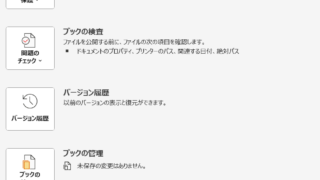
特にノートパソコンで解像度が低い画面や、ウィンドウを縮小表示している場合、ファイルタブをクリックしたときに表示されるバックステージビュー(左側メニュー)に、すべての項目が入りきらないことがあります。この場合、優先度の低い項目が自動的に「その他」というメニューにまとめられます。
オプションは比較的優先度が低い項目とみなされるため、画面サイズによっては「その他」の中に隠れてしまいます。左側メニューを下にスクロールして「その他」という項目があれば、そこをクリックすると「オプション」が表示されることがあります。
Officeプログラムの破損や不具合
通常の場所にオプションが表示されず、「その他」にも見当たらない場合は、Excelまたはofficeプログラム自体に問題が発生している可能性があります。
Officeのアップデート時のエラー、インストールファイルの破損、システムファイルの不整合などが原因で、Excelの一部機能が正常に動作しなくなることがあります。この場合、オプションだけでなく、他の機能にも影響が出ている可能性があります。
特にWindows Updateの直後や、Office 365の自動更新後にこの問題が発生しやすい傾向があります。プログラムファイル自体に問題がある場合は、後述する修復作業が必要になります。
オプションが表示されない原因を正しく特定することが、効率的な解決への第一歩です。
まずは自分が使用しているExcelの種類(Web版かデスクトップ版か)を確認し、デスクトップ版であれば画面サイズや「その他」メニューを確認しましょう。
それでも見つからない場合は、プログラムの不具合を疑い、次のセクションで紹介する対処法を試していきます。
オプションの正しい開き方と場所
続いては、通常の方法でオプションを開く手順を確認していきます。
ファイルタブからオプションを開く基本手順
デスクトップ版Excelでオプションを開く基本的な方法は、ファイルタブから開く方法です。
まず、Excelのウィンドウ左上にある「ファイル」タブをクリックします。すると、バックステージビューと呼ばれる画面が表示され、左側に縦並びのメニューが表示されます。
このメニューの中には「ホーム」「新規作成」「開く」「情報」「上書き保存」「名前を付けて保存」「印刷」「共有」「エクスポート」「閉じる」などの項目が並んでいます。これらの項目の最下段、一番下に「オプション」という項目があります。
「オプション」をクリックすると、「Excelのオプション」という新しいウィンドウが開き、左側に「全般」「数式」「文章校正」「保存」「言語」「詳細設定」などのカテゴリが表示されます。ここから様々な設定を変更できます。
| 手順 | 操作内容 |
|---|---|
| 1. ファイルタブをクリック | ウィンドウ左上の「ファイル」をクリック |
| 2. オプションを選択 | 左側メニュー最下段の「オプション」をクリック |
| 3. オプション画面が表示 | 「Excelのオプション」ウィンドウが開く |
画面が小さい場合の対処法
画面サイズが小さくてオプションが見当たらない場合は、「その他」メニューを確認するか、画面を拡大します。
ファイルタブをクリックした後、左側メニューを下にスクロールしていくと「その他」という項目が表示されることがあります。この「その他」をクリックすると、折りたたまれていた項目が展開され、その中に「オプション」が表示されます。
また、Excelのウィンドウサイズを最大化することで、メニュー項目がすべて表示されるようになることもあります。ウィンドウ右上の「最大化」ボタン(□のアイコン)をクリックするか、タイトルバーをダブルクリックして画面を最大化してみましょう。
さらに、Windowsのディスプレイ設定で拡大率が125%や150%に設定されている場合、100%に変更することで画面内の表示領域が広がり、オプションが表示されるようになることがあります。
バージョンによる違い
Excelのバージョンによって、オプションへのアクセス方法が若干異なることがあります。
Excel 2010以降(Excel 2010、2013、2016、2019、Microsoft 365)では、すべて「ファイル」タブからオプションにアクセスする方法が共通しています。ただし、メニュー項目の順序や表示が微妙に異なる場合があります。
Excel 2007では、左上の「Officeボタン」(丸いボタン)をクリックし、表示されたメニューの右下にある「Excelのオプション」ボタンからアクセスします。Excel 2003以前のバージョンでは、メニューバーの「ツール」→「オプション」という順序でアクセスします。
通常の方法でオプションが開ける場合は、この手順を覚えておけば今後もスムーズにアクセスできます。
ファイルタブ→オプションという基本的な流れは、Excel以外のOfficeアプリケーション(WordやPowerPointなど)でも共通しているため、一度覚えれば他のアプリケーションでも応用できます。
ただし、画面サイズの問題で「その他」に格納される場合があることも覚えておきましょう。
キーボードショートカットでオプションを開く方法
続いては、マウスを使わずにキーボード操作だけでオプションを開く方法を確認していきます。
Alt→T→Oのショートカット
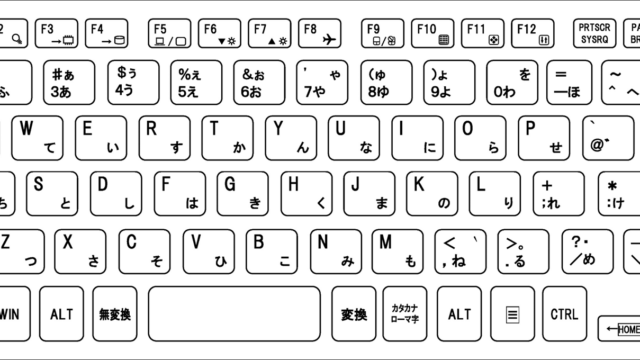
オプションを素早く開くには、キーボードショートカット「Alt→T→O」が最も効率的です。
まず、Excelのウィンドウがアクティブな状態で、キーボードの「Alt」キーを押します。このとき、Altキーは押しっぱなしにせず、一度押して離します。すると、リボンの各タブにアルファベットのキーヒントが表示されます。
次に「T」キーを押します。これは「Tools」のTで、旧バージョンのExcelにあった「ツール」メニューを呼び出すコマンドです。最後に「O」キーを押すと、「Options」つまりオプション画面が開きます。
この操作は、Alt、T、Oの順番にキーを押すだけで、同時に押す必要はありません。「Alt」→「T」→「O」と順番に押していけば、確実にオプション画面が開きます。
| 操作 | キー | 説明 |
|---|---|---|
| 1. キーヒント表示 | Alt | キーを押して離す |
| 2. ツールメニュー | T | キーを押して離す |
| 3. オプション表示 | O | キーを押すとオプションが開く |
検索ボックスからアクセスする方法
Microsoft 365版のExcelには、「実行したい作業を入力してください」という検索ボックスがあり、ここからもオプションにアクセスできます。
この検索ボックスはリボンの上部、ファイルタブの右側あたりに配置されています。ボックスをクリックして「オプション」と入力すると、候補として「オプション」が表示されるので、それをクリックすればオプション画面が開きます。
また、一度検索ボックスから「オプション」を開くと、次回からは検索ボックスをクリックしたときに、最近使用した項目として「オプション」が上位に表示されるようになります。これにより、2回目以降はさらに素早くアクセスできます。
この検索ボックスは、バージョンによっては「何をしますか」や「操作アシスト」といった名称で表示されることもありますが、機能は同じです。
ショートカットが効かない場合の確認点
キーボードショートカットが正常に動作しない場合は、いくつかの確認点があります。
まず、Excelのウィンドウが確実にアクティブになっているか確認しましょう。他のアプリケーションがアクティブな状態でAltキーを押しても、Excelのキーヒントは表示されません。Excelのウィンドウ内をクリックして、確実にアクティブにしてからショートカットを実行します。
また、キーボードの設定でAltキーが正常に機能しているか確認します。特にノートパソコンでは、Fnキーとの組み合わせが必要な場合があります。他のアプリケーションでもAltキーのショートカットが効かない場合は、キーボードやドライバーの問題が考えられます。
さらに、一部のアドインやマクロが、キーボードショートカットの動作を妨げることがあります。アドインが原因と疑われる場合は、セーフモードでExcelを起動して試してみましょう。
キーボードショートカットは、一度覚えてしまえばマウス操作よりもはるかに効率的にオプションにアクセスできます。
特に頻繁にオプション設定を変更する作業では、Alt→T→Oのショートカットを習慣化することで、作業時間を大幅に短縮できます。
マウスでファイルタブをクリックする方法と、キーボードショートカットの両方を覚えておけば、状況に応じて使い分けることができ、より柔軟な操作が可能になります。
Office修復でオプション表示を復旧する方法
続いては、通常の方法やショートカットでもオプションが開けない場合の根本的な解決方法を確認していきます。
クイック修復を実行する手順
Officeプログラムに問題がある場合は、まずクイック修復を試してみます。
Windowsのスタートボタンをクリックし、「設定」(歯車アイコン)を選択します。設定画面が開いたら「アプリ」または「アプリと機能」をクリックします。インストールされているアプリの一覧が表示されるので、その中から「Microsoft Office」または「Microsoft 365」を探してクリックします。
項目が展開されて「変更」ボタンが表示されるので、これをクリックします。すると「Officeプログラムをどのように修復しますか?」という画面が表示されます。ここで「クイック修復」を選択し、「修復」ボタンをクリックします。
クイック修復はインターネット接続が不要で、数分程度で完了します。修復が完了したら、パソコンを再起動してExcelを開き、オプションが表示されるか確認しましょう。
| 手順 | 操作内容 |
|---|---|
| 1. 設定を開く | スタート→設定→アプリ |
| 2. Officeを選択 | Microsoft Officeをクリック→変更 |
| 3. 修復を選択 | クイック修復→修復ボタン |
| 4. 再起動 | 修復完了後にPCを再起動 |
オンライン修復で完全に修復する
クイック修復で問題が解決しない場合は、オンライン修復を実行します。
オンライン修復は、クイック修復よりも徹底的な修復を行います。インターネットに接続して、Microsoftのサーバーから最新のファイルをダウンロードし、破損したファイルをすべて置き換えます。そのため、完了までに15分から30分程度かかることがあります。
オンライン修復を実行する手順は、クイック修復とほぼ同じです。スタート→設定→アプリ→Microsoft Office→変更と進み、「Officeプログラムをどのように修復しますか?」の画面で、今度は「オンライン修復」を選択します。
「修復」ボタンをクリックすると、確認メッセージが表示されます。オンライン修復は時間がかかり、その間Officeアプリケーションを使用できないことが通知されるので、作業中のファイルを保存してから実行しましょう。修復が完了したら、必ずパソコンを再起動します。
修復しても解決しない場合の最終手段
修復を実行してもオプションが表示されない場合は、Officeの再インストールを検討します。
まず、現在インストールされているOfficeを完全にアンインストールします。スタート→設定→アプリ→Microsoft Office→アンインストールと進み、画面の指示に従ってアンインストールを完了させます。
アンインストールが完了したら、パソコンを再起動します。その後、Microsoft 365をお使いの場合は、Microsoftアカウントにログインしてoffice.comにアクセスし、「Officeのインストール」からOfficeを再インストールします。
パッケージ版Officeの場合は、購入時のプロダクトキーを使用して、Microsoftの公式サイトからインストーラーをダウンロードして再インストールします。再インストール後は、すべての設定が初期状態に戻るため、オプションも正常に表示されるはずです。
Office修復は、オプションが表示されない問題だけでなく、Excelの様々な不具合を解決できる有効な手段です。
クイック修復は手軽に実行できるので、まずこちらを試し、それでも解決しない場合にオンライン修復を実行するという順序で進めましょう。
修復作業は、Excelだけでなく、Word、PowerPoint、Outlookなど、Office全体に対して実行されるため、他のOfficeアプリケーションで発生している問題も同時に解決できる可能性があります。
まとめ エクセルでオプションが表示されない時の対処法(場所・開き方・修復方法・キーボードショートカット)
エクセルでオプションが表示されない時の対処法をまとめると
・表示されない主な原因:Web版Excelを使用している、画面サイズが小さく「その他」に格納されている、Officeプログラムの破損や不具合の3つが主な原因
・正しい開き方:ファイルタブをクリックして左側メニュー最下段の「オプション」を選択、画面が小さい場合は「その他」メニューを確認、Excelウィンドウを最大化すると表示されることもある
・キーボードショートカット:Alt→T→Oの順にキーを押すと素早くオプションが開く、検索ボックスに「オプション」と入力してもアクセス可能、マウス操作より効率的で作業時間を短縮できる
・修復方法:クイック修復をまず実行(数分で完了)、解決しない場合はオンライン修復を実行(15~30分)、それでもダメならOfficeを再インストール
これらの方法を状況に応じて使い分けることで、オプション表示の問題を解決できます。
まずは自分が使用しているExcelの種類を確認し、デスクトップ版であれば通常の開き方や「その他」メニューを探してみましょう。それでも見つからない場合は、キーボードショートカットを試し、最終的にはOffice修復を実行します。
ただし、Web版Excelを使用している場合は注意が必要です。
Web版ではオプション機能がほとんど提供されていないため、詳細な設定変更が必要な場合は、必ずデスクトップ版Excelでファイルを開く必要があります。
オプションへのアクセス方法を押さえて、Excelの設定を自在にカスタマイズしていきましょう!