【Excel】エクセルの1ページ表示を消す方法(改ページプレビューの1ページ・背景・透かしの消し方も)
エクセルで作業していると、シートの背景に「1ページ」「2ページ」という薄い文字が表示されて邪魔に感じたことはないでしょうか。これは改ページプレビューや標準ビューの設定によって表示されるもので、簡単な操作で消すことができます。
今回は、エクセルの1ページ表示を消す方法を中心に、改ページプレビューの解除、背景・透かしの消し方まで、実務でよく遭遇する場面に合わせて丁寧に解説していきます。
「改ページプレビューを解除したい」「シートに設定した背景を削除したい」「透かしの消し方がわからない」といった悩みにも対応した内容ですので、ぜひ参考にしてみてください。
エクセルの「1ページ」表示を消す方法(標準ビューへの切り替え)
それではまず、エクセルのシート上に表示される「1ページ」という薄い文字を消す方法について解説していきます。この表示は改ページプレビューまたはページレイアウトビューになっていることが原因です。標準ビューに切り替えるだけで簡単に解消できます。
標準ビューに切り替えて1ページ表示を消す手順
手順1:「表示」タブをクリックする
手順2:「ブックの表示」グループの「標準」をクリックする
→ 「1ページ」などの薄い文字が消えて通常の表示に戻る

画面右下のステータスバーにある表示切り替えボタン(標準・ページレイアウト・改ページプレビューの3つのアイコン)からも切り替えることができます。標準ビューのアイコン(左端)をクリックするだけで即座に切り替えられるため、こちらの方が手軽でしょう。
改ページプレビューで表示されるページ番号を消す方法
改ページプレビューでは印刷範囲が青い枠線で囲まれ、各ページに「1ページ」「2ページ」という薄い文字が表示されます。この表示を消すには標準ビューへの切り替えが必要です。
手順1:画面右下のステータスバーを確認する
手順2:「改ページプレビュー」アイコンが選択されている場合は「標準」アイコンをクリックする
→ 青い枠線とページ番号の薄い文字が消える

改ページプレビューのページ番号は印刷結果には影響しない表示用のものです。通常の編集作業を行う際は標準ビューで作業することをおすすめします。
ビューの種類と特徴の比較
| ビューの種類 | 特徴 | 用途 |
|---|---|---|
| 標準 | 通常の編集画面・ページ表示なし | 日常的なデータ入力・編集 |
| ページレイアウト | 印刷イメージで表示・余白も見える | 印刷レイアウトの確認・調整 |
| 改ページプレビュー | ページ境界を青枠で表示・ページ番号表示あり | 改ページ位置の確認・調整 |
それぞれのビューは目的に応じて使い分けるのが基本です。編集作業には標準ビュー、印刷前の確認には改ページプレビューやページレイアウトビューを使うと効率的でしょう。
エクセルの改ページプレビューの青い線・ページ設定をリセットする方法
続いては、改ページプレビューで設定した改ページ位置や青い線をリセットする方法を確認していきます。手動で設定した改ページを削除してデフォルトの状態に戻すことで、意図しない改ページを解消できます。
手動改ページを削除してリセットする手順
手順1:「表示」タブ →「改ページプレビュー」に切り替える
手順2:削除したい改ページ線(青い実線)の上で右クリックする
手順3:「改ページの削除」をクリックする
→ 選択した改ページ線が削除される
全ての手動改ページを一括削除する場合:
シート全体を選択(Ctrl+A)→ 右クリック →「改ページのリセット」をクリック
「改ページのリセット」を実行すると手動で設定した全ての改ページが削除されて自動改ページの状態に戻ります。印刷設定が複雑になってしまった場合はリセットしてやり直すのがおすすめです。
改ページプレビューの線の種類と意味
改ページプレビューの線の種類:
青い実線 → 手動で設定した改ページ位置(ドラッグで移動可能)
青い点線 → エクセルが自動で判断した改ページ位置
点線をドラッグして位置を調整すると手動改ページとして設定される
点線はドラッグして位置を変更することが可能です。
青い点線は自動改ページのため削除できませんが、ドラッグして位置を変えることで手動改ページとして上書き設定することができます。
印刷範囲をクリアしてページ表示を整える方法
手順1:「ページレイアウト」タブをクリックする
手順2:「印刷範囲」→「印刷範囲のクリア」をクリックする
→ 設定されていた印刷範囲が解除される
印刷範囲が設定されていると改ページプレビューでの表示が複雑になることがあります。印刷範囲をクリアしてから改めて設定し直すことでスッキリと整理できるでしょう。
エクセルのシート背景・透かしを消す方法
続いては、エクセルのシートに設定された背景画像や透かしを消す方法を確認していきます。背景画像と透かしは設定場所が異なるため、それぞれの削除方法を覚えておきましょう。
シートの背景画像を削除する手順
手順1:背景を削除したいシートを表示する
手順2:「ページレイアウト」タブをクリックする
手順3:「背景の削除」をクリックする
→ シートに設定されていた背景画像が削除される
背景画像が設定されている場合は「ページレイアウト」タブに「背景の削除」ボタンが表示されます。「背景の削除」ボタンが表示されていない場合は背景画像が設定されていない状態です。
ヘッダー・フッターに設定した透かしを削除する方法
エクセルの「透かし」はワードと異なり、ヘッダー領域に画像として挿入されているケースがほとんどです。透かしを削除するにはヘッダーの編集が必要になります。
手順1:「挿入」タブ →「テキスト」→「ヘッダーとフッター」をクリックする
手順2:ヘッダー領域をクリックして編集モードにする
手順3:透かしとして設定されている画像や文字を選択してDeleteキーで削除する
手順4:シートの任意のセルをクリックしてヘッダー編集モードを終了する

透かしがどこに設定されているか分からない場合は、ページレイアウトビューに切り替えるとヘッダー・フッター領域が可視化されて確認しやすくなります。
背景・透かしの種類別削除方法まとめ
| 背景の種類 | 削除方法 |
|---|---|
| シート背景画像 | ページレイアウト →「背景の削除」 |
| ヘッダーの透かし画像 | ヘッダー編集モードで画像を選択してDelete |
| セルの塗りつぶし色 | 範囲選択 →「塗りつぶしなし」を選択 |
| 条件付き書式の背景色 | 条件付き書式のルールをクリア |
セルの塗りつぶし色と背景画像は別々の設定のため、背景画像を削除してもセルの塗りつぶし色は残る点に注意しましょう。それぞれ個別に削除する必要があります。
エクセルで印刷時にページ番号・背景を非表示にする方法
続いては、印刷時にページ番号や背景が表示されないようにする方法を確認していきます。画面上の表示を変えるだけでなく、印刷結果にも反映されるよう設定を調整することが重要です。
印刷時にヘッダー・フッターを非表示にする手順
手順1:「ページレイアウト」タブ →「ページ設定」グループ右下の矢印をクリック
手順2:「ヘッダー/フッター」タブを開く
手順3:「ヘッダー」と「フッター」のプルダウンを「なし」に設定する
手順4:OKをクリックして確定する
→ 印刷時にヘッダー・フッターが出力されなくなる
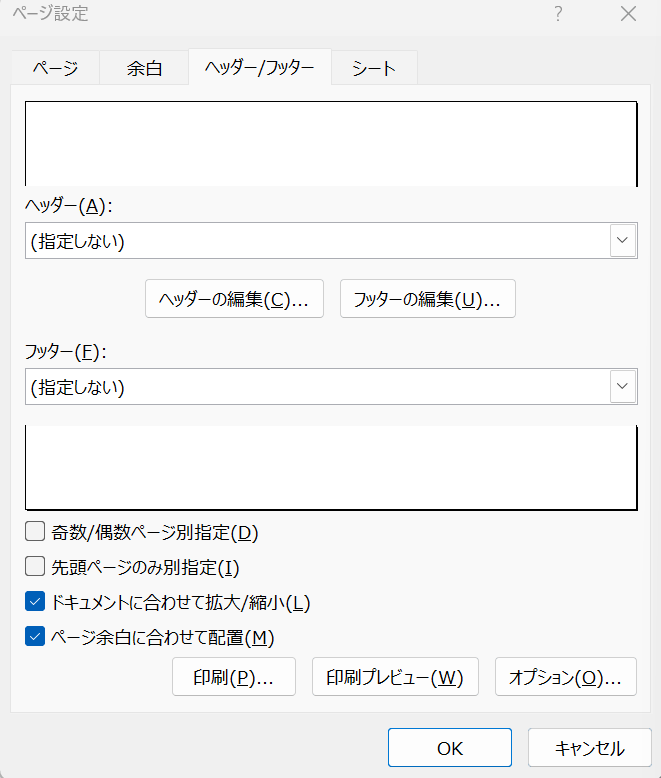
透かしがヘッダーに設定されている場合も、ヘッダーを「なし」にすることで印刷時に透かしが出力されなくなります。
シートの背景画像は印刷されない仕様について
エクセルのシート背景画像に関する重要な仕様:
・「ページレイアウト」→「背景」で設定した画像は画面表示のみに反映される
・印刷プレビューや実際の印刷結果には背景画像は出力されない
・印刷に背景を含めたい場合はヘッダーに画像を挿入する方法を使う
シートの背景画像はもともと印刷には反映されない仕様のため、「背景が印刷されてしまう」という場合はヘッダーに画像が設定されている可能性が高いでしょう。
印刷時の余分な要素をまとめて確認する方法
手順1:Ctrl+Pで印刷プレビューを開く
手順2:ページをめくって不要な要素(ヘッダー・背景・ページ番号など)が出力されていないか確認する
手順3:問題があれば「ページ設定」に戻って調整する
印刷前に必ずプレビューで確認する習慣をつけることで、意図しない要素が印刷されてしまうミスを防ぐことができます。
まとめ
今回は、エクセルの1ページ表示を消す方法について、標準ビューへの切り替え、改ページプレビューのリセット、背景・透かしの削除、印刷時の設定まで幅広く解説しました。
「1ページ」という薄い文字が表示されている場合は「表示」タブから「標準」ビューに切り替えるだけで解決できます。背景や透かしはそれぞれ設定場所が異なるため、種類に応じた削除方法を使い分けることが大切です。
印刷前には必ずプレビューで確認を行い、意図しない表示が出力されないよう設定を整えてみてください。今回の内容がエクセル作業の効率化に役立てば幸いです。