Excelで割合を計算してパーセント表示にしたとき、想定とは異なる表示になって困った経験はありませんか。
「5」と入力したら「500%」になってしまった、割合の合計を計算したら「101%」になってしまった、小数点以下が意図しない桁数で表示されるなど、パーセント表示に関するトラブルは非常に多く発生します。
手作業で一つずつ修正していては時間がかかりますし、原因を理解せずに対処すると同じ問題が繰り返し発生してしまいます。パーセント表示がおかしくなる原因は主に、Excelのパーセント書式の仕組みを正しく理解していないこと、四捨五入による誤差が蓄積していること、表示形式と実際の値の違いを把握していないことなどが挙げられます。
本記事では、Excelでパーセント表示がおかしくなる代表的な症状とその原因を詳しく解説し、それぞれの状況に応じた具体的な対処法を紹介します。
データ分析や報告資料の作成で正確なパーセント表示を実現したい方は、ぜひ最後までお読みください。
・合計が100%にならない原因は四捨五入による誤差の蓄積
・ユーザー定義書式やROUND関数で表示と計算を適切に管理できる
です。
それでは詳しく見ていきましょう。
パーセント表示が100倍になってしまう原因と対処法
まず最も多いトラブルである、数値が意図せず100倍されてしまう問題について確認していきます。
Excelのパーセント書式の仕組みを理解する
Excelでパーセント書式を適用すると、セルに入力されている数値が自動的に100倍されて「%」記号が付加されます。
これはExcelが「1=100%」という考え方で設計されているためです。
例えば、セルに「0.5」と入力されている状態でパーセント書式を適用すると「50%」と表示されます。これは0.5×100=50という計算が自動的に行われるためです。
しかし、既に「50」という整数が入力されているセルにパーセント書式を適用すると、50×100=5000で「5000%」と表示されてしまいます。
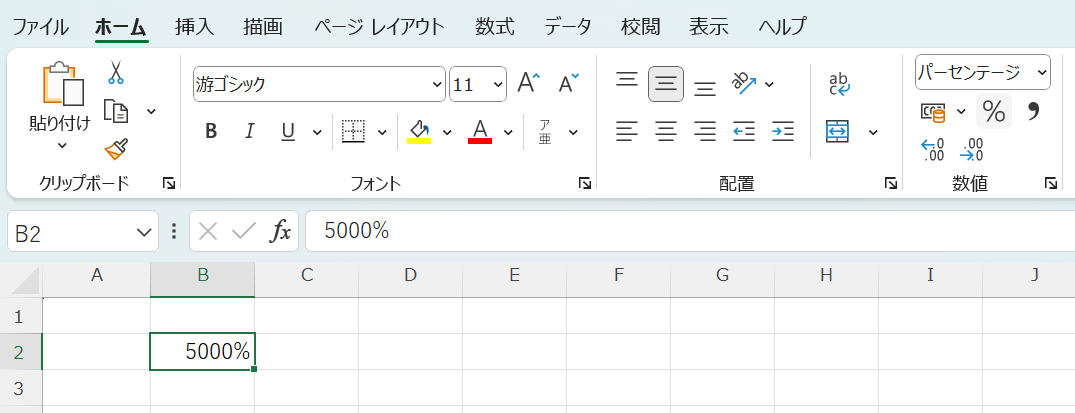
同様に「5」なら「500%」、「80」なら「8000%」という表示になります。
セルの実際の値が「75」の場合→パーセント書式適用で「7500%」と表示
Excelは常に「入力値×100」を実行してパーセント表示します。
| セルの実際の値 | パーセント書式適用後 | 計算式 |
|---|---|---|
| 0.25 | 25% | 0.25×100=25 |
| 0.8 | 80% | 0.8×100=80 |
| 5 | 500% | 5×100=500 |
| 80 | 8000% | 80×100=8000 |
整数をそのままパーセント表示する方法
既に「80」という整数で入力されているデータを「80%」と表示したい場合は、ユーザー定義の表示形式を使用します。
セルを右クリックして「セルの書式設定」を開き、「表示形式」タブで「ユーザー定義」を選択します。
「種類」の欄に「0″%”」または「#”%”」と入力すれば、数値はそのままで末尾に「%」記号だけが追加されます。
この方法では100倍の計算は行われないため、「80」という値は「80%」と表示されます。
| 書式コード | 実際の値 | 表示結果 | 用途 |
|---|---|---|---|
| 0″%” | 80 | 80% | 整数をそのまま表示 |
| 0.0″%” | 75.5 | 75.5% | 小数点第1位まで表示 |
| #,##0″%” | 1250 | 1,250% | 桁区切り付き表示 |
整数を一括でパーセント値に変換する方法
表示だけでなく実際の値も変換したい場合は、「形式を選択して貼り付け」の除算機能を活用します。
まず空白セルに「100」と入力してコピーします。次に変換したい数値範囲を選択し、右クリックから「形式を選択して貼り付け」を選択します。
「演算」の欄で「除算」を選択してOKをクリックすると、選択した範囲の数値がすべて100で割られます。
その後、パーセント書式を適用すれば正しく表示されます。
計算に使用する場合は、必ず実際の値を小数(0.8)に変換してからパーセント書式を適用しましょう。
表示目的だけの場合はユーザー定義書式、計算にも使う場合は値を変換する方法を選択するという使い分けが重要です。
合計が100%にならない問題の原因と解決策
続いて、パーセントの合計値が100%にならない問題について確認していきます。
四捨五入による誤差が蓄積する仕組み
割合を計算して小数点以下を四捨五入すると、端数処理の結果が積み重なって合計が100%からずれることがあります。
例えば、A学校15.5%、B学校22.6%、C学校18.4%、D学校23.5%、E学校20.0%という5つの割合があり、それぞれ小数第一位を四捨五入して整数で表示すると、16%+23%+18%+24%+20%=101%となってしまいます。
これは15.5が16に、22.6が23に、23.5が24に繰り上げられた結果、合計で1%の誤差が生じたためです。
Excelで「=SUM(範囲)」で合計を計算すると100%と表示されることがありますが、これは実際の小数値を合計しているためです。しかし、表示されている整数値を手動で足し算すると100%にならないという矛盾が生じます。
| 項目 | 実際の値 | 四捨五入後 | 備考 |
|---|---|---|---|
| A学校 | 15.5% | 16% | 繰り上げ |
| B学校 | 22.6% | 23% | 繰り上げ |
| C学校 | 18.4% | 18% | 繰り捨て |
| D学校 | 23.5% | 24% | 繰り上げ |
| E学校 | 20.0% | 20% | 変化なし |
| 合計 | 100.0% | 101% | 誤差+1% |
ROUND関数で端数処理を調整する
合計を100%にするには、ROUND関数で四捨五入の基準を調整する方法が有効です。
通常の四捨五入は「=ROUND(セル,0)」で行いますが、特定のセルだけ切り捨てや切り上げを適用することで合計を調整できます。
例えば、繰り上げられた中で最も小数部分が小さい値(15.5など)を切り捨てて15%にすれば、合計を100%に収めることができます。
切り捨てる場合は「=ROUNDDOWN(セル,0)」、切り上げる場合は「=ROUNDUP(セル,0)」を使用します。
三捨四入したい場合:「=ROUND(セル+0.001,2)」
0.001を引くことで5.0以下を切り捨て、足すことで4.0以上を切り上げます。
| 関数 | 実際の値 | 結果 | 用途 |
|---|---|---|---|
| =ROUND(A1,0) | 15.5% | 16% | 通常の四捨五入 |
| =ROUNDDOWN(A1,0) | 15.5% | 15% | 切り捨て |
| =ROUNDUP(A1,0) | 15.4% | 16% | 切り上げ |
| =ROUND(A1-0.001,2) | 15.5% | 15% | 五捨六入 |
小数点以下の桁数を増やして誤差を確認する
合計が100%にならない原因を特定するには、一時的に小数点以下の表示桁数を増やして確認する方法も有効です。
セルの書式設定で「パーセンテージ」を選択し、「小数点以下の桁数」を2や3に設定すると、実際の値が詳細に表示されます。
これにより、どのセルが繰り上げ・繰り捨てされているか、どこで誤差が発生しているかを視覚的に把握できます。
原因が特定できたら、該当するセルの端数処理方法を変更して合計を100%に調整します。
ROUND関数で端数処理した値は、元の正確な値とは異なるため、後続の計算には使用せず、表示専用として扱うことをおすすめします。
正確な計算が必要な場合は、元の小数値を保持したまま、表示形式だけを整数に設定する方法を検討しましょう。
パーセント計算結果がおかしい場合の確認ポイント
最後に、パーセントの計算自体に問題がある場合の対処法を確認していきます。
割り算の結果がパーセントにならない原因
「=A1/B1」という割り算の結果をパーセント表示したい場合、計算後にパーセント書式を適用する必要があります。
割り算の結果は小数で表示されるため、そのままではパーセントになりません。
例えば、15÷20の結果は「0.75」と表示されます。これを「75%」と表示するには、結果が表示されているセルを選択し、「ホーム」タブの「パーセントスタイル」ボタンをクリックするか、Ctrl+Shift+%のショートカットキーを使用します。
または数式内で100を掛けて「=A1/B1*100」とし、ユーザー定義書式で「0″%”」を設定する方法もあります。
| 数式 | 結果(標準書式) | 結果(パーセント書式) |
|---|---|---|
| =15/20 | 0.75 | 75% |
| =42/50 | 0.84 | 84% |
| =18/25 | 0.72 | 72% |
文字列として保存されている場合の対処
外部データをコピーした際、数値が文字列として認識されるとパーセント書式が正しく適用されないことがあります。
セルの左上に緑の三角形が表示されている場合は、数値が文字列として保存されている可能性があります。
この場合、セルを選択すると表示される警告アイコンから「数値に変換する」を選択します。または、別のセルに「=VALUE(セル)」という関数を入力して数値に変換し、その結果にパーセント書式を適用する方法もあります。
絶対参照のずれによる計算ミス
パーセント計算で分母を固定せずにオートフィルすると、参照がずれて誤った結果になることがあります。
「=A2/$B$2」のように分母に「$」記号を付けて絶対参照にすることで、オートフィルしても常に同じセルを参照できます。
分子は相対参照、分母は絶対参照という使い分けが、パーセント計算では特に重要です。
表示は「80%」でも実際の値が「0.8」なのか「80」なのかで、適切な対処法が変わります。
また、数式バーでセルの内容を確認し、計算式が正しいか、参照がずれていないかをチェックすることも重要です。
まとめ エクセルでパーセント表示がおかしい時の対処法
エクセルでパーセント表示がおかしい場合の対処法をまとめると、
・100倍問題の対処:パーセント書式は自動的に100倍されるため、整数をそのまま表示したい場合はユーザー定義書式「0″%”」を使用、計算に使う場合は100で割ってから書式適用
・合計が100%にならない対処:四捨五入の誤差はROUND関数で調整、「=ROUNDDOWN(セル,0)」で切り捨て、「=ROUND(セル-0.001,2)」で五捨六入が可能、小数点以下の桁数を増やして誤差箇所を特定
・計算結果の確認:割り算結果はパーセント書式を適用、文字列として保存されている場合はVALUE関数で数値変換、分母は絶対参照「$B$2」で固定
これらの方法を状況に応じて使い分けることで、パーセント表示の問題を適切に解決できます。
特に重要なのは、Excelのパーセント書式が「1=100%」という仕組みで動作していること、表示形式と実際の値は別物であることを理解することです。
トラブルを防ぐには、データ入力時に小数(0.8)で入力してからパーセント書式を適用する習慣を付けることが効果的です。
また、重要な資料では小規模なテストデータで動作確認を行い、意図した表示になることを確認してから本番データに適用しましょう。
Excelのパーセント表示の仕組みを正しく理解して、正確で見やすいデータ分析を実現していきましょう!