Excelを使っていると、印刷プレビューを開いたときに印刷範囲外がグレー(灰色)に表示されていることに気づいた方も多いのではないでしょうか。
この「グレーの部分」はいったい何なのか、どうすれば解除できるのか、あるいは逆にグレー表示を活用して見やすくしたいという場合の設定方法まで、疑問はさまざまかと思います。
本記事では、【Excel】エクセルの印刷範囲外をグレーにする方法(いらない部分・範囲外のグレー解除方法)について、初心者の方でもわかりやすいよう丁寧に解説していきます。
印刷範囲の設定・解除・グレーの見た目の調整など、実務でよく使うシーンに合わせた内容をまとめていますので、ぜひ最後までお読みください。
エクセルの印刷範囲外がグレーになる原因と仕組み
それではまず、エクセルの印刷範囲外がグレーになる原因と仕組みについて解説していきます。
Excelで印刷範囲外の部分がグレーに見えるのは、主に「改ページプレビュー」モードになっているためです。
通常の「標準ビュー」では、セル全体が白い背景で表示されますが、改ページプレビューに切り替えると、印刷される範囲は白く、印刷されない範囲はグレー(灰色)で表示される仕様になっています。
このグレーの表示は、印刷されない「いらない部分」を視覚的に区別するための機能であり、データが消えたわけではありません。
改ページプレビューとは何か
改ページプレビューとは、Excelの表示モードのひとつで、印刷時にどのページにどのデータが収まるかを確認・編集できるモードです。
ページの区切り(改ページ)を青い線で表示し、印刷範囲外はグレーで塗りつぶされた状態で見えるのが特徴です。
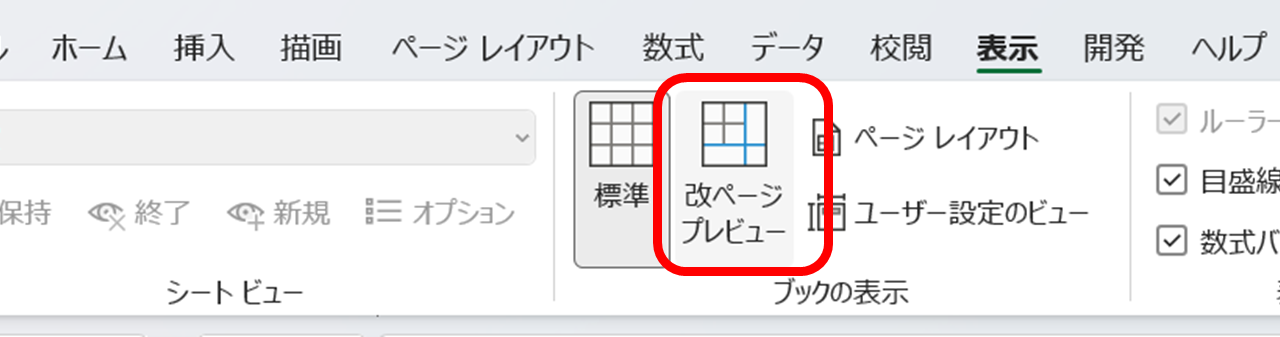
このモードはExcel画面右下の表示切り替えボタン、またはリボンの「表示」タブから切り替えることができます。
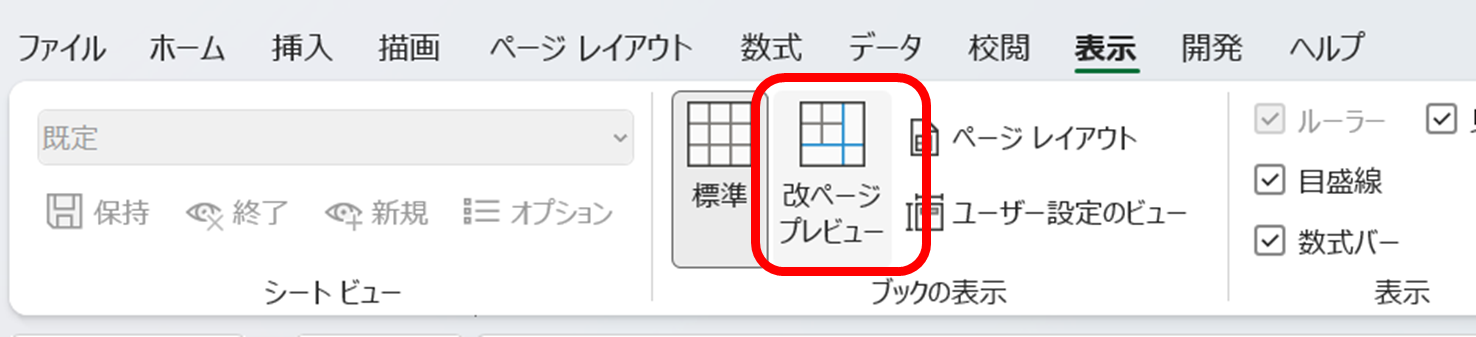
改ページプレビューは、印刷レイアウトを視覚的に確認・調整できる非常に便利なモードです。グレーの部分は「印刷されない範囲」を示しているため、データが消えたわけではありません。
印刷範囲と改ページの関係
印刷範囲とは、Excelシートの中で実際に紙に出力される領域のことです。
改ページプレビューでは、この印刷範囲が白く表示され、範囲外がグレーになるため、どこまでが印刷されるのかが一目でわかります。
印刷範囲が設定されていない場合は、データが入力されているセル全体が自動的に印刷範囲として扱われることが多いです。
グレー表示になる主なケース
印刷範囲外がグレーになるケースは、大きく分けて以下のとおりです。
| ケース | 内容 |
|---|---|
| 改ページプレビューモードになっている | 表示モードを切り替えることでグレー表示が発生する |
| 印刷範囲が設定されている | 特定の範囲のみ印刷するよう設定されている場合 |
| ページレイアウトビューを使用している | ページの余白や境界がわかる表示になっている |
このように、グレー表示にはいくつかの原因が考えられるため、状況に合わせた対処が必要になります。
エクセルの印刷範囲外をグレーにする設定方法
続いては、エクセルの印刷範囲外をグレーにする設定方法を確認していきます。
印刷範囲外をグレーで表示したい場合は、改ページプレビューモードへの切り替えが最も手軽な方法です。
また、印刷範囲を手動で設定することで、意図した範囲のみを白く(印刷対象として)表示することも可能です。
改ページプレビューへの切り替え手順
改ページプレビューに切り替える手順は非常に簡単です。
手順1 Excelを開き、対象のシートを表示する
手順2 画面右下にある表示切り替えアイコンから「改ページプレビュー」を選択する
または、リボンの「表示」タブをクリックし、「ブックの表示」グループ内の「改ページプレビュー」をクリックする
手順3 印刷範囲外がグレーで表示されることを確認する
この操作だけで、印刷される部分は白く、印刷されないいらない部分はグレーに切り替わります。
初めて改ページプレビューに切り替えたときは「ようこそ」ダイアログが表示されることもありますが、「OK」をクリックすれば問題ありません。
印刷範囲を手動で設定してグレー表示させる方法
印刷したい範囲を自分で指定してグレー表示を活用する方法もあります。
手順1 印刷したいセル範囲をドラッグして選択する
手順2 リボンの「ページレイアウト」タブをクリックする
手順3 「ページ設定」グループ内の「印刷範囲」をクリックする
手順4 「印刷範囲の設定」を選択する
手順5 改ページプレビューモードで確認すると、設定した範囲だけが白く表示される
この方法では、自分が必要とする部分だけを印刷範囲として確定できるため、不要なデータが印刷されてしまうミスを防ぐことができます。
セルの背景色をグレーに設定する方法との違い
「印刷範囲外をグレーにする」という表現には、表示上のグレーと、セルの塗りつぶし色をグレーに変えるという2つの意味合いがあります。
改ページプレビューによるグレーは表示モードの問題であり、印刷物には影響しません。
一方、セルの背景色をグレーに設定した場合は、印刷物にもそのまま反映されます。
目的に応じてどちらの方法を使うか判断することが大切でしょう。
| 方法 | 画面上の見た目 | 印刷物への影響 |
|---|---|---|
| 改ページプレビュー | 範囲外がグレーに表示される | 影響なし |
| セルの塗りつぶし(グレー) | セルがグレーに表示される | グレーのまま印刷される |
エクセルの印刷範囲外のグレーを解除する方法
続いては、エクセルの印刷範囲外のグレーを解除する方法を確認していきます。
グレーの表示が不要な場合や、通常の標準ビューに戻したい場合は、表示モードを標準に切り替えるだけで簡単に解除できます。
また、印刷範囲の設定そのものをクリアする方法もあるため、状況に応じて使い分けましょう。
標準ビューに戻してグレーを解除する手順
最も手軽なグレー解除の方法は、表示モードを「標準」に戻すことです。
手順1 リボンの「表示」タブをクリックする
手順2 「ブックの表示」グループ内の「標準」をクリックする
または、画面右下の表示切り替えアイコンから「標準」を選択する
手順3 グレーが消え、通常の白い表示に戻ることを確認する
この操作でグレーの表示は消えますが、印刷範囲の設定自体はそのまま残ります。
標準ビューに戻した後でも、印刷の設定は維持されているため安心してください。
印刷範囲の設定をクリアしてグレーを解除する方法
印刷範囲そのものを解除したい場合は、以下の手順で設定をクリアできます。
手順1 リボンの「ページレイアウト」タブをクリックする
手順2 「ページ設定」グループ内の「印刷範囲」をクリックする
手順3 「印刷範囲のクリア」を選択する
手順4 設定がリセットされ、グレーの範囲外表示も解除される
この方法では、印刷範囲の設定が完全にリセットされるため、次回印刷時はデータ全体が印刷対象になります。
不要なデータまで印刷されないよう、再設定が必要な場合は忘れずに行いましょう。
グレーを解除する方法には「標準ビューに切り替える」方法と「印刷範囲の設定をクリアする」方法の2種類があります。表示だけ戻したいのか、印刷設定ごとリセットしたいのかによって使い分けることが重要です。
グレーが解除されない場合の対処法
標準ビューに切り替えてもグレーが消えない場合は、セルの塗りつぶし色がグレーに設定されている可能性があります。
この場合は、グレーになっているセルを選択し、「ホーム」タブの「塗りつぶしの色」から「塗りつぶしなし」を選択することで解除できます。
また、条件付き書式によってグレーが適用されているケースも考えられるため、「条件付き書式の管理」から確認・削除することも対処法のひとつです。
| グレーの原因 | 解除方法 |
|---|---|
| 改ページプレビューモード | 標準ビューに切り替える |
| 印刷範囲の設定 | 印刷範囲のクリアを実行する |
| セルの塗りつぶし色 | 塗りつぶしなしに変更する |
| 条件付き書式 | 条件付き書式の管理から削除する |
印刷範囲とグレー表示を活用する実務的なテクニック
続いては、印刷範囲とグレー表示を活用する実務的なテクニックを確認していきます。
グレー表示の仕組みを理解することで、Excelの印刷設定をより効率よく管理できるようになります。
ここでは、実務でよく使われる応用テクニックをご紹介します。
複数の印刷範囲を設定する方法
Excelでは、離れた複数の範囲をそれぞれ印刷範囲として設定することが可能です。
手順1 最初の印刷範囲を選択し、「印刷範囲の設定」を実行する
手順2 次に追加したい範囲をCtrlキーを押しながら選択する
手順3 「印刷範囲」メニューから「印刷範囲に追加」を選択する
手順4 改ページプレビューで確認すると、設定した複数の範囲が白く表示される
複数の印刷範囲を設定した場合、それぞれの範囲が別々のページとして印刷されます。
必要なデータだけを選んで印刷できるため、大きなシートを扱う際に非常に便利でしょう。
改ページの位置を手動で調整する方法
改ページプレビューモードでは、ページの区切り線(青い線)をドラッグして移動させることができます。
これにより、1ページに収まるデータの量を自分で細かく調整することが可能です。
自動で設定された改ページが思い通りでない場合は、ぜひ手動で調整してみてください。
なお、手動で設定した改ページは実線で表示され、自動設定のものは点線で表示されます。
改ページの手動調整は、印刷物のレイアウトを整える上で非常に役立つ機能です。改ページプレビューモード中に青い境界線をドラッグするだけで直感的に操作できます。
印刷範囲を名前で管理する方法
Excelの「名前の管理」機能を使うと、印刷範囲を「Print_Area」という名前で管理していることが確認できます。
リボンの「数式」タブから「名前の管理」を開くと、設定した印刷範囲が一覧に表示されます。
この仕組みを知っておくと、VBAマクロなどで印刷範囲を動的に変更する際にも応用できるでしょう。
印刷設定を自動化したい方は、ぜひ参考にしてみてください。
まとめ
本記事では、【Excel】エクセルの印刷範囲外をグレーにする方法(いらない部分・範囲外のグレー解除方法)について解説しました。
印刷範囲外がグレーに表示される主な原因は、改ページプレビューモードへの切り替えによるものです。
グレー表示を活用すれば、どの部分が印刷されるかを視覚的に把握しやすくなるため、印刷ミスの防止にも役立ちます。
グレーを解除したい場合は、標準ビューへの切り替えや印刷範囲のクリアで対応できます。
また、セルの塗りつぶし色や条件付き書式が原因の場合は、それぞれの設定から個別に解除する必要があります。
今回ご紹介した方法を参考に、Excelの印刷設定をより快適に活用していただけますと幸いです。
印刷範囲の設定・グレー表示の活用・解除方法をしっかりと把握しておくことで、日々の業務効率がぐっとアップするでしょう。