【Excel】エクセルの印刷範囲の青い点線が動かない原因と対処法(フィルター・青文字の解除方法)
Excelで印刷範囲を設定した際に表示される青い点線は、印刷される範囲を視覚的に示す重要な要素です。しかし、この青い点線が動かないというトラブルに遭遇することがあります。【Excel】エクセルの印刷範囲の青い点線が動かない原因と対処法について、原因から解決方法まで詳しく解説していきましょう。
青い点線が動かない場合、その背景には複数の原因が隠れていることが多いです。フィルター機能の有効化、シートの保護設定、スクロール機能の制限など、様々な要因が考えられます。これらの原因を特定し、適切な対処法を講じることで、印刷範囲の問題を解決できるのです。
本記事では、青い点線が動かない理由と、それぞれに対応する対処法をご紹介します。フィルター・青文字の解除方法も含めて、実践的な解決策をお伝えしていきます。
エクセルの印刷範囲の青い点線が動かない場合の原因は複数存在する
それでは、まず青い点線が動かない原因について詳しく解説していきます。
エクセルの印刷範囲を示す青い点線が動かないという問題は、一つの原因だけで起こるわけではありません。むしろ複数の要因が関係していることがほとんどです。このトラブルを解決するには、原因を正確に特定することが重要になります。
青い点線は、ページ設定で指定された印刷範囲を示すマーク線です。通常であれば、この線をドラッグして移動させることで、印刷範囲を自由に調整できるのです。しかし、動かない状態が発生すると、印刷範囲の変更ができなくなり、作業の効率が低下してしまいます。
シートの保護がかかっている場合
最も一般的な原因として、シート保護が挙げられます。シートが保護されている状態では、印刷範囲を含むシートの構造に関わる設定が変更できなくなるのです。
シート保護とは、Excelが提供するセキュリティ機能で、特定のユーザーのみがシートの内容を編集できるようにする機能です。この保護がかかっていると、青い点線を動かそうとしても反応しません。企業での共有ファイルや、テンプレート化されたファイルでよく見られる現象です。
フィルター機能が有効になっている状況
次に考えられる原因は、フィルター機能が有効になっているケースです。データにフィルターがかかっていると、印刷範囲の設定や変更に制限が生じる可能性があります。
フィルター機能は、大量のデータから特定の条件に合うデータのみを表示させる便利な機能です。しかし、このフィルターがアクティブになっている状態で印刷範囲を操作しようとすると、青い点線が反応しないことがあるのです。
スクロール機能やナビゲーション設定の制限
その他の原因として、スクロール機能の制限やナビゲーション設定の制約が考えられます。ウィンドウの固定やペイン分割など、ビュー設定が影響している場合もあります。
これらの設定は一見すると印刷範囲とは無関係に思えるかもしれません。しかし、Excelの複雑な構造により、予期しない相互作用が発生することがあるのです。
シート保護を解除して印刷範囲の青い点線を動かす方法
続いては、シート保護の解除方法を確認していきます。
シート保護が原因である場合、保護を解除することで青い点線が動かせるようになります。以下が具体的な解除手順です。
| 手順 | 操作内容 |
| 1 | リボンの「校閲」タブをクリック |
| 2 | 「シートの保護を解除」ボタンをクリック |
| 3 | パスワードが設定されている場合は入力 |
| 4 | 「OK」をクリックして解除完了 |
校閲タブから保護を解除する具体的な手順
Excelの上部リボンにある「校閲」タブをクリックしてください。このタブは、ファイル、ホーム、挿入などのタブの近くに位置しています。校閲タブを選択すると、シート関連のセキュリティ機能が表示されるようになります。
リボンの中から「シートの保護を解除」というボタンを見つけてクリックしましょう。「保護」という文字が含まれたボタンが複数ありますので、「解除」という文言が入っているボタンを選択することが重要です。万が一誤ったボタンを押してしまうと、さらに保護がかかってしまう可能性があります。
パスワード保護されているシートの場合の対応
シート保護にパスワードが設定されている場合は、ダイアログボックスが表示されます。ここにパスワードを入力する必要があります。
パスワードを入力した後、「OK」ボタンをクリックすれば、保護が解除される仕組みです。
パスワードを忘れてしまった場合は、残念ながら保護を解除することが困難になります。その際は、ファイルの所有者に連絡するか、別のバージョンからやり直すことを検討する必要があります。
解除後に青い点線が動くか確認する
保護を解除した後は、実際に青い点線が動くかテストしてみましょう。印刷範囲の線をマウスでドラッグしてみて、スムーズに動くようであれば解決です。
もし解除後も動かない場合は、他の原因が関係している可能性があります。その場合は、次の対処法を試すことになります。
フィルターを解除して印刷範囲を正常化させる方法
続いては、フィルター機能が原因となっている場合の対処法を確認していきます。
データテーブルにオートフィルターがかかっている場合、それが印刷範囲の設定に影響を与えることがあります。フィルターを一度解除することで、印刷範囲の問題が解決することも多いのです。
フィルター機能は便利なツールですが、同時に複雑な設定を伴うことがあります。特に大規模なスプレッドシートでは、複数のフィルターが適用されていることもあり、それらが相互に影響し合う可能性があります。
オートフィルターを解除する手順
データ範囲内のセルを選択した状態で、リボンの「データ」タブをクリックしてください。データタブには、フィルター関連の機能が集約されています。
データタブの中から「フィルター」ボタンを探してクリックしましょう。このボタンは、フィルターの ON・OFF を切り替える機能です。すでにフィルターが有効になっている場合は、このボタンをクリックすることで無効化されます。
フィルターが解除されると、データ範囲の最初の行に付いていたドロップダウン矢印が消えます。この変化を確認することで、フィルター解除が成功したかを判定できるのです。
複数のフィルターが設定されている場合の確認方法
複数のシートにフィルターが設定されている場合は、各シートで確認する必要があります。すべてのシートのフィルターを確認し、必要に応じて解除することが大切です。
フィルター解除後の確認方法として、リボンのデータタブを見てください。「フィルター」ボタンがハイライトされていなければ、フィルターが完全に解除されている状態です。
フィルター解除後の印刷範囲の再設定
フィルターを解除した後は、印刷範囲を改めて確認・設定し直すことをお勧めします。フィルター機能の影響により、印刷範囲の設定が意図しない状態になっていることもあるからです。
ページレイアウトタブから印刷範囲を選択し、青い点線の位置を確認してください。必要に応じて、ドラッグして調整すれば、完全に問題が解決します。
ページレイアウトの設定を確認して青い点線を正常化する方法
続いては、ページレイアウト関連の設定確認について解説していきます。
青い点線が正常に機能していない場合、ページレイアウトの設定を見直すことで問題が解決することもあります。ページ設定とビュー設定のバランスが重要になるのです。
Excelには、同じ印刷範囲でも、ビュー設定によって見え方が異なるという特性があります。これが混乱の原因となることも少なくありません。
ページレイアウトビューの確認と切り替え
Excelには複数のビューモードが存在します。その中でも「ページレイアウト表示」は、印刷範囲を視覚的に確認できる最適なビューです。
ビュータブから「ページレイアウト」を選択することで、実際の印刷イメージに近い状態でシートが表示されるようになります。この状態であれば、青い点線が正常に表示され、操作しやすくなるのです。
標準表示では、青い点線が非表示になることもあります。その場合は、ビュータブから表示方法を切り替えることで、点線が再度表示されるようになります。
ウィンドウ固定やペイン分割の影響を確認する
ウィンドウの固定やペイン分割が設定されている場合も、青い点線の操作に支障が出ることがあります。これらの設定が干渉している可能性を検討する必要があります。
ビュータブの「ウィンドウの固定」をクリックして、「ウィンドウ固定の解除」を選択してください。このように固定を解除することで、シートの操作性が向上します。
印刷プレビューで実際の印刷範囲を確認する
設定がすべて正常になったかを確認するには、印刷プレビューの利用が効果的です。ファイルタブから「印刷」を選択し、「印刷プレビュー」を表示させましょう。
プレビュー画面に表示される範囲が、意図した印刷範囲と一致しているか確認してください。もし相違がある場合は、さらに調整が必要になります。
青い点線が青文字として表示される場合の対処法
続いては、青い点線が青文字として認識される特殊なケースについて解説していきます。
稀なケースではありますが、フォントの設定やセルの書式設定により、青い点線が青文字のような表示になってしまうことがあります。これは見た目の問題ですが、操作性にも影響する可能性があります。
このような表示の異常は、ファイルが複数のバージョンのExcelで編集された場合や、特殊なマクロが含まれている場合に起こりやすい傾向があります。
セルの書式設定を確認する方法
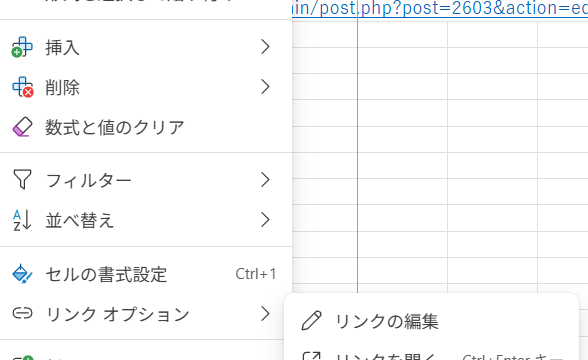
問題が発生しているセル範囲を選択した状態で、右クリックメニューから「セルの書式設定」を開いてください。ここで、フォント色やセルの背景色の設定を確認します。
特に、フォント色が青色に設定されていないかをチェックしましょう。予期しない色が設定されていた場合は、「自動」に戻すことで表示が正常化することがあります。
条件付き書式による青文字表示を解除する
条件付き書式が適用されている場合も、テキストが青く表示される原因になります。ホームタブの「条件付き書式」から「ルールの管理」を選択し、不要なルールを削除してください。
複雑なルールが重ねられている場合は、すべてのルールを一度削除してから、必要なものだけを改めて設定することをお勧めします。
ファイルの再保存による表示の正常化
上記の対処法を実施しても解決しない場合は、ファイルを再保存することを試してみてください。ファイルを別の形式で保存してから、再度開き直すことで、表示の異常が修正されることもあるのです。
ファイルを別名で保存する際は、Excelの標準形式である「.xlsx」形式で保存することが重要です。古い「.xls」形式では、一部の機能が正常に保存されない可能性があります。
実践的なトラブルシューティング手順をまとめて実施する
ここまでご紹介してきた対処法を、体系的に実施することで、ほぼすべてのケースで青い点線の問題を解決できます。
問題解決の優先順位としては、まずシート保護の確認、次にフィルターの確認、その次にビュー設定の確認という順序をお勧めします。
段階的に各項目をチェックしていくことで、効率的に原因を特定できるのです。
| 対処順序 | 確認項目 | 解決率 |
| 1番目 | シート保護の解除 | 60~70% |
| 2番目 | フィルターの解除 | 15~20% |
| 3番目 | ビュー設定の確認 | 10~15% |
| 4番目 | 書式設定の確認 | 5~10% |
このように段階的に対処していけば、ほぼすべてのケースで問題を解決できるはずです。万が一これらの方法でも解決しない場合は、ファイルそのものに問題がある可能性が高いため、バックアップから復元することを検討してもよいでしょう。
まとめ
エクセルの印刷範囲を示す青い点線が動かない問題は、シート保護やフィルター設定、ビュー設定など複数の原因から発生しています。最も一般的な原因はシート保護であり、校閲タブから保護を解除することで解決することが多いです。フィルター機能が有効になっている場合は、データタブからフィルターを解除し、その後に印刷範囲を再設定することが効果的です。ページレイアウトビューの切り替えやウィンドウ固定の解除も、青い点線の表示と操作性に大きな影響を与えます。青い文字表示の問題については、セルの書式設定や条件付き書式を確認し、必要に応じて修正することで解決可能です。これらの対処法を優先順位に従って実施することで、ほぼすべてのケースで問題を解決でき、通常どおりの印刷範囲設定が可能になるでしょう。