Excelで資料を印刷しようとしたとき、「印刷範囲が正しく設定されていない」「余白がおかしくてレイアウトが崩れる」「1枚に収まると思っていたのに複数枚に分かれてしまった」といったトラブルはよく起きます。印刷直前に気づくと焦ってしまいますが、原因と対処法を知っておけば落ち着いて対応できるでしょう。
この記事では、Excelの印刷範囲・印刷余白がおかしくなる原因と、印刷枚数やはみ出しの問題も含めた具体的な対処法をわかりやすく解説していきます。印刷に関するトラブルを一気に解決していきましょう。
Excelの印刷範囲がおかしい原因と対処法
それではまず、Excelの印刷範囲がおかしくなる原因と対処法について解説していきます。
印刷範囲のトラブルで最も多いのが、意図しない印刷範囲が設定されたままになっているケースです。過去に設定した印刷範囲が残っていたり、余分な空白セルが印刷対象に含まれていたりすることが原因として挙げられます。
印刷範囲を正しく設定・修正する方法
印刷したい範囲と実際に印刷される範囲がずれている場合は、印刷範囲を正しく設定し直しましょう。
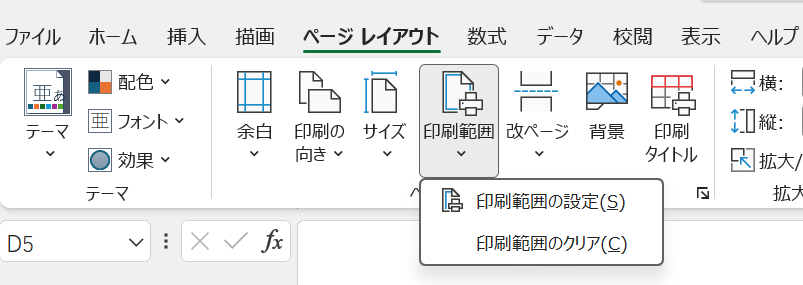
②「ページレイアウト」タブ→「印刷範囲」→「印刷範囲の設定」をクリックする
③「ファイル」→「印刷」でプレビューを確認し、意図した範囲が表示されているか確認する
④範囲がおかしい場合は「ページレイアウト」タブ→「印刷範囲」→「印刷範囲のクリア」で一度リセットする
⑤改めて正しい範囲を選択して「印刷範囲の設定」をクリックする
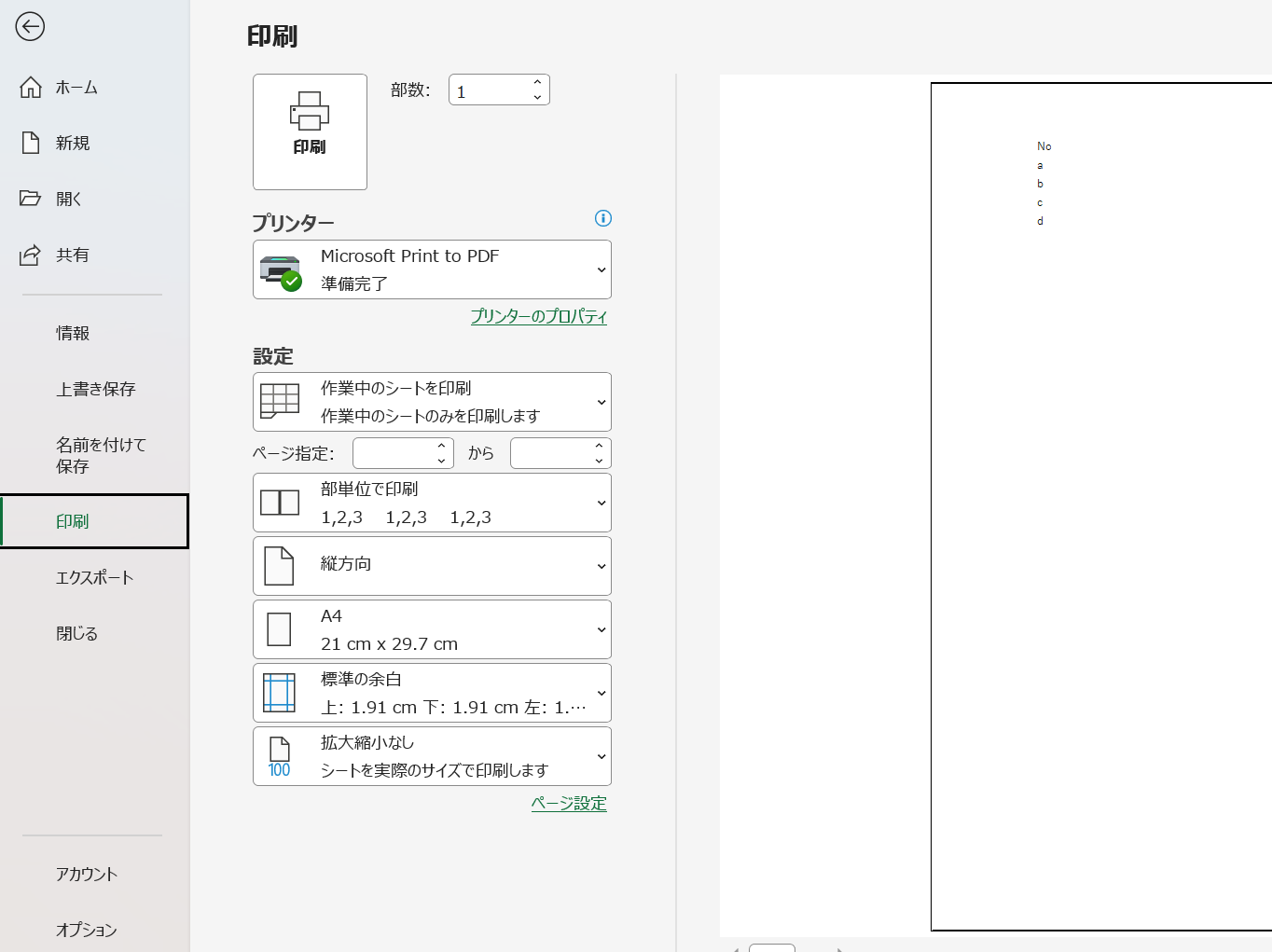
印刷範囲は一度設定するとブックを保存しても保持されます。前回の印刷設定が残ったまま新しいデータを印刷しようとするとずれが生じるため、印刷前には必ずプレビューで確認する習慣をつけておきましょう。
空白セルが印刷範囲に含まれてしまう場合の対処法
データが入っていない空白セルまで印刷範囲に含まれてしまい、余分なページが印刷されることがあります。
これは空白セルに書式や罫線だけが設定されていることが原因です。
②最終セルがデータの実際の末尾より遠い場合、余分な範囲に書式が設定されている
③余分な範囲(データ末尾の次の行から最終セルまで)を選択する
④「ホーム」タブ→「クリア」→「すべてクリア」をクリックして書式ごと削除する
⑤ブックを保存してから印刷プレビューで範囲を再確認する
「すべてクリア」は値だけでなく書式や罫線もまとめて削除します。データが入っているセルには絶対に適用しないよう、範囲選択を慎重に行いましょう。
複数シートの印刷範囲がおかしい場合の対処法
複数シートをまとめて印刷する際に、一部のシートだけ印刷範囲がずれることがあります。シートごとに印刷範囲が個別に設定されているためです。
②「ページレイアウト」タブ→「印刷範囲」→「印刷範囲のクリア」をクリックする
③正しい範囲を選択して「印刷範囲の設定」をクリックする
④複数シートを同じ設定にする場合はシートタブをCtrlクリックで複数選択してから設定する
⑤印刷プレビューで各シートの範囲が正しいか確認する
シートをCtrlキーでまとめて選択してから印刷範囲を設定すると、複数シートに同じ設定を一括適用できます。シート数が多い場合に非常に便利な操作でしょう。
| 症状 | 原因 | 対処法 |
|---|---|---|
| 意図しない範囲が印刷される | 以前の印刷範囲設定が残っている | 印刷範囲をクリアして正しい範囲を再設定する |
| 空白ページが印刷される | 空白セルに書式・罫線が設定されている | 余分な範囲を選択して「すべてクリア」を実行する |
| シートごとに印刷範囲がずれる | シート個別に印刷範囲が設定されている | シートを複数選択して印刷範囲を一括設定する |
Excelの印刷余白がおかしい原因と対処法
続いては、Excelの印刷余白がおかしくなる原因と対処法を確認していきます。
印刷余白の問題は、余白設定が変更されていることやプリンターの印刷可能領域との兼ね合いが原因であることがほとんどです。余白を調整するだけでレイアウトが大きく変わることがあるので、丁寧に設定していきましょう。
印刷余白を正しく設定・調整する方法
余白がおかしいと感じたら、まずページ設定から余白の数値を確認・修正しましょう。
②「標準」「広い」「狭い」のプリセットから選択するか、「ユーザー設定の余白」をクリックする
③「ページ設定」ダイアログの「余白」タブで上下左右・ヘッダー・フッターの余白を数値で入力する
④「水平方向に中央揃え」「垂直方向に中央揃え」のチェックを設定してページ内の位置を調整する
⑤「印刷プレビュー」で余白の状態を確認してから印刷する
余白のプリセットで「狭い」を選択するだけで、印刷できる領域が広がり1枚に収まりやすくなります。データが少しだけはみ出している場合は余白を「狭い」に変更するだけで解決することが多いでしょう。
印刷プレビューで余白を直接ドラッグして調整する方法
数値入力が難しい場合は、印刷プレビュー画面から余白を視覚的にドラッグして調整する方法が便利です。
②プレビュー画面右下の「余白の表示」ボタンをクリックする
③プレビュー画面上に余白を示すラインが表示される
④ラインをドラッグして余白を直接調整する
⑤調整後にプレビューでレイアウトを確認してから印刷する
ドラッグによる調整は直感的に操作できるため、細かい数値にこだわらず見た目で余白を整えたい場合に非常に便利な方法です。列幅もこの画面からドラッグで調整できるでしょう。
プリンターの印刷可能領域が原因で余白がおかしい場合の対処法
余白を0に設定しても端が印刷されない場合は、プリンターの印刷可能領域(物理的な印刷限界)が原因です。多くのプリンターは用紙の端から数ミリは印刷できない仕様になっています。
②余白を0に設定すると「余白が印刷可能領域の外にあります」という警告が表示されることを確認する
③プリンターのマニュアルまたはメーカーサイトで印刷可能領域(最小余白値)を確認する
④Excelの余白設定をプリンターの最小余白値以上に設定する
⑤端まで印刷したい場合は「フチなし印刷」対応プリンターを使用するか、印刷内容を縮小する
プリンターによって印刷可能領域は異なります。余白を極端に小さくしたい場合は、お使いのプリンターの仕様を確認してから設定するとよいでしょう。
Excelの印刷枚数がおかしい・データがはみ出る場合の対処法
続いては、印刷枚数がおかしくなる原因とデータがはみ出る場合の対処法を確認していきます。
「1枚に収まると思っていたのに2枚になってしまう」「右端のデータだけ別のページに印刷される」といったトラブルは、ページ設定の拡大縮小や印刷の向きが適切でないことが原因として挙げられます。
印刷を1ページに収める設定方法
データが少しだけ複数ページにはみ出してしまう場合は、拡大縮小印刷の設定を使って1ページに収めることができます。
②「横」と「縦」のページ数を「1」と「1」に設定する
③または「ファイル」→「印刷」→「設定」から「シートを1ページに印刷」を選択する
④印刷プレビューで縮小具合を確認する
⑤縮小率が極端に小さくて文字が読めない場合は横のみ「1ページ」に設定して縦は自動にする
横方向のみ1ページに収める設定が最もバランスよく使えます。縦方向は自動にしておくことで、行数が多くなっても自然にページが増えていくため、文字が小さくなりすぎるのを防げるでしょう。
印刷の向きを変えてはみ出しを解消する方法
列数が多くて横方向にはみ出してしまう場合は、印刷の向きを縦から横に変更するだけで解消することがあります。
②「横」を選択する
③印刷プレビューで全列が1ページに収まっているか確認する
④それでもはみ出る場合は「拡大縮小」の数値を調整する(「ページレイアウト」タブ→「拡大縮小」)
⑤縮小率は75〜90%程度が文字の見やすさと収まりのバランスがよいでしょう
印刷の向きを横にするだけで多くのはみ出しトラブルは解決します。まず向きを変えてからプレビューで確認するのが効率的な手順でしょう。
特定の列・行だけ別ページにはみ出す場合の対処法
最後の列や行だけが別ページに印刷されてしまう場合は、列幅・行の高さの調整や改ページ位置の見直しで対応できます。
②青い実線(改ページ位置)をドラッグして印刷範囲内に収まるよう調整する
③はみ出している列の列幅を狭くする(列番号を右クリック→「列の幅」で数値を小さくする)
④または「ページレイアウト」タブ→「拡大縮小」で印刷サイズを少し縮小する
⑤印刷プレビューで修正結果を確認する
まとめ
この記事では、Excelの印刷範囲・印刷余白がおかしくなる原因と、印刷枚数やはみ出しの問題を解消するための具体的な対処法をまとめて解説しました。
印刷範囲のトラブルは設定のクリアと再設定で解決することがほとんどで、余白の問題はページ設定から数値を調整するか印刷プレビューからドラッグで対処できます。データがはみ出す場合は印刷の向きを横にするか、1ページに収める設定を活用することで多くのケースが解決するでしょう。
印刷前に必ずプレビューで確認する習慣をつけることが、印刷トラブルを防ぐ最も効果的な方法です。今回紹介した手順を参考に、スムーズな印刷作業を実現してみてください。