Excelでタスクや案件、顧客対応、在庫などを管理していると、どれから処理すべきかをすぐに判断したい場面があります。
優先順位の列を作って並び替えやフィルターを使えば、重要な項目を見落としにくい一覧へ整えられます。
数値、文字、色、期限を使い分けることで、担当者が変わっても判断しやすい表になるでしょう。
優先順位の整理では、基準を列として明文化することが大切です。
緊急度だけでなく、期限、影響度、進捗状況を分けて記録すると、並び替えと絞り込みの精度が上がります。
この記事では、優先順位を付けたデータを並び替える方法から、フィルター、数式、見やすい表示の工夫までを解説します。
エクセルで優先順位を並び替える方法
それではまず、優先順位の値を使って重要な項目を上へ集める並び替えについて解説していきます。
| タスク | 期限 | 優先順位 | 担当者 |
|---|---|---|---|
| 見積書の確認 | 8月26日 | 1 | 田中 |
| 会議資料の作成 | 8月29日 | 2 | 佐藤 |
| 備品の発注 | 9月5日 | 3 | 鈴木 |
優先順位列の作成
優先順位を付けるには、まず一覧の1行目に見出しを置き、優先順位専用の列を追加します。
サンプルではC列に優先順位を入力し、数字が小さいほど先に対応するルールにしています。
1を最優先、2を通常、3を後回しというように決めると、入力する人による判断のばらつきを抑えられます。
数字は連番である必要はありません。
最優先を10、重要を20、通常を30のように10刻みで設定すると、途中で新しい案件を差し込む際にも便利です。
優先順位の基準例です。
1は本日中の対応、2は期限が近い対応、3は計画的に進める対応というように、チーム内で意味を共有しましょう。
昇順での並び替え
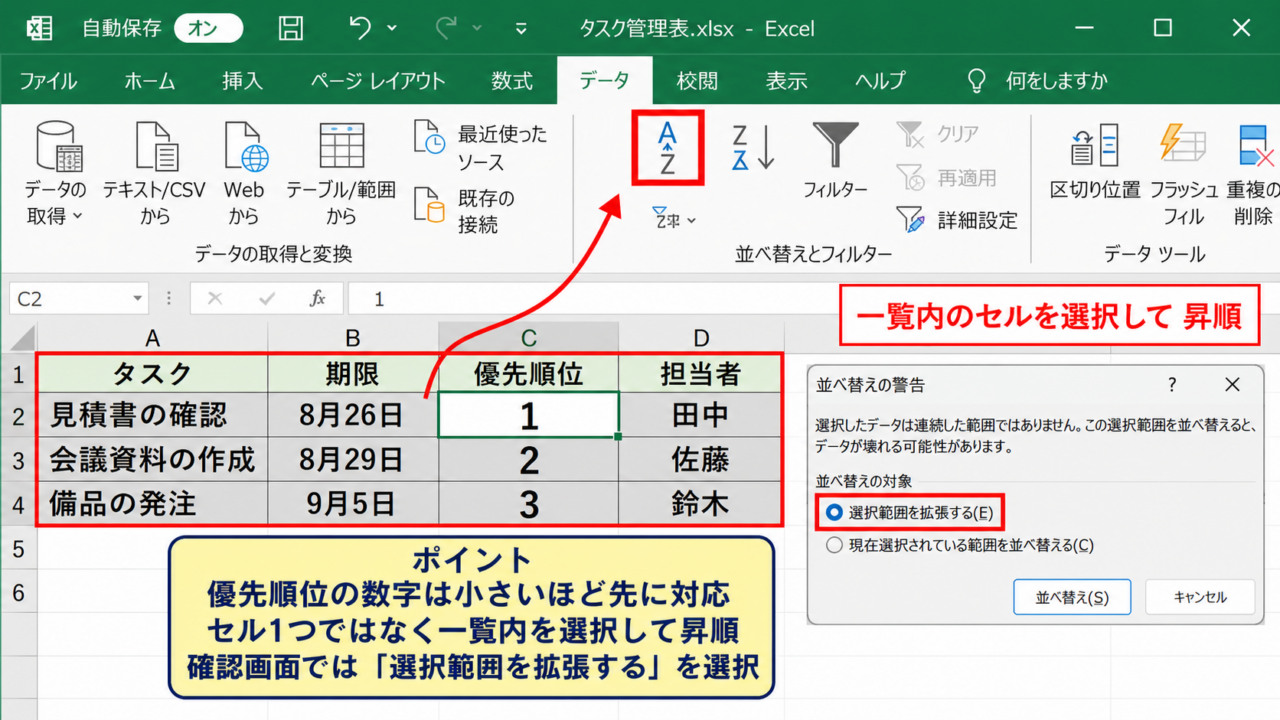
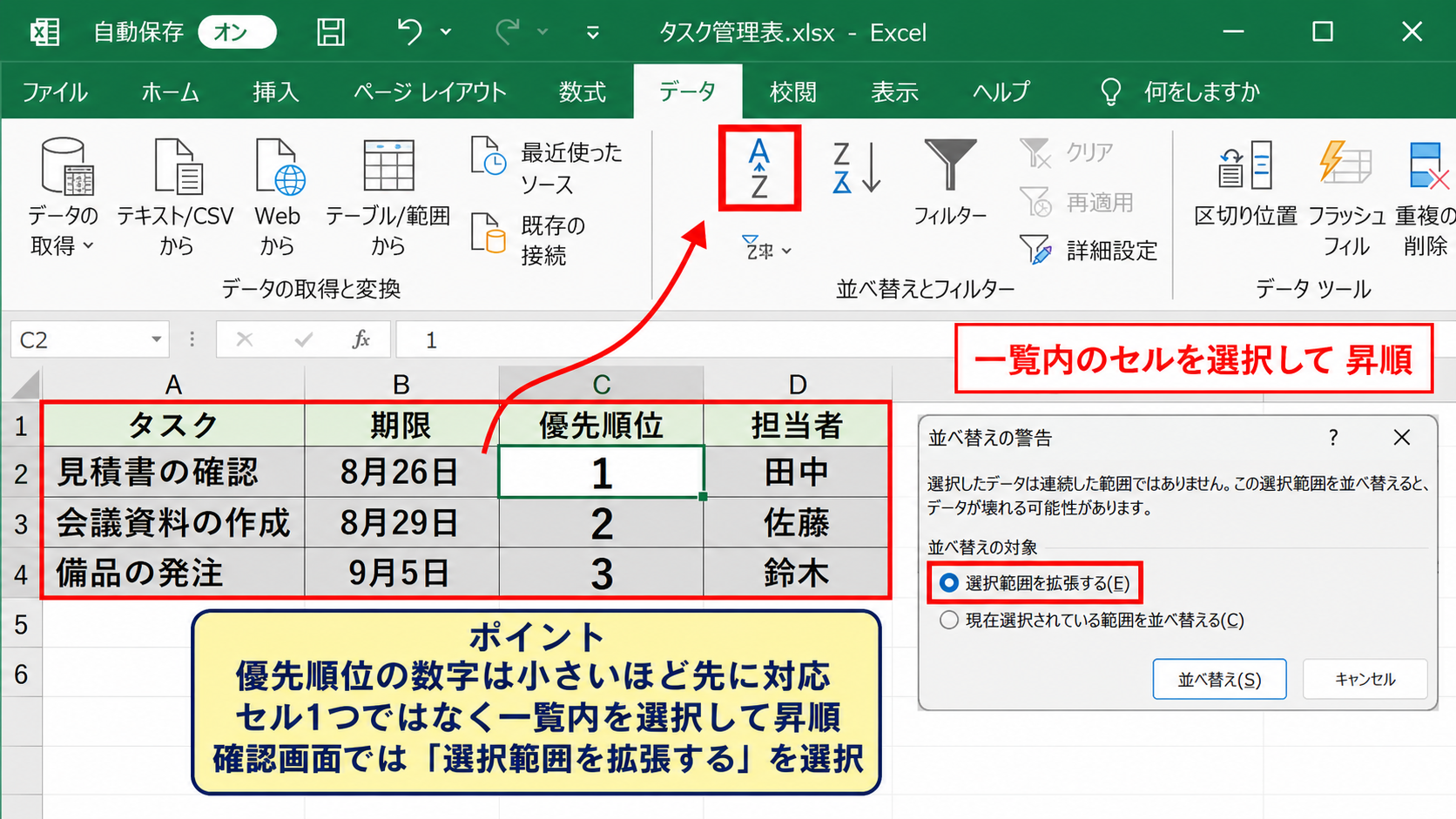
優先順位を入力したら、表内のセルを1つ選択してから、データタブの並べ替えとフィルターにある昇順を実行します。
優先順位列の数字を選んで昇順にすると、1、2、3の順に行全体が移動します。
優先順位のセルだけを選択して並べ替えるのではなく、一覧内のセルを選んで操作することが重要です。
Excelが表の範囲を正しく認識できれば、タスク名や期限、担当者も同じ行のまま並び替わります。
確認画面が出た場合は、選択範囲を拡張するを選択しましょう。
列を一部だけ並べ替えると、タスクと期限の対応関係が崩れるおそれがあります。
複数条件による並び替え
優先順位が同じ項目を期限順に表示したい場合は、データタブの並べ替えから条件を追加します。
最初の条件を優先順位の昇順、次の条件を期限の昇順に設定すると、優先度の高いグループ内で期限が早い順に並びます。
優先順位と期限を組み合わせると、急ぐべき仕事が一覧の上部にまとまりやすくなります。
1行目を見出しとして使っている表では、先頭行をデータの見出しとして使用する設定を有効にしてください。
見出しまで並べ替え対象になるトラブルを防げます。
【操作のポイント】優先順位を第一条件、期限を第二条件にすると、重要度と締切の両方を反映した順番になります。
フィルターによる重要項目の抽出
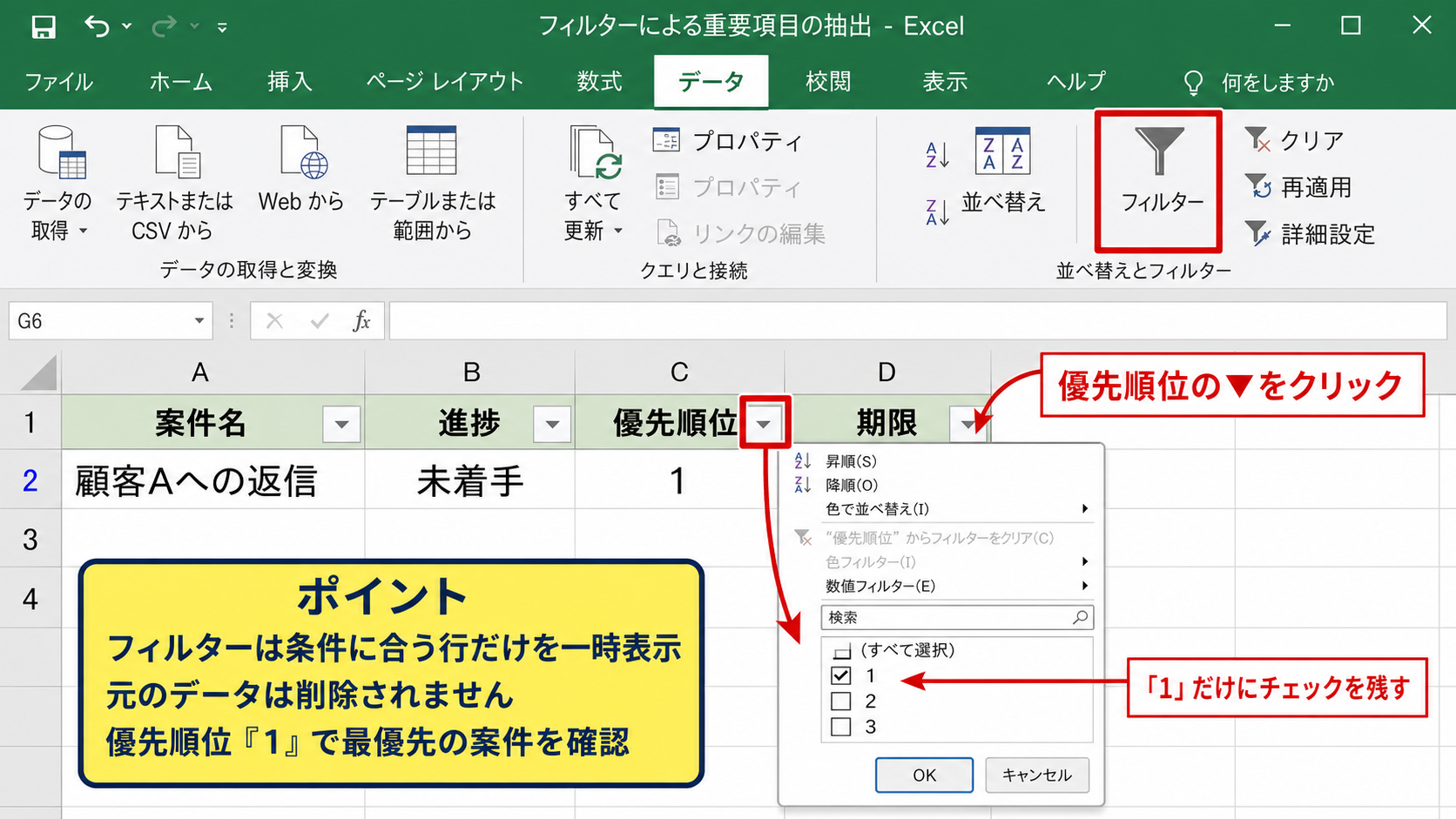
続いては、必要な優先順位だけを一時的に表示するフィルターを確認していきます。
| 案件名 | 進捗 | 優先順位 | 期限 |
|---|---|---|---|
| 顧客Aへの返信 | 未着手 | 1 | 8月26日 |
| 月次集計 | 作業中 | 2 | 8月30日 |
| 資料整理 | 未着手 | 3 | 9月3日 |
オートフィルターの設定
表の見出しを含む範囲内でセルを選択し、データタブからフィルターをクリックします。
各見出しの右側に下向きの矢印が表示されれば、オートフィルターの設定は完了です。
優先順位列の矢印をクリックし、1だけにチェックを残すと、最優先の行だけを表示できます。
元のデータが削除されるわけではなく、条件に合わない行が一時的に非表示になる仕組みです。
会議前に対応が必要な案件だけを確認したいときにも役立ちます。
複数項目の絞り込み
優先順位の1と2を同時に表示したい場合は、フィルターの一覧で両方にチェックを付けます。
進捗列でもフィルターを設定して未着手を選べば、優先度が高く未着手の案件だけを確認できます。
列ごとの条件は掛け合わせて適用されるため、確認したい対象を細かく絞り込めます。
たとえば優先順位が1または2、かつ進捗が未着手という条件なら、今日着手すべき候補を探しやすくなるでしょう。
フィルターが適用されている列は、見出しの矢印の形が変化します。
フィルター解除と再利用
すべての行を再表示するには、対象列のフィルターボタンを開き、すべて選択を実行します。
複数列の条件をまとめて解除する場合は、データタブのクリアを使う方法が手早いでしょう。
フィルター機能そのものを消すには、データタブのフィルターをもう一度クリックします。
ただし日常的に使う表であれば、フィルターは残しておくと便利です。
テーブルとして書式設定を使うと、行を追加したときにもフィルターやデザインが引き継がれます。
更新頻度の高いタスク管理表では、通常の範囲よりテーブル形式が扱いやすい場合があります。
【操作のポイント】優先順位だけでなく進捗や担当者でも絞り込むと、今確認すべき仕事が明確になります。
文字による優先順位の並べ替え設定
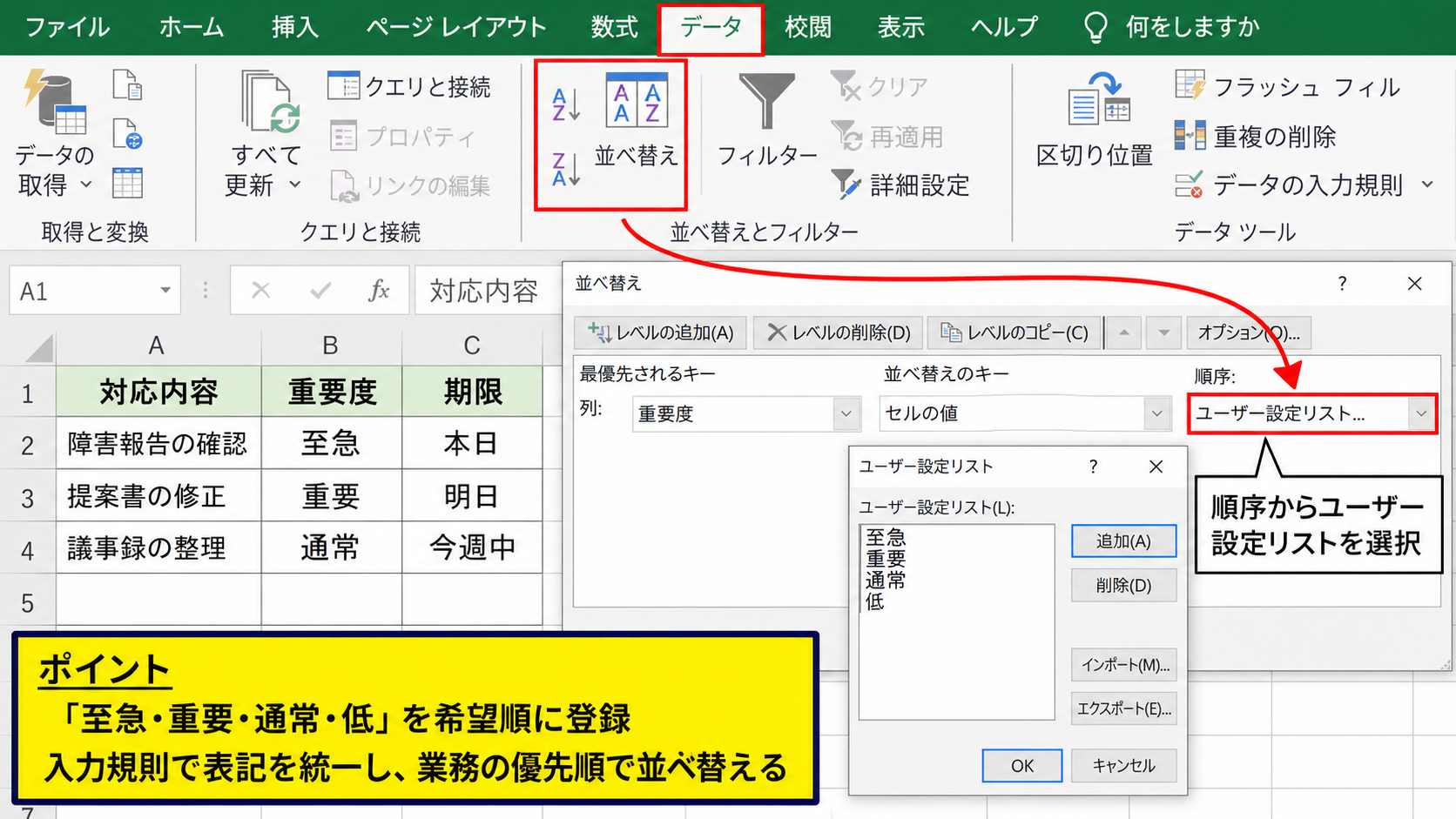
続いては、高、中、低や至急、重要、通常のような文字を希望する順番で並べる設定を確認していきます。
| 対応内容 | 重要度 | 期限 |
|---|---|---|
| 障害報告の確認 | 至急 | 本日 |
| 提案書の修正 | 重要 | 明日 |
| 議事録の整理 | 通常 | 今週中 |
ユーザー設定リストの利用
文字で優先順位を管理する場合、通常の昇順では意図した順番にならないことがあります。
データタブの並べ替えを開き、順序の欄からユーザー設定リストを選択しましょう。
新しいリストに至急、重要、通常、低の順で入力して追加すると、その順番を並べ替えに利用できます。
ユーザー設定リストは、文字の五十音順ではなく業務上の優先順を反映できる機能です。
部門独自の区分がある場合にも対応しやすい方法です。
入力規則による表記統一
優先順位に同じ意味の言葉が混在すると、並べ替えやフィルターの結果が分かれます。
たとえば至急、緊急、急ぎが別々に入力されると、同じ優先度として扱いにくくなります。
データタブのデータの入力規則を使い、リストから選ぶ設定にすると表記を統一できます。
入力値の候補には、至急、重要、通常、低のように、あらかじめ決めた文字を登録します。
プルダウンで選択できるようにすると、入力ミスと表記ゆれの予防につながります。
数値と文字の使い分け
担当者に優先度の意味を直感的に伝えたい場合は文字が便利です。
数式で点数を計算したり、複数条件で精密に並び替えたりする場合は数値が向いています。
管理のしやすさを優先するなら、表示は至急や重要などの文字、計算用には別列の数値を用意する方法もあります。
例として表示用の重要度をB列、並び替え用の順位をC列に置く構成です。
一覧を共有する相手と、どの表現が理解しやすいかを基準に決めるとよいでしょう。
【操作のポイント】文字で管理する優先順位は、ユーザー設定リストと入力規則を組み合わせると安定します。
数式と条件付き書式による優先順位の可視化
続いては、期限から優先順位を自動判定し、色でも見分けやすくする方法を確認していきます。
| タスク | 期限 | 優先順位 |
|---|---|---|
| 納品前チェック | 8月25日 | 1 |
| 請求内容の確認 | 8月28日 | 2 |
| ファイル整理 | 9月6日 | 3 |
期限日数を使う数式
期限がB列、優先順位をC列に入力する例では、C2に次の数式を入力します。
=IF(B2<=TODAY(),1,IF(B2<=TODAY()+3,2,3))
この数式は、期限が今日以前なら1、3日以内なら2、それ以外なら3を返します。
TODAY関数は現在の日付を自動的に取得するため、ファイルを開く日によって優先順位を更新できます。
サンプルデータでは1行目が見出しなので、最初の数式はC2に入力します。
入力後はC2の右下にあるフィルハンドルを下へドラッグし、各行に数式をコピーしましょう。
条件付き書式による色分け
数値だけでは優先順位を見落としそうな場合は、条件付き書式で色を付けます。
優先順位の範囲を選択し、ホームタブの条件付き書式から新しいルールを作成します。
セルの値が1なら赤、2なら黄、3なら緑のように設定すると、一覧を見た瞬間に対応順を把握しやすくなります。
赤色は緊急性が高い項目に限定すると、色の意味がぶれません。
色だけに依存せず、セル内に数値や文字も残しておくことが大切です。
印刷時や色覚の違いがある環境でも情報を伝えやすくなります。
数式結果の固定と注意点
TODAY関数を使う優先順位は、日付の経過により自動更新されます。
過去の判断を記録として残したい場合は、数式の結果をコピーし、値として貼り付けて固定する方法があります。
一方で日々の作業表なら、更新される仕組みのまま使う方が管理負担を減らせます。
期限セルが空欄の場合に3を表示したくないときは、数式の先頭に空欄判定を追加します。
=IF(B2=””,””,IF(B2<=TODAY(),1,IF(B2<=TODAY()+3,2,3)))
空欄の行には空欄を返すため、未設定の案件を優先順位付きの案件と区別できます。
【操作のポイント】数式はC2から開始し、フィルハンドルで下方向へコピーすると行ごとの期限を自動判定できます。
優先順位リストを運用する際の注意点
続いては、優先順位を付けた一覧を実務で使い続けるための注意点を確認していきます。
| 確認項目 | 確認内容 | 更新目安 |
|---|---|---|
| 期限 | 変更や延長の有無 | 毎日 |
| 優先順位 | 影響度と緊急度 | 朝と夕方 |
| 完了状況 | 完了済みへの変更 | 作業後 |
優先順位の基準共有
複数人で同じExcelファイルを使う場合、優先順位の基準を最初に決めておく必要があります。
担当者ごとに重要の意味が異なると、一覧の順番が信頼できなくなるためです。
誰にどの程度の影響があるか、いつまでに対応が必要かを判断材料として共有しましょう。
表の近くに短い基準表を置く、別シートに運用ルールを記載するなどの工夫も有効です。
完了項目の扱い
完了した項目を一覧に残す場合は、進捗列に完了を入力し、通常はフィルターで非表示にすると見やすくなります。
完了行をすぐ削除すると、対応履歴や期限の確認が難しくなることがあります。
一方でデータ量が多くなった場合は、月ごとに完了済みの行を別シートへ移す方法もあります。
作業中の一覧には未完了の案件を中心に残すことが、優先順位表を機能させるコツです。
並び替え前のデータ保護
共有表で並び替えを実行する前には、フィルターの条件や表全体の範囲を確認しましょう。
必要に応じてファイルのコピーを作成したり、OneDriveなどのバージョン履歴を利用したりすると安心です。
数式列を誤って上書きしないよう、入力セルと計算セルの背景色を分ける工夫も考えられます。
優先順位表は一度作って終わりではありません。
期限変更、新規依頼、完了処理に合わせて更新することで、今の状況に合った作業順を保てます。
【操作のポイント】優先順位の判断基準と更新の担当者を決めると、表の情報が古くなりにくくなります。
まとめ エクセルの優先順位整理と並び替え方法
エクセルで優先順位を付けるときは、専用列に数値や文字を入力し、並び替えで重要な項目を上部へ集めます。
最優先を1とする数値管理は、昇順の並び替えや数式との相性がよい方法です。
至急、重要、通常のような文字を使う場合は、ユーザー設定リストを用意すると希望する順番で整理できます。
フィルターを使えば、最優先かつ未着手のように、今対応すべき項目だけを確認できます。
期限を基準にする一覧では、TODAY関数とIF関数を組み合わせて優先順位を自動化する方法も便利です。
並び替え、フィルター、条件付き書式を組み合わせることで、見やすく行動につながるExcel管理表になります。
運用時は基準を共有し、期限や進捗の更新を続けながら、重要な仕事を確実に処理していきましょう。