エクセルで売上、得点、評価などを一覧にしたとき、順位が数字だけでは重要なデータを見つけにくいことがあります。
条件付き書式を使って上位や下位を自動で色分けすれば、表を見た瞬間に優秀な項目と確認が必要な項目を把握しやすくなります。
順位の値そのものを使う方法だけでなく、数値の大きい順や小さい順で判定する方法、同順位がある表での注意点も知っておくと便利です。
順位を入力済みの表では、順位列に条件付き書式を設定するだけで色分けできます。
順位列がない場合でも、上位何件・下位何件のルールを使えば数値列から直接強調できます。
色分けの対象範囲と数式の基準セルをそろえることが、正確に表示する大切なポイントです。
ここでは、1行目に見出しがある売上表を例に、エクセルで順位を色分けする方法をわかりやすく解説します。
エクセルで順位を色分けする方法1【順位列に条件付き書式を設定】
| 担当者 | 売上 | 順位 |
|---|---|---|
| 田中 | 850,000 | 2 |
| 佐藤 | 920,000 | 1 |
| 鈴木 | 610,000 | 4 |
| 高橋 | 730,000 | 3 |
それではまず、順位を入力した列に条件付き書式を設定して、1位から3位までを色分けする手順について解説していきます。
この方法は、すでにRANK関数などで順位を作成している表に向いています。
順位列の選択と新しいルール
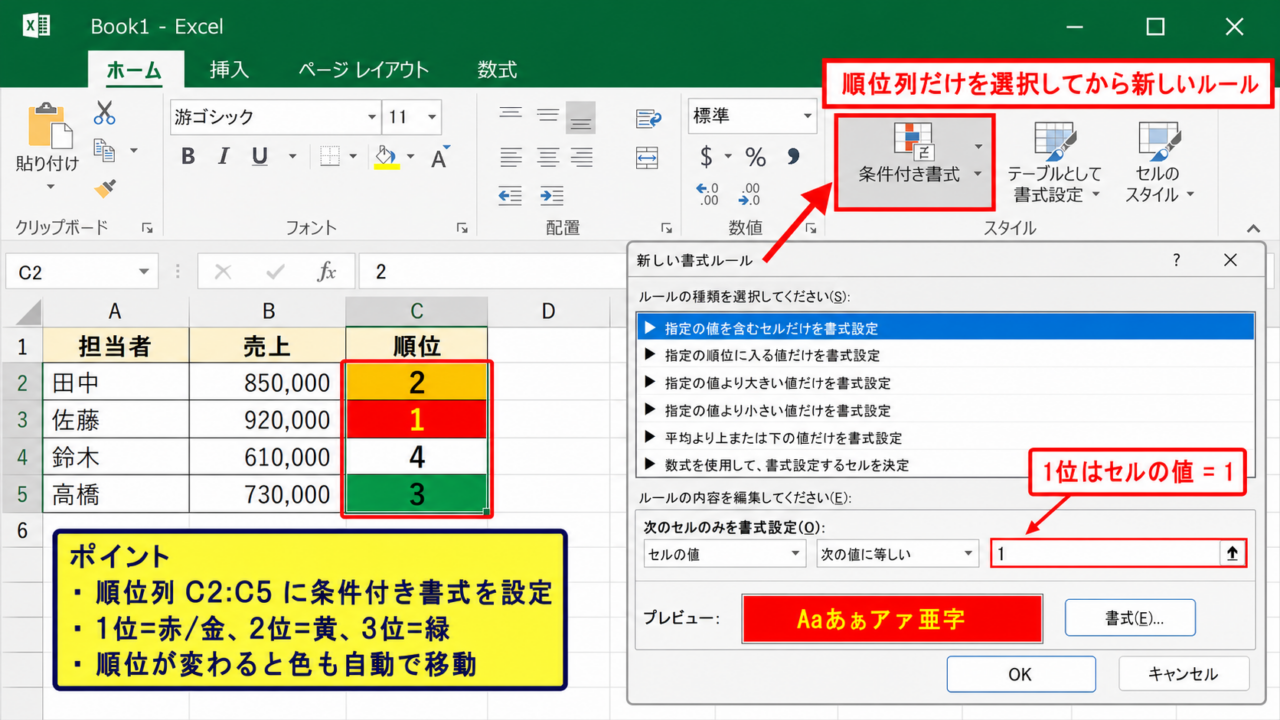
順位が入っているC2からC5のようなセル範囲を選択します。
続いて、ホームタブにある条件付き書式をクリックし、新しいルールを選択しましょう。
ルールの種類では、指定の値を含むセルだけを書式設定を選びます。
順位列だけを先に選択してからルールを作ると、売上列や氏名列まで意図せず着色される失敗を防げます。
セルの値を次の値に等しいへ設定し、最初は1を入力します。
書式ボタンから塗りつぶしを開き、1位だとわかりやすい赤や金色を選択します。
設定が終わったらOKを押し、順位が1のセルだけに色が付いたことを確認してください。
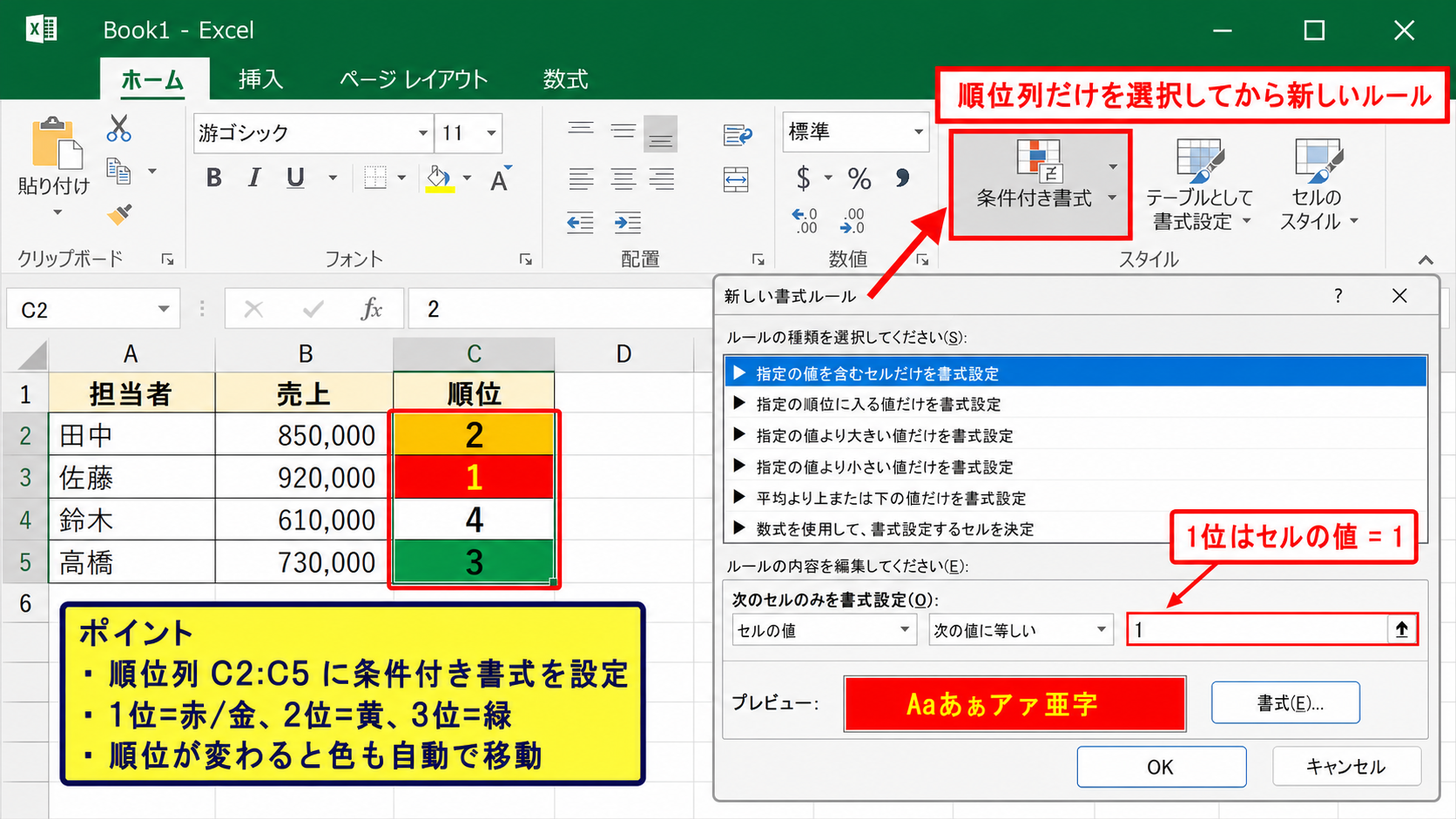
条件付き書式はセルの値を監視しているため、順位の計算結果が変わると色も自動で移動します。
上位三位の色分けルール
1位のルールを作成したら、同じ手順で2位と3位にもルールを追加します。
2位は黄色、3位は緑色など、順位ごとに異なる色を使うと表の優先度を視覚的に伝えやすくなります。
順位が小さいほど成績が高い通常のランキングでは、数値の小さい1、2、3を上位として扱います。
ただし、順位列が降順の独自ルールで作られている場合は、色を付ける数値の意味を事前に確認しましょう。
売上金額の大きさではなく、順位列の数字に対して条件を設定する点がこの方法の特徴です。
1位の条件はセルの値が1です。
2位の条件はセルの値が2です。
3位の条件はセルの値が3です。
色の濃さを変える場合は、1位を最も濃くし、2位、3位の順に淡くすると自然な見た目になります。
表全体を色分けする場合の範囲設定
順位の数字だけでなく、氏名や売上を含む行全体に色を付けたい場合もあります。
その場合はA2からC5のように表全体を選択し、数式を使用して書式設定するセルを決定を選択します。
1位の行を色分けする数式は次の形です。
=$C2=1
C列だけを固定するため、列記号の前にドル記号を付けます。
行番号の2は固定しないため、各行の順位を正しく参照できます。
数式の基準となる2行目は、選択範囲の先頭データ行と一致させる必要があります。
同様に、2位は=$C2=2、3位は=$C2=3としてルールを作成すれば、各順位の行全体を見やすく着色できます。
【操作のポイント】行全体を色分けする場合は、順位列だけでなく表全体を選択し、順位列の参照には列固定のドル記号を付けます。
上位と下位を自動判定する条件付き書式
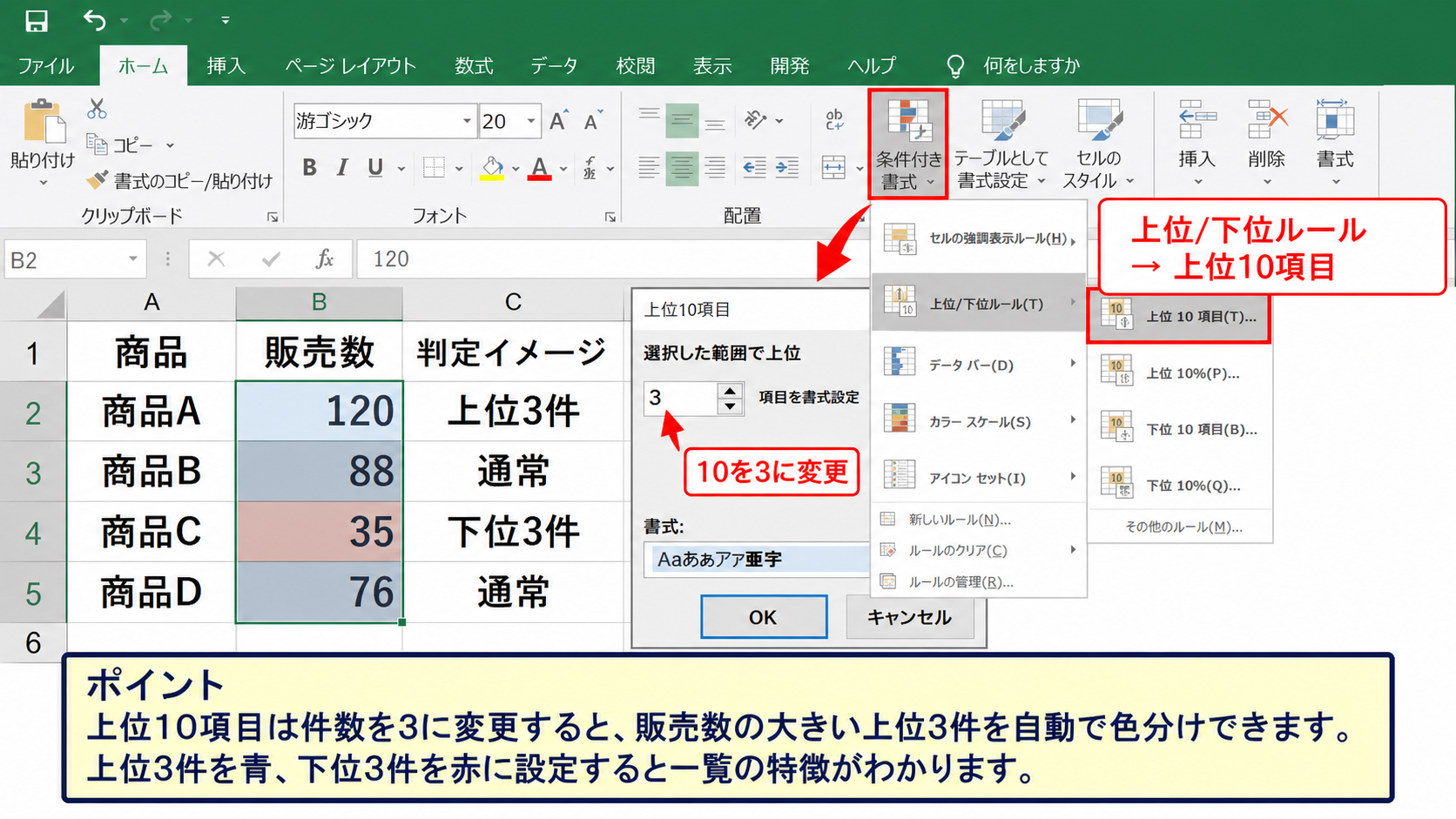
| 商品 | 販売数 | 判定イメージ |
|---|---|---|
| 商品A | 120 | 上位3件 |
| 商品B | 88 | 通常 |
| 商品C | 35 | 下位3件 |
| 商品D | 76 | 通常 |
続いては、順位列を作らずに数値の大きい順や小さい順で上位・下位を自動判定する方法を確認していきます。
データの追加や並べ替えが多い表では、上位10項目や下位10項目のルールが特に役立ちます。
上位十項目のルール
売上や得点などの数値が入力されたB2からB20を選択します。
ホームタブの条件付き書式から、上位下位ルール、上位10項目を順に選択してください。
表示された画面で10を3に変更すると、選択範囲の中で数値が大きい上位3件を色分けできます。
売上、契約件数、アクセス数のように、数値が大きいほど良い項目を目立たせたいときに適したルールです。
書式は既定の淡い赤だけでなく、ユーザー設定の書式から任意の塗りつぶしや文字色に変更できます。
上位3件を強調する目的なら、背景を濃くしすぎず、文字が読める色の組み合わせを選ぶとよいでしょう。
上位10項目という名前でも、件数欄を変更すれば上位1件、上位5件、上位20件などに設定できます。
下位十項目のルール
在庫数、テストの誤答数、作業の遅延日数のように、少ない値を確認したい場面では下位10項目を使います。
対象の数値範囲を選び、条件付き書式、上位下位ルール、下位10項目をクリックします。
下位3件を表示したい場合は、数値欄を3に変更して書式を指定します。
上位ルールと下位ルールは同じ範囲に重ねて設定できるため、良い結果と注意が必要な結果を同時に見分けられます。
たとえば上位3件を青、下位3件を赤にすると、一覧を並べ替えなくても分布の特徴が読み取れます。
空白セルや文字列が混じる範囲では、数値だけが判定対象になることも確認しておきましょう。
パーセント指定と件数指定の違い
条件付き書式の上位下位ルールには、上位10パーセントや下位10パーセントもあります。
上位10項目は件数で決まるため、データが100件あっても1,000件あっても、指定した件数だけが対象です。
一方の上位10パーセントは、選択範囲に含まれる件数に応じて対象件数が変わります。
データが50件で上位10パーセントを選ぶ場合、原則として上位5件前後が対象になります。
毎月のデータ量が大きく変わる集計表では、割合指定のほうが比較の基準を保ちやすいでしょう。
担当者別の上位3名を必ず確認したいようなケースでは、件数指定のほうがわかりやすい方法です。
【操作のポイント】上位下位ルールは順位列を作らずに使えますが、件数で比較するのか割合で比較するのかを用途に合わせて決めます。
RANK関数を使った順位の作成
| 担当者 | 売上 | 順位 |
|---|---|---|
| 田中 | 850,000 | 2 |
| 佐藤 | 920,000 | 1 |
| 鈴木 | 610,000 | 4 |
| 高橋 | 730,000 | 3 |
続いては、売上や得点から順位を自動計算し、その結果を色分けに利用するRANK関数について確認していきます。
順位列を用意しておくと、表全体の着色や集計の条件としても使いやすくなります。
RANK.EQ関数の基本式
C2セルに順位を表示する場合、売上がB列にある表では次の数式を入力します。
=RANK.EQ(B2,$B$2:$B$5,0)
最初のB2は順位を調べたい売上のセルです。
2番目の$B$2:$B$5は、順位を比較する売上全体の範囲です。
最後の0は降順を意味し、最も売上が大きい数値を1位にします。
売上や得点のように大きい値を上位にしたい場合は、最後の引数を0にするのが基本です。
数式を入力したら、C2セル右下のフィルハンドルを下方向へドラッグして、最終行までオートフィルします。
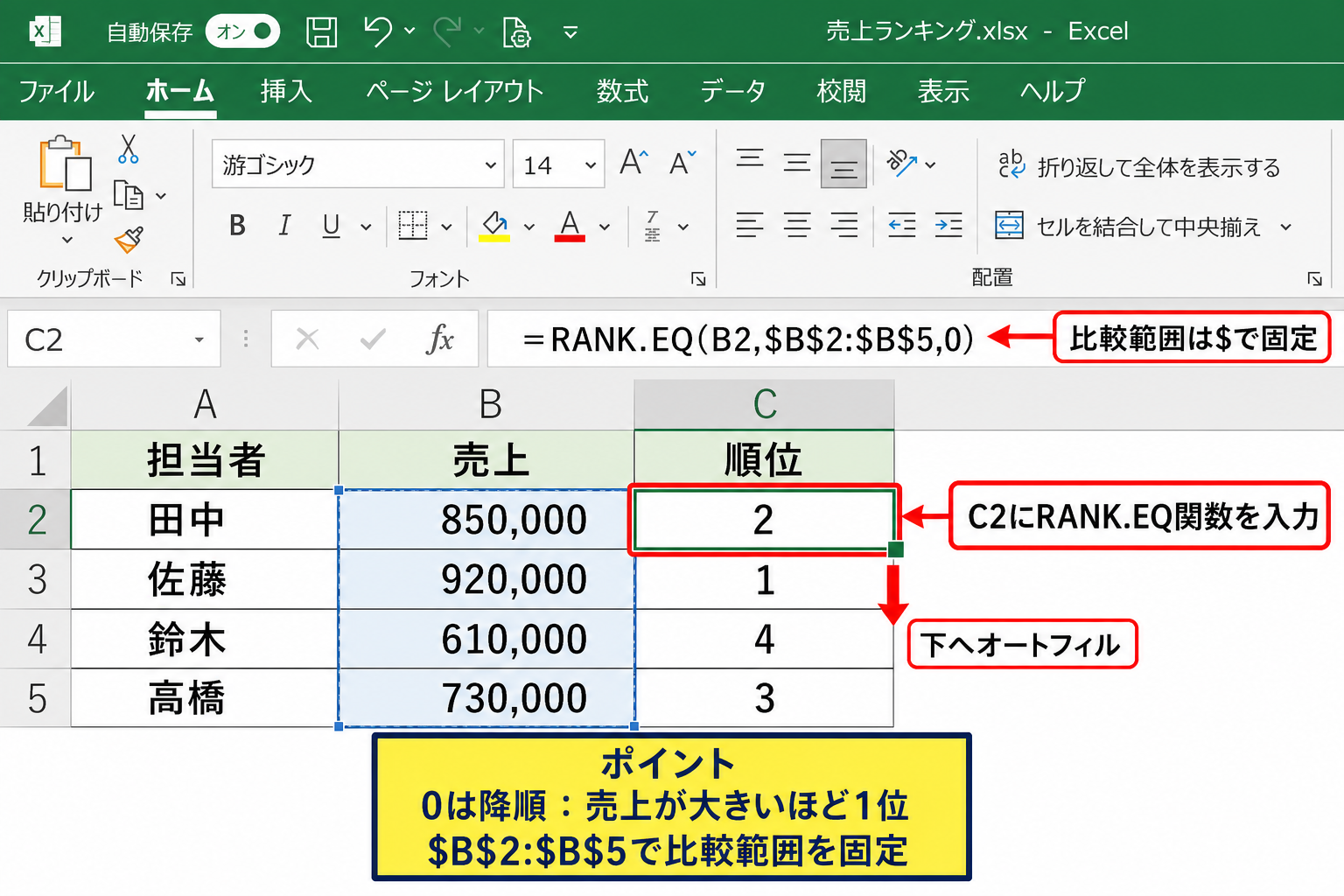
比較範囲に付けたドル記号は、数式をコピーしたときに範囲がずれないよう固定するための指定です。
昇順と降順の使い分け
順位の基準は、必ずしも大きい数値が上位になるとは限りません。
タイム、作業時間、エラー件数のように小さい値が良いデータでは、RANK.EQ関数の最後の引数を1にします。
=RANK.EQ(B2,$B$2:$B$5,1)
この数式では最も小さい値が1位になります。
条件付き書式で1位を赤くする設定は同じでも、RANK関数の並び順が違えば意味が逆になるため注意が必要です。
表の見出しに売上順位、タイム順位、少ない順順位などを明記すると、ほかの人が表を見るときにも誤解を減らせます。
同順位がある場合の表示
売上が同額の人がいる場合、RANK.EQ関数では同じ順位が表示されます。
たとえば1位が2人いると、その次の順位は3位になります。
この方式は競技順位などで一般的ですが、連番で順位を付けたい場合には別の数式が必要です。
同順位の人を同じ色で表示したいときは、順位列に対する条件付き書式がそのまま利用できます。
上位3位までを色分けする設定では、同率3位が複数あれば、そのすべてに色が付く可能性があります。
厳密に上位3人だけにしたい場合は、売上以外の評価項目を使って並び順を決めるなど、事前に判定基準を決めましょう。
【操作のポイント】RANK.EQ関数では比較範囲を絶対参照にし、大きい値を上位にするか小さい値を上位にするかを最後の引数で指定します。
数式ルールによる行全体の強調
| 担当者 | 売上 | 順位 |
|---|---|---|
| 佐藤 | 920,000 | 1 |
| 田中 | 850,000 | 2 |
| 高橋 | 730,000 | 3 |
| 鈴木 | 610,000 | 4 |
続いては、順位列を条件にして氏名や売上を含む行全体を見やすく色分けする数式ルールを確認していきます。
一覧表の中から上位者を探す作業が多い場合に便利な設定です。
数式ルールの作成手順
A2からC5のように、見出しを除いたデータ範囲全体を選択します。
ホームタブ、条件付き書式、新しいルールを順にクリックし、数式を使用して書式設定するセルを決定を選びます。
順位が入ったC列で1位を判定する数式は、=$C2=1です。
書式ボタンをクリックして塗りつぶしを選び、OKを押せば設定できます。
選択範囲の左上がA2なら、数式内の行番号も2から始めることが正しい判定につながります。
複数順位のルール
1位だけではなく、上位3位までを同じ色で強調したいときは、比較演算子を使います。
=$C2<=3
この数式は、C列の順位が3以下なら真となり、その行に指定した書式を適用します。
売上が高い上位グループをまとめて確認したい場合に便利です。
反対に、下位3位を目立たせるには、データ件数に合わせた基準を使います。
たとえば順位が1位から20位までなら、=$C2>=18という数式で18位から20位を着色できます。
下位の基準はデータ件数が増減すると変わるため、表を更新する頻度が高い場合は別途工夫が必要です。
下位3件を常に自動で判定したいときは、順位列ではなく元の数値列に対して下位10項目ルールを使う方法も検討しましょう。
条件付き書式ルールの優先順位
複数の条件付き書式を設定すると、同じセルに複数のルールが当てはまることがあります。
ホームタブの条件付き書式からルールの管理を開くと、適用されているルールの順番を確認できます。
たとえば1位を赤、上位3位を黄色に設定した場合、1位には両方のルールが該当します。
1位を赤で表示したいなら、1位のルールを上に移動するか、該当する場合は停止を利用します。
ルールの管理画面では、適用先のセル範囲も確認できます。色がおかしいと感じたときは、まず適用先を見直しましょう。
テーブルの行を追加した後に着色が途切れる場合は、条件付き書式の適用先に新しい行が含まれているかを確認してください。
【操作のポイント】行全体を色分けする数式では、判定する順位列だけを固定し、ルールの管理で優先順位と適用先を確認します。
色分けが反映されない場合の確認項目
| 確認項目 | よくある原因 | 対処 |
|---|---|---|
| 色が付かない | 適用先が不足 | ルールの管理で範囲を修正 |
| 行がずれる | 参照が固定されすぎ | 行番号のドル記号を外す |
| 順位が違う | 比較範囲がずれた | 絶対参照の範囲を確認 |
続いては、条件付き書式で順位を色分けしたのに期待どおり表示されない場合の確認項目を解説していきます。
設定を作り直す前に、数式、適用先、データ形式の三点を順番に確認すると原因を見つけやすくなります。
適用先のセル範囲
条件付き書式は、ルールだけでなく適用先の範囲によって表示結果が決まります。
新しい行を追加したのに色分けされない場合は、条件付き書式、ルールの管理を開いて適用先を確認しましょう。
順位列だけを色分けするなら、適用先は=$C$2:$C$100のように設定します。
行全体を色分けするなら、適用先は=$A$2:$C$100のように表全体を指定します。
数式が正しくても、適用先にセルが含まれていなければ色は表示されません。
データが今後も増える場合には、範囲を少し広めに取るか、表をテーブルとして設定する方法も便利です。
相対参照と絶対参照
行全体を色分けする数式で最も多い原因は、ドル記号の位置が適切ではないことです。
=$C$2=1とした場合は、すべての行がC2だけを参照するため、1行目の順位に応じて全行が同じように色付きます。
正しくは=$C2=1とし、C列を固定しながら行番号だけを変化させます。
列を固定する指定は$Cです。
行を固定しない指定は2です。
組み合わせた参照は$C2です。
条件付き書式の数式は、選択範囲の左上セルを基準として各セルへコピーされる仕組みです。
この動きを理解すると、複数列の表でも狙った行やセルだけに色を付けられるようになります。
数値と文字列の違い
順位が見た目には1や2でも、文字列として入力されていると条件によっては意図した判定にならないことがあります。
セルの左上に緑色の三角形が表示されている場合は、数値が文字列として保存されている可能性があります。
警告マークから数値に変換を選ぶか、VALUE関数などで数値化しましょう。
また、RANK.EQ関数の比較範囲に空白やエラー値が含まれると、順位計算そのものに影響する場合があります。
色分けを直す前に、順位セルを選択して数式バーに数値または数式が正しく表示されているか確認することが近道です。
文字列の数字を扱う表では、データを貼り付ける段階で表示形式と入力形式を統一しておくと、後の修正を減らせます。
【操作のポイント】色が反映されないときは、ルールの適用先、ドル記号を含む参照形式、順位セルのデータ形式を順に確認します。
まとめ エクセルで順位を色分けする方法(条件付き書式で上位・下位を見やすく表示)
エクセルで順位を色分けするには、順位列に条件付き書式を設定する方法と、数値列へ上位下位ルールを設定する方法があります。
すでに順位がある表では、1位、2位、3位にそれぞれ書式を設定すると、ランキングを直感的に確認できます。
氏名や売上を含む行全体を強調したい場合は、=$C2=1のような数式ルールを使いましょう。
RANK.EQ関数で順位を作り、条件付き書式で表示を整える組み合わせは、売上表や成績表で特に使いやすい方法です。
順位列を作らない場合は、上位10項目や下位10項目のルールで数値の大きい順、小さい順を自動判定できます。
色分けがうまくいかないときは、適用先の範囲、数式中の絶対参照と相対参照、数値の形式を確認してください。
見やすい配色と正しい条件付き書式を使い、重要な順位データをすばやく判断できる表に整えましょう。