エクセルで金額、数量、時間、平均点などを扱うと、小数点以下の端数をどのように処理するか迷う場面があります。
表示形式で小数点を隠すだけでは、セルに保存されている値そのものは変わらないため、集計結果や後続の計算で想定と異なる数値になることがあります。
数式で切り捨て、切り上げ、四捨五入を行うと、計算に使う値そのものを目的に合わせて整えられます。
この記事では、ROUND関数、ROUNDDOWN関数、ROUNDUP関数を中心に、整数、指定した桁数、百円単位などへ小数を処理する方法を解説します。
小数処理で使う代表的な関数は、四捨五入のROUND、切り捨てのROUNDDOWN、切り上げのROUNDUPです。
桁数に0を指定すると整数にし、1を指定すると小数第1位にし、マイナスの数値を指定すると十の位や百の位で処理できます。
計算結果を正しく扱うために、関数の違いと指定方法を順番に確認していきましょう。
エクセルで小数を処理する基本関数【ROUND・ROUNDDOWN・ROUNDUP】
| 商品 | 単価 | 処理結果 |
|---|---|---|
| A商品 | 1234.56 | 1235 |
| B商品 | 987.21 | 987 |
それではまず、切り捨て・切り上げ・四捨五入に共通する基本関数について解説していきます。
小数点以下を処理したいときは、元の数値が入ったセルを参照し、どの桁まで残すかを数式で指定します。
ROUND関数による四捨五入
ROUND関数は、指定した桁の次の数字を見て、通常のルールで四捨五入する関数です。
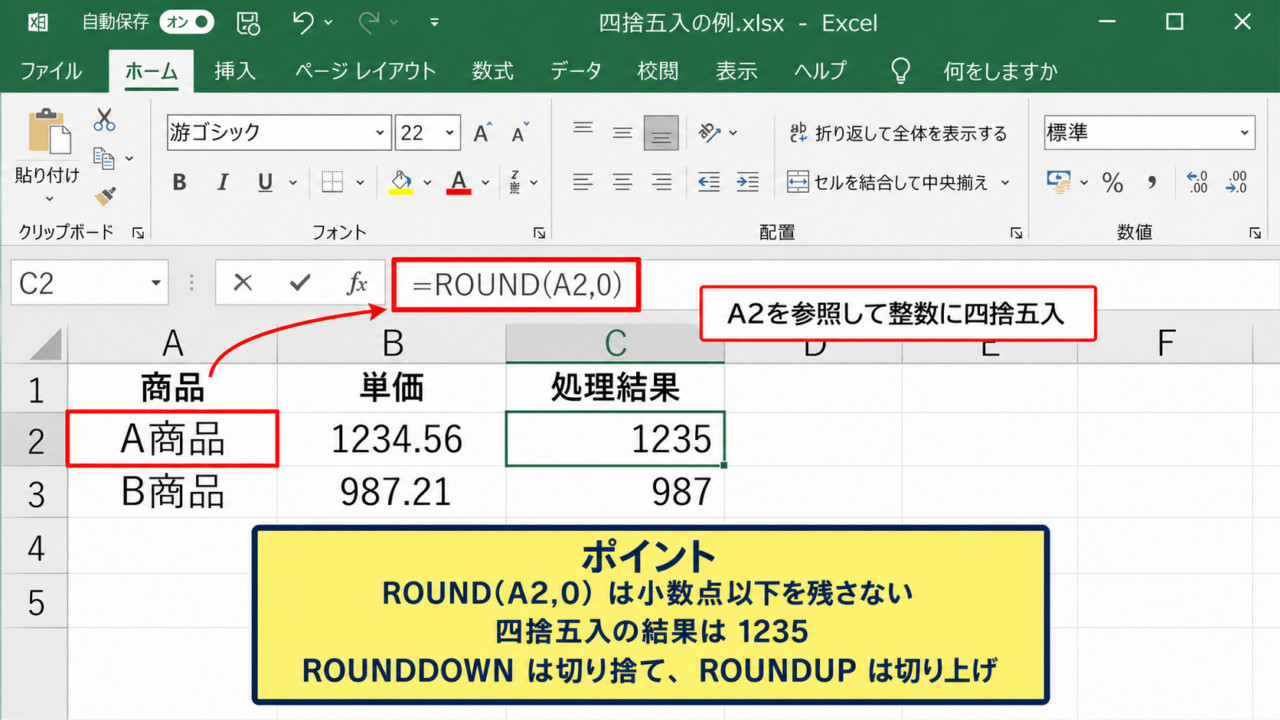
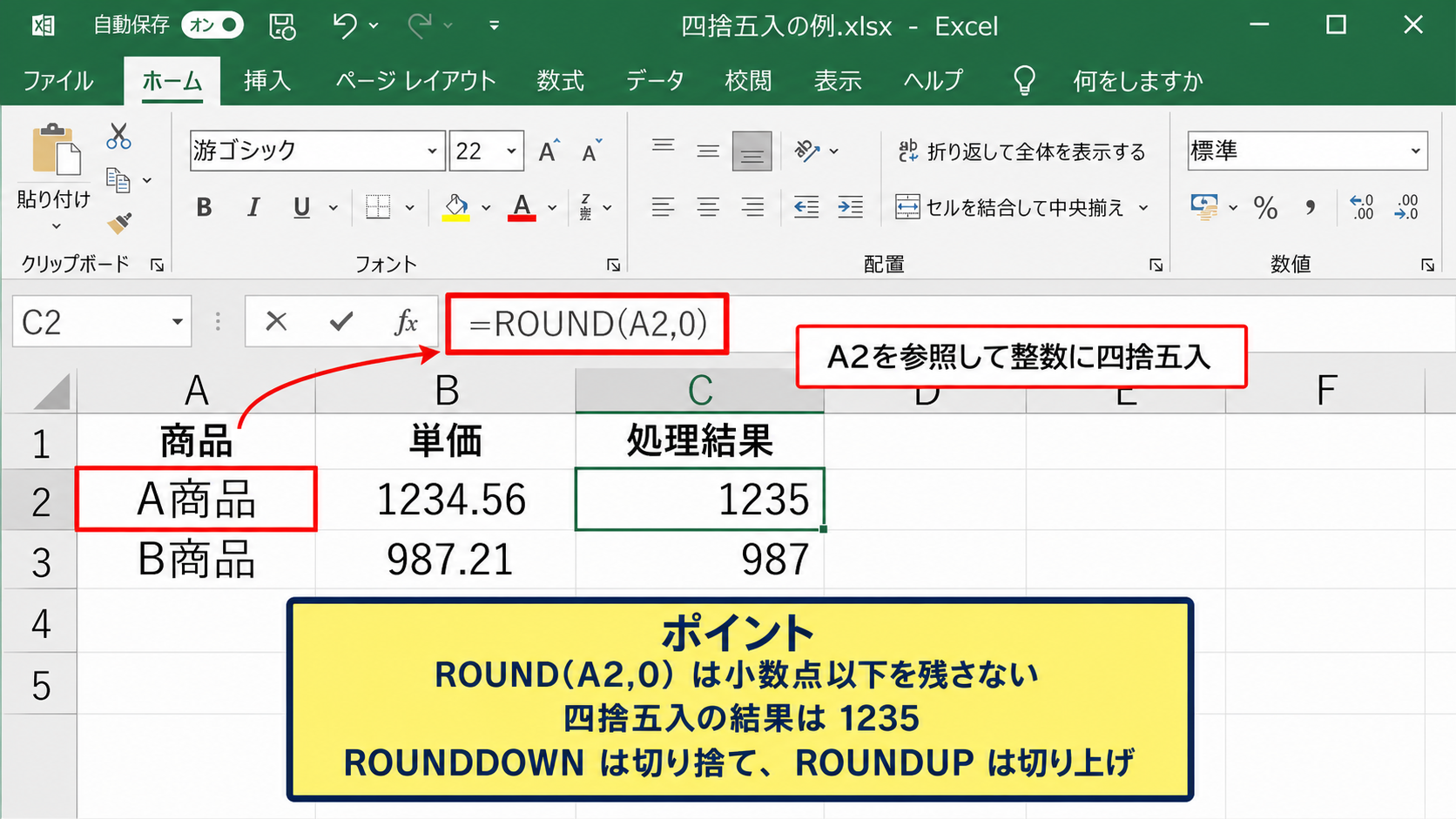
たとえばA2セルに1234.56が入力されている場合、整数へ四捨五入する数式は次のようになります。
=ROUND(A2,0)
この数式では、2つ目の引数である0が小数点以下を残さない指定を表します。
結果は1235となり、小数第1位の5によって一の位が繰り上がります。
ROUND関数は、請求額の端数を最も近い整数へまとめたい場合や、平均値を見やすくしたい場合に便利です。
なお、四捨五入は5以上を上げる処理であり、常に金額を多めまたは少なめにする処理ではありません。
ROUNDDOWN関数による切り捨て
ROUNDDOWN関数は、指定した桁より下の数字をすべて切り捨てる関数です。
A2セルの1234.56を整数にする場合は、次の数式を入力します。
=ROUNDDOWN(A2,0)
計算結果は1234です。
小数第1位が5でも9でも繰り上げず、常に小数部分を取り除く点がROUND関数との大きな違いです。
予算額を超えないように整数へ換算したいときや、単価を下回る方向で処理する必要があるときは、ROUNDDOWN関数が適しています。
負の数を扱う場合も、絶対値を小さくするのではなく、指定桁より下を取り除く動きになるため、事前に結果を確認しましょう。
ROUNDUP関数による切り上げ
ROUNDUP関数は、指定した桁より下に数字がある場合、常に上の桁を増やす関数です。
A2セルの1234.56を整数へ切り上げる数式は次のとおりです。
=ROUNDUP(A2,0)
結果は1235となります。
小数第1位が1であっても切り上げられるため、1234.01でも1235になります。
送料、必要な箱数、作業人数のように不足を避けたい計算では、ROUNDUP関数を使うと判断しやすくなります。
3つの関数は見た目が似ていますが、端数処理の基準が異なるため、業務ルールに沿って選ぶことが重要です。
【操作のポイント】四捨五入はROUND、必ず下げる処理はROUNDDOWN、必ず上げる処理はROUNDUPと使い分けます。
小数点以下の桁数指定【一の位・小数第1位・小数第2位】
| 元の値 | 桁数 | ROUNDの結果 |
|---|---|---|
| 12.3456 | 0 | 12 |
| 12.3456 | 2 | 12.35 |
続いては、数式の2つ目の引数で指定する桁数を確認していきます。
小数処理では、どの関数を使うかと同じくらい、桁数の指定が結果を左右します。
桁数に0を指定する整数への処理
ROUND、ROUNDDOWN、ROUNDUPの2つ目の引数に0を指定すると、小数点以下を処理して整数にします。
たとえば、売上金額がB2セルに入力されている場合、四捨五入した整数をC2セルに表示する数式は次のとおりです。
=ROUND(B2,0)
このとき、B2が4567.49なら結果は4567になり、B2が4567.50なら結果は4568になります。
整数へ処理したい場合でも、セルの表示形式だけを小数点以下なしにする方法とは結果が異なります。
表示形式では4567.49という内部の値が残りますが、ROUND関数では4567という値に変換されます。
正の桁数による小数第1位と第2位の処理
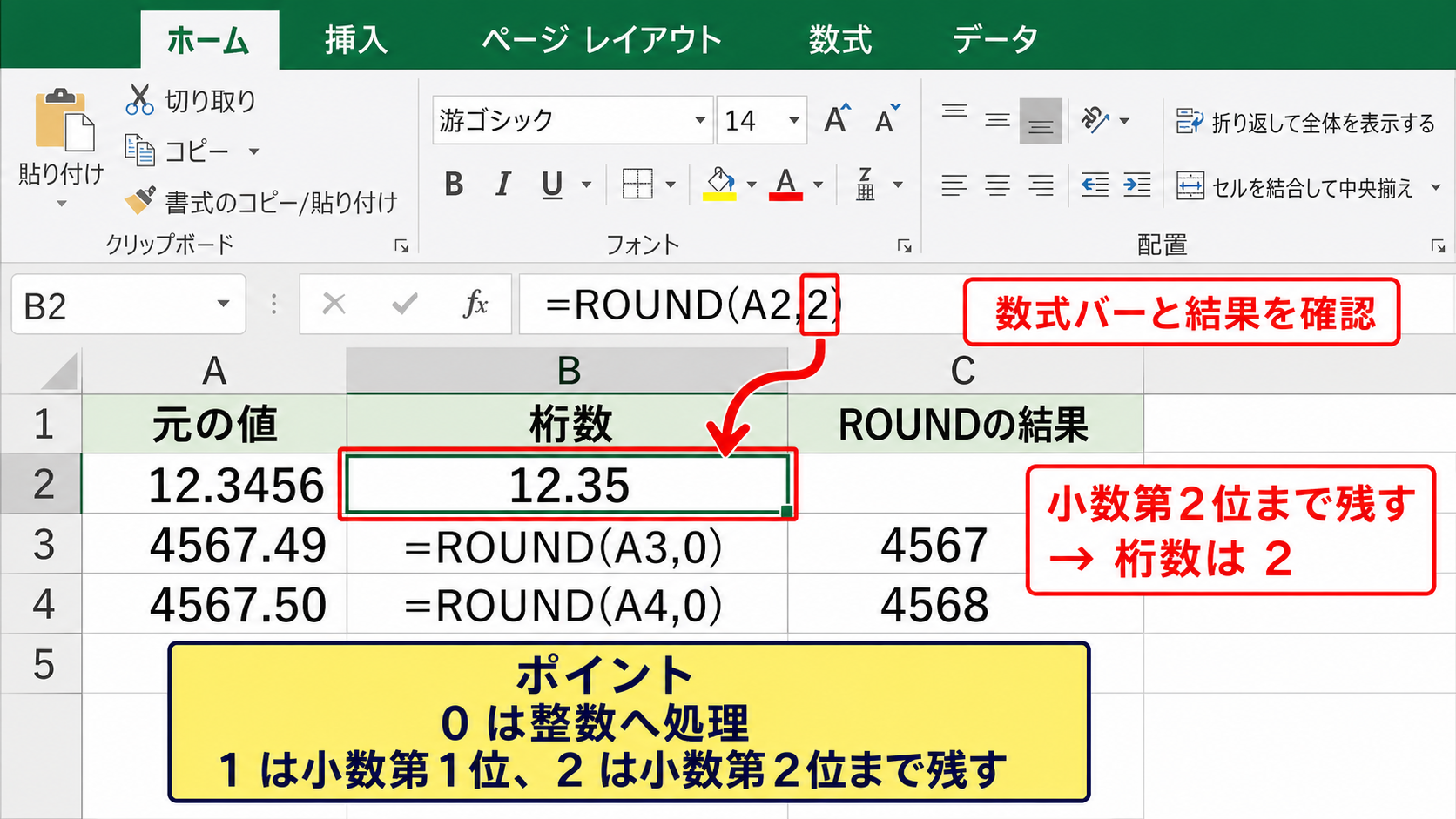
小数第1位まで残したい場合は1、小数第2位まで残したい場合は2を指定します。
A2セルの12.3456を小数第1位で四捨五入するなら、数式は次の形です。
=ROUND(A2,1)
結果は12.3となります。
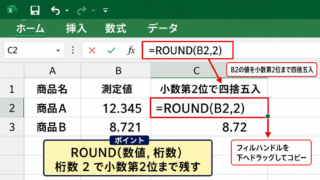
小数第2位まで残す場合は、=ROUND(A2,2) と入力し、結果は12.35です。
残したい小数の桁数をそのまま正の整数で指定する、と覚えると数式を組み立てやすくなります。
比率、単価、重量、測定値などでは、必要以上に桁を減らすと誤差が目立つ場合があるため、利用目的に合う桁数を決めましょう。
桁数の指定ミスを防ぐ確認方法
数式を入力した直後は、数式バーとセルの値を見比べ、想定した桁で処理できているか確認します。
たとえば小数第2位まで残すつもりで0を指定すると、数値は整数になってしまいます。
複数行のデータを処理する場合は、最初の行で数式と結果を確認してから、フィルハンドルを下へドラッグしてオートフィルを行いましょう。
サンプルデータは1行目を見出し行にし、2行目から数式を入れると、参照先のずれを見つけやすくなります。
また、小数点以下に見えないゼロがあるときは、セルの表示形式を小数点以下の桁数が見える設定に一時的に変更すると確認しやすくなります。
【操作のポイント】0は整数、1は小数第1位、2は小数第2位まで残す指定です。
十の位・百の位での端数処理【負の桁数指定】
| 金額 | 数式 | 結果 |
|---|---|---|
| 12345 | =ROUND(A2,-2) | 12300 |
| 12345 | =ROUNDUP(A2,-3) | 13000 |
続いては、十の位、百の位、千の位で端数を処理する負の桁数指定を確認していきます。
金額を百円単位へ丸める、人数を十人単位へ調整するという場合には、2つ目の引数へマイナスの数を入力します。
マイナス1による十の位の処理
桁数に-1を指定すると、一の位を処理して十の位までの数値にできます。
たとえばA2セルが1234の場合、十の位で四捨五入する数式は次のとおりです。
=ROUND(A2,-1)
結果は1230です。
A2セルが1235なら、十の位へ四捨五入した結果は1240になります。
負の桁数では、数字の右側から処理対象が左へ移動すると考えると理解しやすいでしょう。
十円単位や十人単位に整える場合は、-1を指定します。
マイナス2による百の位の処理
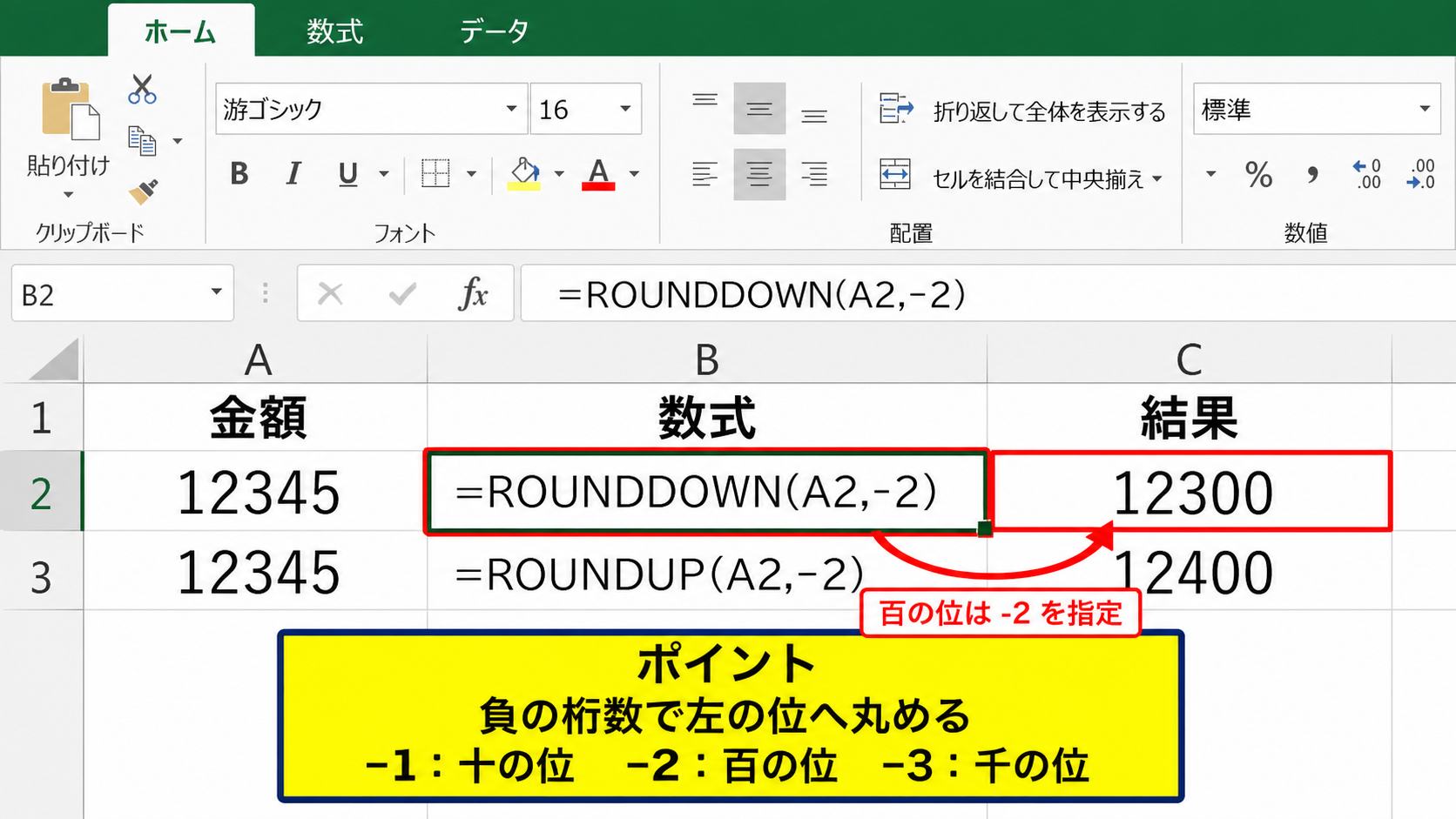
百円単位や百個単位で数値を整えたい場合は、桁数に-2を指定します。
12345円を百円単位で切り捨てる数式は、次のようになります。
=ROUNDDOWN(A2,-2)
結果は12300です。
同じ値を百円単位で切り上げる場合は、=ROUNDUP(A2,-2) とし、結果は12400になります。
見積書や予算表では、百円単位の端数処理ルールを統一すると、集計時の確認がしやすくなります。
四捨五入、切り捨て、切り上げのどれを採用するかは、会社や取引先との取り決めに従う必要があります。
千の位以上に丸める場面
千円単位で集計表を作る場合は-3、万円単位で概算を示す場合は-4を指定します。
たとえば987654を千円単位で四捨五入する数式は、=ROUND(A2,-3) です。
この結果は988000になります。
大きな金額ほど、数式の結果だけでなく元データとの差額も確認すると、説明しやすい資料になります。
詳細な管理用シートには元の金額を残し、報告用シートだけで桁を丸める設計も実務的です。
【操作のポイント】-1は十の位、-2は百の位、-3は千の位での端数処理です。
関数入力とオートフィルの操作【数式バーとセル参照】
| 商品名 | 税抜単価 | 四捨五入後 |
|---|---|---|
| ノート | 198.6 | 199 |
| ペン | 125.2 | 125 |
続いては、数式を入力して複数のデータへコピーする操作を確認していきます。
ここでは1行目に見出しがあり、B列に処理前の数値、C列に端数処理後の数値を表示する例で進めます。
先頭セルへのROUND関数入力
まず、結果を表示したいC2セルを選択します。
数式バーまたはセルに、=ROUND(B2,0) と入力し、Enterキーを押します。
=ROUND(B2,0)
B2セルが198.6なら、C2セルには199と表示されます。
参照するセル番地は、数式を入力する行に合わせて指定することが大切です。
たとえばC3セルへ直接数式を作る場合は、通常はB3を参照します。
フィルハンドルによる数式コピー
C2セルの右下に表示される小さな四角形がフィルハンドルです。
フィルハンドルを下方向へドラッグすると、C3、C4と数式がコピーされ、B列の各行を自動的に参照します。
たとえばC2の=ROUND(B2,0)をC3へコピーすると、数式は=ROUND(B3,0)へ自動変更されます。
オートフィルでは相対参照が働くため、同じ形式のデータをまとめて処理できます。
隣接するB列にデータが連続している場合は、フィルハンドルをダブルクリックして最終行までコピーする方法も便利です。
絶対参照が必要になる計算
端数処理の桁数を別セルに入力して管理する場合は、参照先を固定する絶対参照を使います。
たとえばE1セルに桁数の0があり、B2の金額を丸める場合は、次の数式を使用できます。
=ROUND(B2,$E$1)
$E$1と指定すると、数式を下へコピーしても桁数を入力したセルは変わりません。
条件によって小数第1位、整数、百円単位を切り替える表では、桁数をセルで管理すると修正の手間を減らせます。
セル参照が意図せず変わっていないかを確認するには、コピー後のセルを選択して数式バーを見る方法が確実です。
【操作のポイント】先頭セルで結果を確認してから、フィルハンドルで下の行へ数式をコピーします。
INT・TRUNC・CEILINGとの使い分け【端数処理の応用】
| 数値 | 関数 | 結果 |
|---|---|---|
| 12.8 | =INT(A2) | 12 |
| 12.8 | =CEILING(A2,5) | 15 |
続いては、ROUND系関数以外で利用できる端数処理の関数を確認していきます。
処理の目的によっては、整数部分だけを取り出すINT関数や、指定した倍数へ切り上げるCEILING関数のほうが適する場合があります。
INT関数とROUNDDOWN関数の違い
INT関数は、小数点以下を処理して、数値以下の最大の整数を返す関数です。
正の数であれば、=INT(A2) と =ROUNDDOWN(A2,0) はどちらも小数点以下を取り除く結果になります。
しかし、負の数では結果が異なります。
たとえば-12.8にINT関数を使うと-13になり、ROUNDDOWN関数で小数点以下を0桁にすると-12になります。
負の数を含む表では、INT関数とROUNDDOWN関数を同じ意味で使わないことが重要です。
単純に小数部分を削除したい場合はROUNDDOWN関数、床関数のように小さい方向の整数を得たい場合はINT関数を選びます。
TRUNC関数による小数部分の切り取り
TRUNC関数は、指定した桁より下を切り取る関数です。
A2セルを整数にする場合は、=TRUNC(A2,0) と入力します。
正の数ではROUNDDOWN関数と同じように使えることが多く、負の数では絶対値を小さくする方向で小数部分を取り除きます。
=TRUNC(A2,2)
この数式なら、小数第2位までを残して、それより下を切り捨てます。
計算途中の桁を単純に落としたいときは、TRUNC関数も選択肢になります。
ただし、社内で使用する数式は、処理の意図が伝わりやすい関数に統一すると保守しやすくなります。
CEILING関数による指定単位への切り上げ
CEILING関数は、数値を指定した基準値の倍数へ切り上げる関数です。
たとえばA2セルの金額を100円単位で切り上げたい場合は、次の数式を使います。
=CEILING(A2,100)
12345なら12400、12301でも12400になります。
100円単位、5個単位、30分単位など、一定の単位にそろえて上げる処理ではCEILING関数が役立ちます。
一方で、単に百の位で切り上げるだけならROUNDUP(A2,-2)でも対応できるため、必要な計算ルールに合わせて使い分けましょう。
【操作のポイント】負の数ではINTとROUNDDOWNの結果が異なるため、実データで検算します。
まとめ エクセルの数式で小数を切り捨て・切り上げ・四捨五入する方法
| 目的 | 主な関数 | 例 |
|---|---|---|
| 最も近い値にする | ROUND | =ROUND(A2,0) |
| 端数を下げる | ROUNDDOWN | =ROUNDDOWN(A2,0) |
| 端数を上げる | ROUNDUP | =ROUNDUP(A2,0) |
エクセルで小数を四捨五入するならROUND関数、必ず切り捨てるならROUNDDOWN関数、必ず切り上げるならROUNDUP関数を使います。
2つ目の引数に0を入れると整数、1や2を入れると指定した小数位、-1や-2を入れると十の位や百の位で端数処理できます。
表示形式だけで小数点を隠す方法と、関数で計算値を変える方法は別の処理です。
集計や請求金額に使う数値は、必要に応じて数式で値そのものを整えることが大切です。
まずは先頭行で数式と結果を確認し、問題がなければオートフィルで下の行へコピーしましょう。
負の数、百円単位、指定した倍数への切り上げなども含め、表の目的に合う関数を選ぶことで、端数処理のミスを防ぎやすくなります。