Excelを使っていると、「行番号が突然消えてしまった」「行番号の表示がおかしくて操作しづらい」「非表示にした覚えがないのに行番号が見えない」といったトラブルに気づくことがあります。
行番号はセルの位置を把握するための重要な要素なので、表示がおかしくなると作業効率が大きく下がってしまうでしょう。
この記事では、Excelの行番号の表示がおかしくなる原因と、表示設定の確認・非表示になった行番号を元に戻す具体的な方法をわかりやすく解説していきます。行番号に関するトラブルをひとつずつ解決していきましょう。
Excelの行番号が表示されない原因と元に戻す方法
それではまず、Excelの行番号が表示されなくなる原因と元に戻す方法について解説していきます。
行番号が突然見えなくなった場合、最も多い原因は「表示」タブの「見出し」設定がオフになっていることです。
誤ってクリックしてしまうことで非表示になるケースが多く見られます。列ヘッダー(A・B・C…)と行番号(1・2・3…)はセットで表示・非表示が切り替わる仕様です。
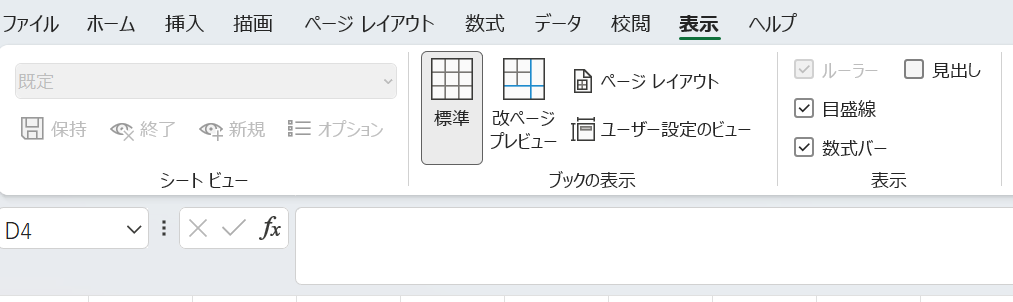
「見出し」の表示設定をオンに戻す方法
行番号と列ヘッダーが両方消えてしまった場合は、「表示」タブの「見出し」設定を確認しましょう。
②「表示/非表示」グループにある「見出し」のチェックボックスを確認する
③チェックが外れている場合はクリックしてチェックを入れる
④行番号と列ヘッダーが表示されることを確認する
⑤設定はブックを保存すると保持されるため、保存しておくとよいでしょう
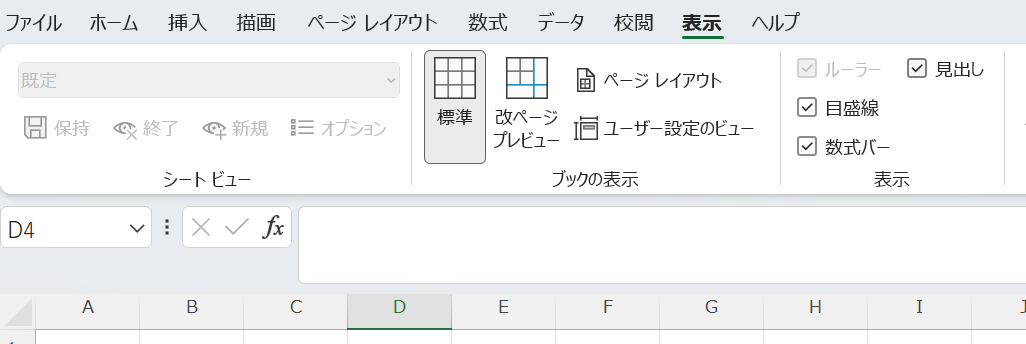
「見出し」のチェックを入れるだけで即座に行番号と列ヘッダーが復活します。再起動や保存は不要で、クリック一つで元に戻せるため、まず最初に確認すべき操作でしょう。
Excelのオプション設定から行番号を表示する方法
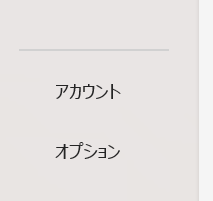
「表示」タブの設定を変更しても行番号が表示されない場合は、Excelのオプション設定を確認しましょう。
②左側メニューから「詳細設定」を選択する
③「次のシートの表示設定」セクションを探す
④「行列番号を表示する」にチェックが入っているか確認する
⑤チェックが外れている場合はクリックしてチェックを入れ「OK」をクリックする
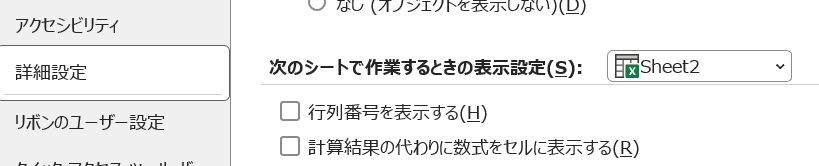
Excelのオプションの詳細設定には「表示」タブとは別に行番号の表示設定が存在します。「表示」タブで設定しても直らない場合はオプションの詳細設定を確認することが重要です。シートごとに設定が保持される点にも注意しましょう。
特定のシートだけ行番号が表示されない場合の対処法
特定のシートだけ行番号が表示されない場合、そのシートのみ表示設定がオフになっています。シートごとに個別に設定が保存されているためです。
②「表示」タブ→「見出し」のチェックを確認してオンにする
③または「ファイル」→「オプション」→「詳細設定」→「このシートの表示設定」で設定を確認する
④複数のシートで同じ設定にしたい場合はシートタブをCtrlクリックで複数選択してから設定を変更する
⑤すべてのシートに同じ設定を適用したい場合はシートを全選択(シートタブを右クリック→「すべてのシートを選択」)してから設定を変更する
複数のシートをまとめて選択してから設定を変更することで、全シートの行番号表示を一括で統一できます。シート数が多いブックでは非常に効率的な操作でしょう。
| 症状 | 原因 | 対処法 |
|---|---|---|
| 行番号・列ヘッダーが両方消えた | 「表示」タブの「見出し」がオフになっている | 「表示」タブ→「見出し」にチェックを入れる |
| 「見出し」をオンにしても直らない | Excelオプションの詳細設定がオフになっている | 「オプション」→「詳細設定」→「行と列の見出しを表示する」をオンにする |
| 特定のシートだけ行番号が消えた | シート個別の表示設定がオフになっている | 該当シートを選択してから「見出し」の設定をオンにする |
Excelの行番号の表示がおかしい原因と対処法
続いては、行番号の表示がおかしくなるその他の原因と対処法を確認していきます。
行番号が消えているわけではないが「表示がおかしい」と感じる場合、行が非表示になっていることや行の高さが極端に小さくなっていることが原因として考えられます。番号の飛びや行が見えない状態は、データの見落としにもつながる重要な問題です。
行番号が飛んでいる(行が非表示になっている)場合の対処法
行番号が「1・2・3・7・8・9」のように途中で飛んでいる場合、その間の行が非表示になっています。フィルターや手動操作で非表示にされたケースが多いでしょう。
②選択した行番号の上で右クリックし「再表示」をクリックする
③または「ホーム」タブ→「セル」グループ→「書式」→「行の再表示」をクリックする
④すべての非表示行を一括で再表示する場合はCtrl+Aで全セルを選択してから「行の再表示」を実行する
⑤フィルターが原因の場合は「データ」タブ→「フィルター」をクリックしてフィルターを解除する
非表示の行を再表示するには、非表示行の前後の行を両方選択してから操作することがポイントです。非表示行だけを選択しようとしても選択できないため、必ず前後の行を含めて選択しましょう。
行の高さが極端に小さくなって行が見えない場合の対処法
行番号は表示されているが行の高さがほぼ0になっていて、セルの内容が見えない場合があります。誤ってドラッグして行の高さを縮めてしまうことが原因として多いでしょう。
②選択した行番号の上で右クリックし「行の高さ」をクリックする
③適切な高さの数値を入力する(標準は18.75ポイント程度)
④または選択した行の行番号の境界線をダブルクリックして自動調整する
⑤行の高さが正常に戻ったことを確認する
行の高さの自動調整はダブルクリック一つで完了します。内容に合わせて最適な高さに自動調整されるため、数値を手動で入力するより素早く対処できるでしょう。複数行を選択してからダブルクリックすると一括調整も可能です。
行番号の表示がR1C1形式になっている場合の対処法
通常は列が「A・B・C…」と表示されるところ、「1・2・3…」と数字で表示されている場合は、R1C1参照形式がオンになっています。この状態では行番号と列番号が両方数字になるため、見慣れない表示になるでしょう。
②左側メニューから「数式」を選択する
③「数式の処理」セクションの「R1C1参照形式を使用する」のチェックを確認する
④チェックが入っている場合はクリックしてチェックを外す
⑤「OK」をクリックして列の表示が「A・B・C…」に戻ったことを確認する
Excelの行番号に関連する応用的な表示設定と対処法
続いては、行番号に関連する応用的な表示設定と対処法を確認していきます。
行番号の基本的なトラブルが解決した後も、印刷時に行番号が表示されない・グループ化で行番号が見づらいといった応用的な問題が発生することがあります。それぞれの対処法を確認しておきましょう。
印刷時に行番号・列ヘッダーを表示させる方法
画面では行番号が表示されているのに、印刷すると行番号が印刷されないことがあります。印刷時の行番号表示は画面の表示設定とは別に設定が必要です。
②「シートのオプション」グループの「見出し」セクションを確認する
③「印刷」のチェックボックスにチェックが入っているか確認する
④チェックが入っていない場合はクリックしてチェックを入れる
⑤印刷プレビューで行番号と列ヘッダーが表示されていることを確認する
「ページレイアウト」タブの「シートのオプション」には「表示」と「印刷」のチェックボックスが別々にあります。「表示」と「印刷」を独立して設定できる点を覚えておくと、用途に応じた柔軟な設定が可能になるでしょう。
グループ化で行番号が見づらくなった場合の対処法
行のグループ化(アウトライン機能)を使っていると、行番号の左側にグループ化の記号(+や-)が表示されて行番号が見づらくなることがあります。
②「データ」タブ→「グループ解除」→「グループ解除」をクリックする
③アウトライン全体を削除する場合は「データ」タブ→「グループ解除」→「アウトラインのクリア」をクリックする
④グループ化は残したままアウトライン記号だけ非表示にする場合は「ファイル」→「オプション」→「詳細設定」→「このシートの表示設定」→「アウトライン適用時にアウトライン記号を表示する」のチェックを外す
⑤行番号が見やすくなったことを確認する
アウトライン記号を非表示にしてもグループ化の機能は維持されます。記号を表示させたくない場合はCtrl+8キーで表示・非表示を素早く切り替えられます。覚えておくと便利なショートカットのひとつです。
行番号の表示がおかしい時に確認すべき設定の総まとめ
行番号の表示トラブルが複合的に起きている場合、確認すべき設定を順番にチェックしていくことが解決への近道です。
チェック②:「ファイル」→「オプション」→「詳細設定」→「行と列の見出しを表示する」を確認する
チェック③:行番号の飛びがある場合は非表示行の再表示を行う
チェック④:列が数字表示になっている場合はR1C1参照形式を解除する
チェック⑤:印刷時の行番号表示は「ページレイアウト」タブ→「シートのオプション」→「見出し」の「印刷」で設定する
上記の順番でひとつずつ確認していくことで、複合的な原因が絡んでいる場合でも効率よくトラブルを解消できます。設定を変更したら必ずその都度表示を確認しながら進めるとよいでしょう。
まとめ
この記事では、Excelの行番号の表示がおかしくなる原因と、表示設定の確認・非表示になった行番号を元に戻す具体的な方法をまとめて解説しました。
行番号が消えた場合は「表示」タブの「見出し」設定とExcelオプションの詳細設定を確認することで多くのケースが解決します。行番号が飛んでいる場合は非表示行の再表示、列が数字になっている場合はR1C1参照形式の解除が必要でしょう。
印刷時に行番号を表示させたい場合は「ページレイアウト」タブの設定が必要です。画面表示と印刷設定が独立している点を覚えておくと、行番号に関するトラブルに素早く対応できるでしょう。今回紹介した手順を参考に、快適なExcel操作環境を整えてみてください。