エクセルで非表示にした行や列、シートを再表示しようとしたのに「再表示できない」「メニューがグレーアウトしている」「1行目やA列だけが再表示できない」といった状況に直面したことはないでしょうか。
再表示の操作は一見シンプルに見えますが、保護設定や操作方法のコツを知らないと思うように進まないことがあります。
本記事では、エクセルで再表示ができない原因と対処法を、行・列・シート・1行目・A列・ロック解除のケースを含めてわかりやすく解説します。
エクセルで再表示ができない主な原因と対処法
それではまず、再表示ができない主な原因と対処法について解説していきます。
| 症状 | 原因 | 対処法 |
|---|---|---|
| 再表示がグレーアウトしている | シートの保護が設定されている | シート保護を解除する |
| 1行目・A列が再表示できない | 通常の選択方法では選べない | 名前ボックスに「A1」を入力して移動後に操作 |
| シートタブが再表示できない | ブックの保護が設定されている | ブックの保護を解除する |
| 非表示の行・列が一括再表示できない | 全体選択後の操作を行っていない | Ctrl+Aで全選択→再表示 |
| フィルターで非表示になっている行が戻らない | フィルターによる非表示は「再表示」では解除できない | フィルターのクリア・解除を行う |
1行目・A列が再表示できない場合の対処法
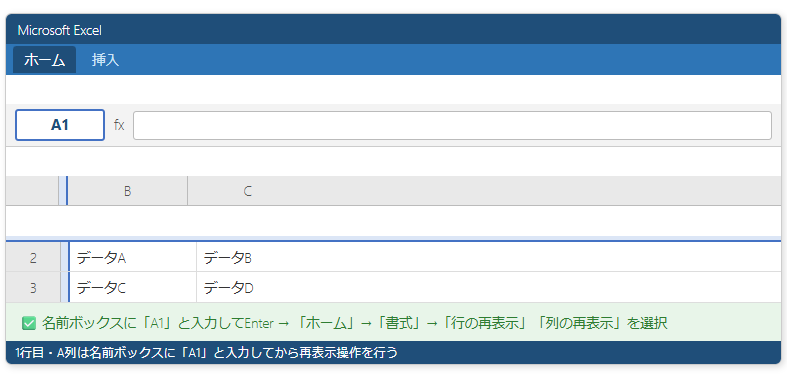
非表示になっている1行目やA列は、通常の選択方法では選択できないため再表示の操作ができません。
この場合は、数式バー左の「名前ボックス」に「A1」と直接入力してEnterキーを押します。これにより、非表示の1行目・A列を含むセルA1が選択された状態になります。
その後「ホーム」→「書式」→「行の再表示」または「列の再表示」を選択することで、1行目・A列が再表示されます。
シートの保護で再表示がグレーアウトする場合
シートの保護が設定されていると、行・列の再表示操作がグレーアウトして実行できません。
「校閲」→「シート保護の解除」でシートの保護を外してから再表示操作を行いましょう。パスワードが設定されている場合はパスワードの入力が必要です。
フィルターで非表示になった行は「再表示」では戻らない
フィルター機能によって非表示になっている行は、「行の再表示」操作では元に戻りません。
フィルターによる非表示を解除するには、「データ」タブ→「クリア」でフィルター条件を解除するか、「データ」→「フィルター」でフィルター自体をオフにする必要があります。
行・列を一括で再表示する方法
続いては、複数の非表示行・列をまとめて再表示する方法を確認していきます。
Ctrl+Aで全選択してから一括再表示する
シート内のすべての非表示行を一括で再表示するには、まずCtrl+Aまたはシート左上の角(行番号と列ヘッダーの交点)をクリックしてシート全体を選択します。
その後、行番号エリアで右クリックして「再表示」を選ぶと、すべての非表示行がまとめて表示されます。列の場合は列ヘッダーエリアで同様の操作を行いましょう。
「ホーム」→「書式」→「行の再表示」または「列の再表示」からも同様の一括再表示が可能です。
特定の行・列だけを再表示する方法
特定の非表示行のみを再表示したい場合は、非表示行の前後の行番号を両方選択(例:3行目と5行目を選択して4行目を再表示)してから右クリック→「再表示」を選択します。
複数の行が非表示の場合も、前後の行をドラッグで選択した状態で右クリック→「再表示」で対応できます。
行の高さが「0」に設定されていて見えない場合
「非表示」ではなく、行の高さが「0」に設定されているだけの場合、右クリックメニューに「再表示」が表示されません。
この場合は行番号を選択→右クリック→「行の高さ」で任意の高さ(例:15)を入力することで表示が戻ります。
シートの再表示・ロック解除ができない場合の対処法
続いては、非表示にしたシートが再表示できない場合とロック解除の方法を確認していきます。
シートタブの右クリックで「再表示」がグレーアウトする場合
シートタブを右クリックしても「再表示」がグレーアウトしている場合、ブックの保護が設定されている可能性があります。
「校閲」→「ブックの保護」をクリックして保護を解除することで、シートの再表示が可能になります。
シートを再表示する手順:
① シートタブ上で右クリック
② 「再表示」を選択
③ 再表示したいシート名を選択して「OK」
※「再表示」がグレーアウトの場合は「校閲」→「ブックの保護」を解除してから実行
VBAで非表示にしたシートが「再表示」に出てこない場合
VBAで「xlVeryHidden(完全非表示)」に設定されたシートは、通常の「再表示」操作では一覧に表示されません。
この場合はVBE(Alt+F11)を開き、対象シートのプロパティで「Visible」を「xlSheetVisible」に変更するか、VBAコードで `Worksheets(“シート名”).Visible = True` を実行する必要があります。
セルのロック(保護)解除の方法
セルが「ロック」状態になっていて編集できない場合は、シート保護が原因です。「校閲」→「シート保護の解除」でシート保護を外すか、特定のセルだけロックを解除したい場合は「セルの書式設定」→「保護」タブ→「ロック」のチェックを外した後、再度シートを保護します。
再表示ができない場合の確認順序をまとめます。①シートの保護が設定されていないか、②ブックの保護が設定されていないか、③フィルターによる非表示ではないか、④行の高さが0になっていないか。この順番でチェックすると、多くのケースで原因を特定できます。
まとめ
本記事では、エクセルで再表示ができない原因と対処法について解説しました。
1行目・A列の再表示は名前ボックスに「A1」と入力して選択状態にしてから操作することが重要です。一括再表示はCtrl+Aで全選択後に右クリック→「再表示」が最も確実な方法です。
シートの保護・ブックの保護・フィルターによる非表示の3つは、それぞれ解除方法が異なるため、原因を正しく見極めることが解決の近道です。