Excelでセルに入力した数値が「1.23E-05」のように表示されると、入力内容が変わってしまったのではないかと不安になるかもしれません。
しかし、E-は数値を短く表すための指数表示であり、計算結果そのものが壊れたとは限りません。
この記事では、E-05などの表示の読み方、通常の小数表示へ戻す方法、数式やCSVデータを扱う際の注意点まで順に解説します。
ExcelのE-表示で押さえたいポイントは、Eの後ろの数値が10の指数であること、表示形式を変更すれば小数表示へ戻せること、桁数の多い番号は数値として扱わないことです。
エクセルのE-表示を通常の数値に戻す方法
それではまず、E-表示を見やすい通常の数値表示へ変更する操作について解説していきます。
| A | B | C |
|---|---|---|
| 測定値 | 指数表示 | 小数表示 |
| 0.0000123 | 1.23E-05 | 0.0000123 |
ホームタブの表示形式による変更
最も手早い方法は、対象セルを選択してからホームタブにある表示形式の一覧を変更する操作です。
セルに「1.23E-05」と表示されていても、Excelが内部で保持している値は0.0000123であるケースが多く、見た目だけが指数形式になっています。
まず数値を表示したいセル、または列全体を選択します。
列全体を対象にするなら、シート上部のAやBなどの列見出しをクリックすると、途中に空白セルがあっても一括で設定できます。
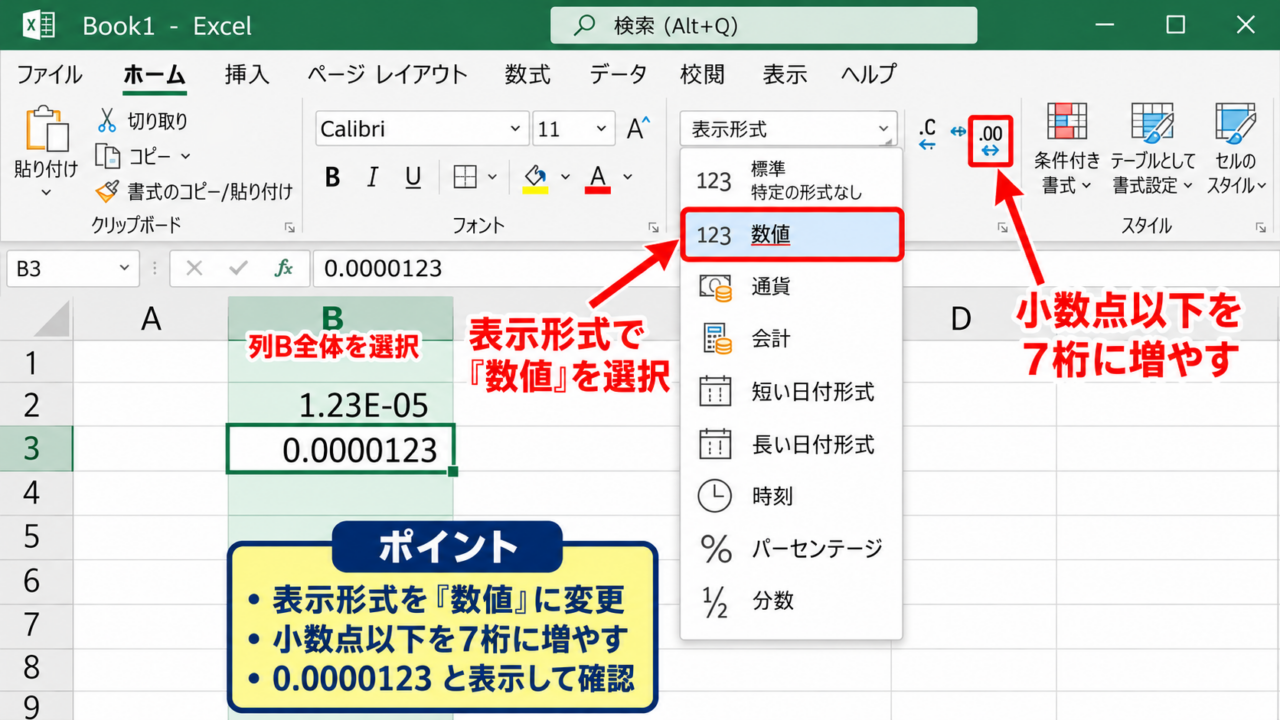
次に、リボンのホームタブを開き、数値グループ内にある表示形式のプルダウンを確認します。
現在の設定が「指数」または「標準」になっている場合は、「数値」を選択してください。
表示形式を「数値」に変えるだけでは、小数点以下の桁数が不足して見える場合があります。
その場合は、数値グループの小数点以下の表示桁数を増やすボタンをクリックし、必要な桁まで増やします。
たとえば1.23E-05は0.0000123なので、小数点以下を2桁にしたままでは0.00と表示されます。
これは値がゼロになったわけではなく、指定した表示桁数では小さすぎて丸め表示されている状態です。
小数点以下の表示桁数を7桁にすれば、0.0000123のように確認できます。
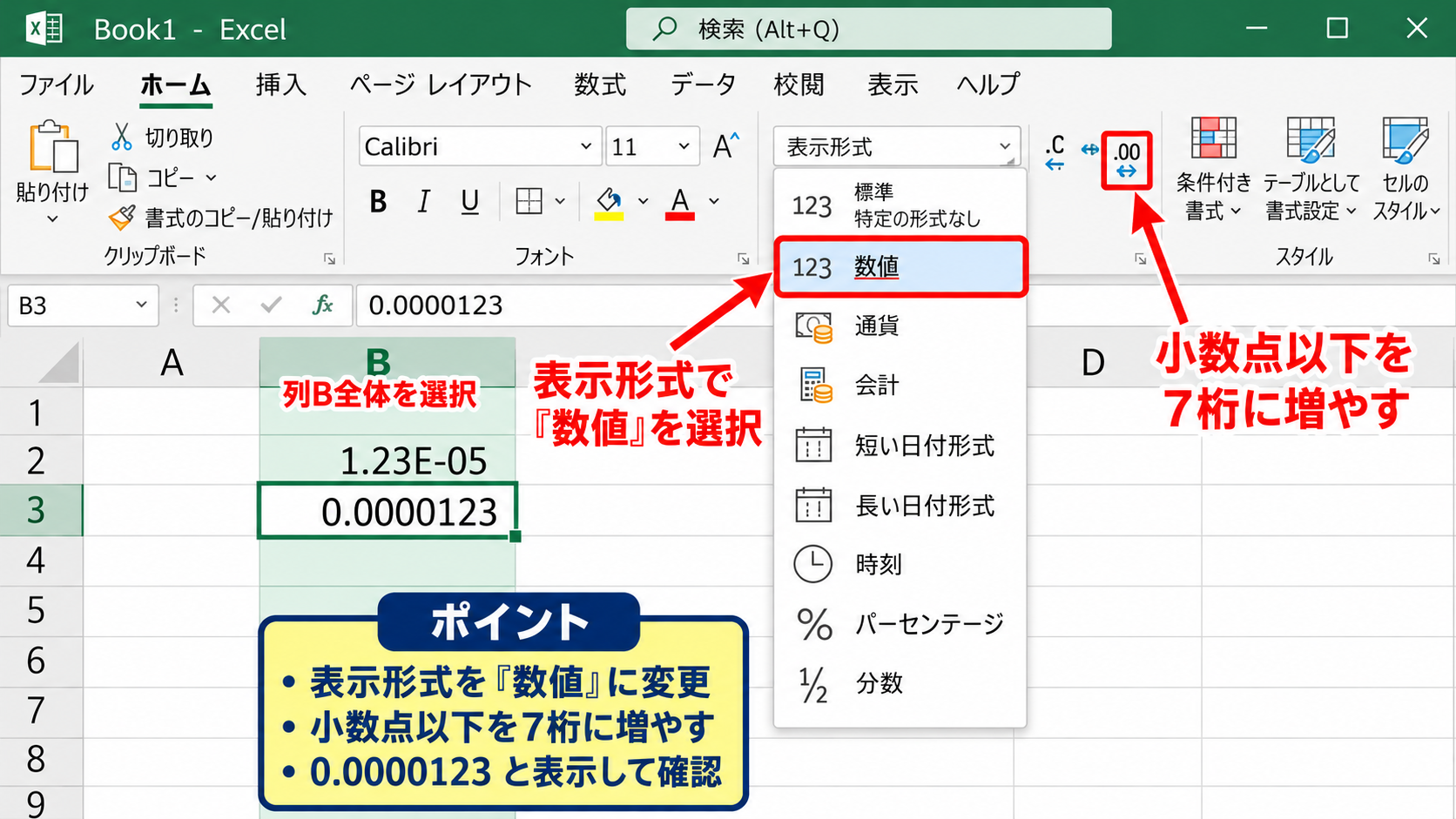
ただし、表示桁数を増やしても、セルの幅が狭いと「#######」が表示されることがあります。
この記号は計算エラーではなく、列幅が数値表示に足りないという意味です。
列見出しの右側境界をドラッグして幅を広げるか、境界をダブルクリックして列幅の自動調整を実行しましょう。
ホームタブの「数値」は、金額、比率、計算結果などを日常的な小数として読みたいときに便利です。
一方で、極端に小さい値を多数比較する科学・工学系の表では、指数表示の方が桁を読み違えにくいこともあります。
表示を変える前に、その列が閲覧用なのか、研究データや測定データを比較する列なのかを考えると判断しやすくなります。
【操作のポイント】ホームタブの「数値」を選んだ後、小数点以下の表示桁数と列幅を続けて確認すると、0.00や#######による誤解を防げます。
セルの書式設定による小数桁の指定
小数点以下の桁数を毎回ボタンで調整したくない場合は、セルの書式設定から表示形式を決める方法が確実です。
特定の列だけを0.0000000のように統一したいときや、印刷用の一覧表を整えたいときに向いています。
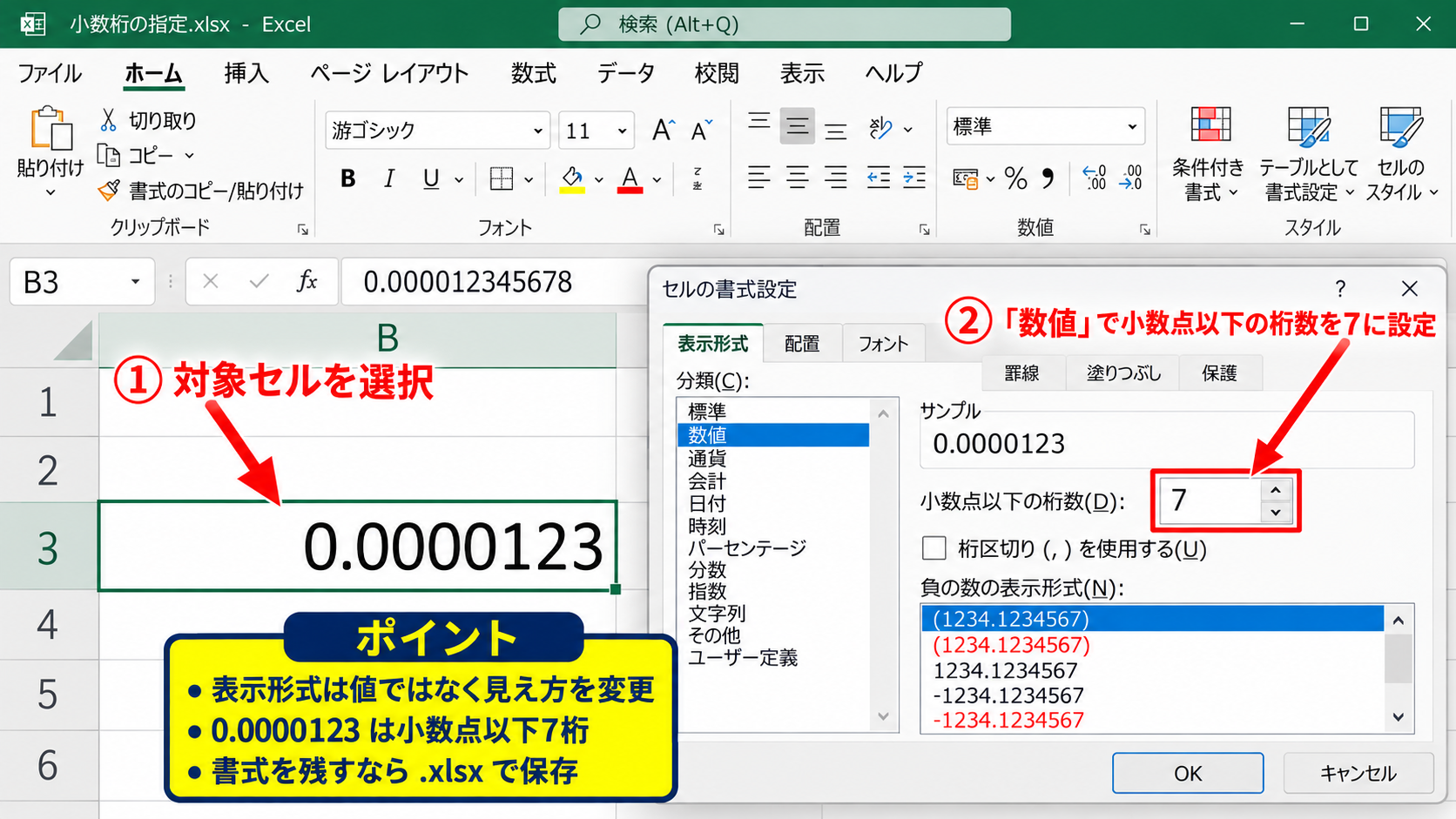
対象セルを選択し、右クリックして「セルの書式設定」をクリックします。
キーボード操作なら、Ctrlキーを押しながら1キーを押しても同じ画面を開けます。
表示形式タブの分類で「数値」を選び、小数点以下の桁数に必要な数字を入力します。
たとえば0.0000123を最後の3まで表示するには、小数点以下の桁数を7に設定します。
小数点以下の桁数は、値を変える設定ではなく、画面と印刷時の見え方を決める設定です。
そのため、設定後にセルを選択して数式バーを見ると、表示セルより多くの桁が残っていることがあります。
さらに柔軟に指定する場合は、分類で「ユーザー定義」を選択し、種類に0.0000000のような書式記号を入力します。
0は桁がなくてもゼロを表示する記号であり、#は値がある桁だけを表示する記号です。
たとえば0.########なら、必要なときだけ小数を最大8桁まで表示でき、末尾の不要なゼロを並べずに済みます。
測定値や計算結果を提出する表では、必要な有効数字と表示桁数を混同しないことが重要です。
表示を7桁に増やせても、その元データが小数第4位までしか信頼できない値なら、細かい桁まで示すことが正確とは限りません。
反対に、内部計算では十分な桁数を保持し、報告書だけを指定桁数に丸める運用なら、セルの書式設定が役立ちます。
また、CSVを開いた直後に指数表示になった場合でも、Excel上で表示形式を変更して保存すれば、以後は指定した見た目で開けることがあります。
ただしCSV形式そのものはセル書式を保存できないため、書式を維持したいファイルはExcelブック形式のxlsxで保存する必要があります。
小数を固定桁で見せるなら0.0000000、不要な末尾ゼロを表示したくないなら0.########のようなユーザー定義書式が使えます。
【操作のポイント】書式設定は見た目を整える機能です。値の精度や入力内容を変更する操作ではないため、数式バーの値も確認しましょう。
E-05を含む指数表示の意味
続いては、E-05の読み方と、なぜExcelがこのような表記を使うのかを確認していきます。
| 指数表示 | 計算の意味 | 通常の表示 |
|---|---|---|
| 1E-05 | 1×10の-5乗 | 0.00001 |
| 2.5E+03 | 2.5×10の3乗 | 2500 |
Eの後ろのマイナス記号と桁の移動
ExcelにおけるEは、10を底とする指数を示す記号です。
「1.23E-05」は、1.23に10のマイナス5乗を掛けるという意味になります。
10のマイナス1乗は0.1、マイナス2乗は0.01、マイナス5乗は0.00001です。
したがって、1.23E-05は1.23×0.00001となり、通常の小数では0.0000123です。
Eの後ろがマイナスなら小数点を左へ、プラスなら小数点を右へ動かすと考えると読みやすくなります。
E-05なら小数点を5桁左へ動かし、E+05なら5桁右へ動かします。
ただし、先頭の数値が1桁とは限らないため、単にゼロを5個付けるのではなく、小数点の位置を基準に数えることが大切です。
たとえば4.56E-03は、4.56の小数点を3桁左に移動して0.00456です。
反対に4.56E+03は、小数点を3桁右に移動して4560になります。
Excelでは非常に小さい値や非常に大きい値をセル幅に収めるため、標準表示でも自動的に指数形式が採用されることがあります。
特に有効数字の多い測定結果、計算途中の比率、科学技術データを貼り付けた列で見かけやすい表記です。
この表示が現れたからといって、マイナスの値になったという意味ではありません。
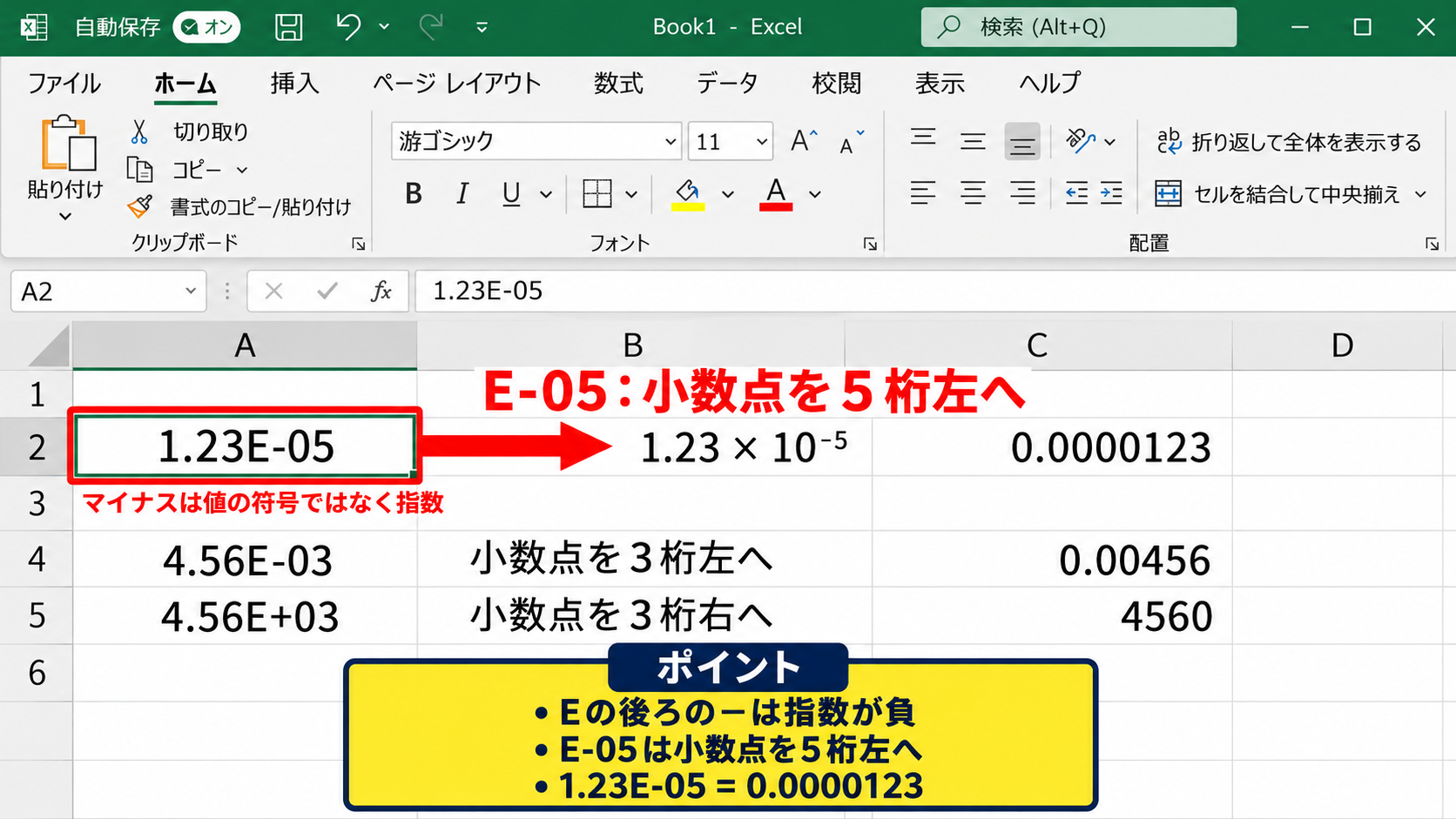
E-05のマイナス記号は値の符号ではなく、指数が負であることを示しています。
値そのものが負の場合は、-1.23E-05のように、先頭の数値の前にもマイナス記号が付いて表示されます。
符号と指数のマイナスを分けて確認すると、負の微小値を読み間違えずに済みます。
また、指数表示のセル同士を加算、減算、平均する数式を作っても、Excelは数値として計算します。
見た目を小数へ変えても数式の結果は同じであり、書式だけが変わる仕組みです。
1.23E-05 = 1.23 × 10の-5乗 = 0.0000123です。
【操作のポイント】E-のマイナスは値の符号ではなく指数の符号です。先頭にもマイナスがあるかを確認すると、負の数値かどうかを判別できます。
指数表示が自動で選ばれる場面
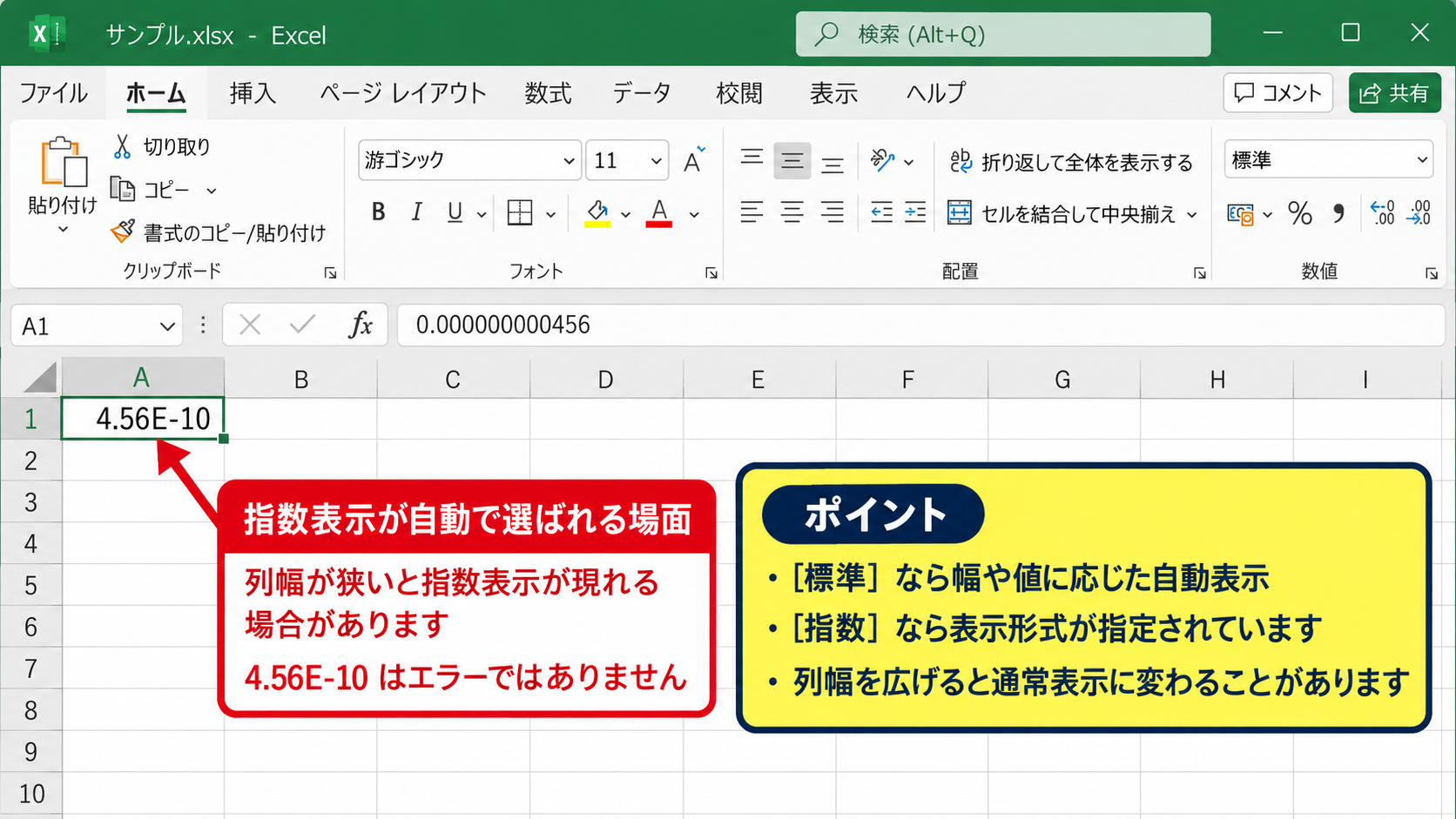
Excelが指数表示を使う主な理由は、限られたセル幅で大きな桁数や小さな桁数を見やすく示すためです。
たとえば0.000000000456のようにゼロが多く続く数値は、通常の小数表記では重要な数字が右端に寄り、列幅も必要になります。
4.56E-10と表せば、4.56と指数だけで値の大きさを比較できます。
指数表示はエラー表示ではなく、非常に大きい数値や小さい数値を扱うための正式な数値表現です。
標準の表示形式では、セル幅が狭いときに指数形式が現れる場合もあります。
この場合、列幅を広げると通常の数値表示へ変わることがありますが、表示形式が指数に固定されている場合は書式設定を変更する必要があります。
判別するには、セルを選択してホームタブの数値書式一覧を見ます。
一覧に「指数」と表示されるなら書式が指定されており、「標準」と表示されるなら幅や値の大きさに応じた自動表示の可能性があります。
入力時にも注意が必要です。
セルに1E-5と直接入力すると、Excelは文字列ではなく数値の0.00001として認識します。
科学計算では便利ですが、商品コードや管理番号として「E-05」という文字を保存したい場合には不向きです。
文字列として入力したいときは、入力前にセルの表示形式を文字列に変更するか、先頭にアポストロフィを付けて’ E-05ではなく’E-05のように入力します。
アポストロフィはセル内には表示されず、E-05という文字だけを保存できます。
データを受け取った側が数値として計算したいのか、コードとして照合したいのかで、最適な形式は異なります。
用途が混在する列では、数値列とコード列を分けて管理することが安全です。
指数表示が必要な数値列と、E-05のような文字コードを保存する列は分けると、検索や並べ替えの誤判定を防げます。
【操作のポイント】列幅を広げても指数表示が変わらない場合は、ホームタブまたはセルの書式設定で「指数」が選ばれていないかを確認します。
小数表示と数式の設定
続いては、小数を扱う数式と表示桁数の関係を確認していきます。
| A | B | C |
|---|---|---|
| 分子 | 分母 | 計算結果 |
| 123 | 10000000 | =A2/B2 |
計算結果を小数として見せる書式
サンプルデータでA2に123、B2に10000000を入力し、C2に=A2/B2と入力すると、結果は0.0000123になります。
Excelの環境やセル幅によっては、C2が1.23E-05と表示されることがあります。
このとき数式を0.0000123へ書き換える必要はありません。
数式はそのままにして、C列の表示形式だけを数値またはユーザー定義に変更します。
数式と表示形式は別の設定なので、見た目を直すために計算式そのものを変更しないことが基本です。
計算式を文字列に変えたり、計算結果を手入力で置き換えたりすると、A列やB列の元データを修正した際にC列が自動更新されなくなります。
計算結果を小数第7位まで表示したいなら、C2を選択してセルの書式設定を開き、数値の小数点以下の桁数を7に設定します。
同じ書式を下の行にも適用するには、C2の右下にあるフィルハンドルを下方向へドラッグします。
数式も書式も連続してコピーされるため、C3以降には=A3/B3、=A4/B4のような数式が入り、それぞれ小数表示になります。
C2に入力する数式は=A2/B2です。A2の値をB2の値で割り、微小な割合を求めます。
なお、セルの表示を0.0000123にしていても、数式バーにはより細かい計算結果が残っていることがあります。
表示した桁数だけで計算したい場合は、ROUND関数を使います。
たとえば=ROUND(A2/B2,7)は、A2をB2で割った結果を小数第7位で四捨五入する数式です。
第2引数の7は残す小数点以下の桁数を表し、5にすれば0.00001、8にすれば0.00001230相当の精度まで計算結果を丸めます。
ただし、途中で丸めると合計値や平均値に差が出る可能性があります。
集計前の明細では丸めず、最終報告用のセルだけをROUND関数や表示形式で整えるという使い分けが一般的です。
【操作のポイント】計算結果がE-表示でも、まずは書式変更で対応します。丸めが必要な場合だけROUND関数を使い、途中計算の精度を不用意に落とさないようにします。
詳細イメージ図による表示形式の選択
数式の結果を通常の小数へ見せる操作は、対象セルを選び、表示形式を数値へ変更してから小数桁を増やす流れです。
| A | B | C | |
|---|---|---|---|
| 1 | 分子 | 分母 | 計算結果 |
| 2 | 123 | 10000000 | 1.23E-05 |
図のように、数式バーに=A2/B2が入っていることを確認してから、ホームタブの表示形式一覧を操作します。
数値を選択すると、設定済みの小数桁によっては0.00のように見えるため、すぐ右側の小数点以下の表示桁数を増やすボタンも使います。
E-表示を小数表示へ変えた直後に0.00となっても、計算が失敗したと決めつけないことが重要です。
数式バーに0.0000123相当の値があり、セルの書式が小数第2位までなら、画面上では0.00に丸められるからです。
必要な有効数字が見えるところまで桁数を増やし、印刷する場合はページレイアウトやプレビューでも列幅を確認してください。
また、計算結果をパーセント表示へ変更すると、0.0000123は0.00123パーセントになります。
割合を伝える資料では便利ですが、元の小数と100倍の関係になるため、単位欄や見出しを必ず整える必要があります。
数値、指数、パーセントのどれを選ぶかは、値の正しさではなく、読む人に最も伝わる表現を選ぶ作業です。
表示形式を変えた後は、数式バーの式、セルの見た目、小数桁数、列幅の4点を確認すると、表示だけの問題か計算式の問題かを切り分けやすくなります。
【操作のポイント】数式バーで式を確認してから書式を変更します。小数表示が0.00になったら、小数点以下の表示桁数を増やして値を確認します。
CSVと長い番号のデータ管理
続いては、CSVの取り込みや長い番号で起きるE-表示とは別の問題を確認していきます。
| データ例 | 扱い方 | 注意点 |
|---|---|---|
| 0.0000123 | 数値 | 書式で小数表示に変更 |
| 123456789012345678 | 文字列 | 15桁を超える数値は精度に注意 |
CSVを開く前のデータ型指定
CSVファイルをダブルクリックして開くと、Excelが内容を自動判定し、数値らしい文字列を数値へ変換することがあります。
その結果、小さな小数が指数表示になったり、先頭のゼロが消えたり、長い番号の末尾が丸められたりする場合があります。
CSVで重要なのは、表示形式を後から直すことではなく、読み込み時に各列のデータ型を正しく指定することです。
Excelを先に開き、データタブから「テキストまたはCSVから」を選択してCSVを指定すると、読み込みプレビューを確認できます。
プレビューでは区切り記号や文字コードを確認した後、「データの変換」を選ぶとPower Queryの画面へ進めます。
番号を含む列の見出しを選択し、データ型を「テキスト」に変更してから読み込むと、先頭ゼロや長い桁を保ちやすくなります。
小数を計算に使う列は「小数点数」または適切な数値型のままにし、読み込み後にセル書式で表示桁数を整えます。
このように、計算する値と識別に使う番号を最初から区別することが大切です。
CSVの元データを編集できる場合でも、単に列をダブルクォーテーションで囲んだからといって、Excelが必ず文字列として扱うとは限りません。
読み込み手順側で型を確認する方が安全です。
社内システムから毎月CSVを出力する場合は、一度作ったPower Queryの読み込み設定を更新して使うと、同じ列を毎回テキストとして処理できます。
手作業で開いてから書式を直すより、再現性の高い方法です。
計算対象の微小な値は数値型で取り込み、商品コード、電話番号、口座番号、管理番号などはテキスト型で取り込むのが基本です。
【操作のポイント】CSVはダブルクリックで開かず、データタブの「テキストまたはCSVから」で読み込み、列ごとの型を確認します。
十五桁を超える数値と文字列の使い分け
Excelは数値を有効桁数15桁まで正確に扱います。
そのため、16桁以上の長い番号を数値として入力または取り込むと、末尾の桁が0に置き換わるなど、元へ戻せない変更が起きる可能性があります。
たとえば18桁の識別番号は、見た目がE+17のような指数表示になることがあります。
このとき列幅や表示形式を変えるだけでは、すでに丸められた元の桁を復元できません。
長い番号は計算対象ではなく識別子なので、最初から文字列として保存する必要があります。
新しく入力する場合は、対象列を選択し、ホームタブの表示形式から「文字列」を選んでから番号を入力します。
単発で入力するなら、先頭にアポストロフィを付ける方法も使えます。
たとえば’123456789012345678と入力すると、セルにはアポストロフィを除いた18桁の番号が表示され、文字列として保持されます。
文字列にした番号は、合計や平均などの数値計算には使えません。
しかし、VLOOKUP、XLOOKUP、COUNTIF、フィルター、並べ替え、重複確認など、コード照合に必要な多くの作業は可能です。
一方、郵便番号や社員番号のように桁数を揃えて見せたい列も文字列が適しています。
000123のような値を数値の123として保存すると、先頭のゼロが消え、外部システムとの照合で不一致になることがあります。
すでに数値として扱われた長い番号については、元のCSV、システムの出力元、バックアップなどから正しい値を取得し直す必要があります。
指数表示を小数へ戻す操作と、桁が失われた番号を復旧する作業は別問題です。
前者は表示形式、後者はデータ型と元データの管理の問題として区別しましょう。
小数の計算結果は数値、15桁を超える番号や先頭ゼロを保ちたいコードは文字列という基準で列を設計すると、E-表示と桁落ちのトラブルを予防できます。
【操作のポイント】16桁以上の番号は、表示形式を直しても元の桁に戻らないことがあります。取り込み前または入力前に文字列へ設定します。
まとめ エクセルのE-表示を通常の数値に戻す方法
ExcelのE-表示は、非常に小さい数値や大きい数値を短く示す指数表示です。
たとえば1.23E-05は、1.23×10の-5乗であり、通常の小数では0.0000123を表します。
見た目を通常の小数へ戻したいときは、対象セルを選択し、ホームタブまたはセルの書式設定から「数値」を選び、必要な小数桁数を指定します。
数式で計算した結果がE-表示になっても、数式を変更する必要はありません。
数式バーで値や式を確認し、表示形式だけを整えると、計算の自動更新を保ったまま見やすくできます。
CSVを扱う場合は、微小な計算値を数値型、管理番号や長い番号を文字列型として読み込むことが重要です。
特に15桁を超える番号は、数値として扱うと元の桁が失われることがあるため、事前のデータ型指定を徹底しましょう。
E-表示の意味と表示形式の違いを理解すれば、数値が変わったように見える場面でも落ち着いて原因を判断できます。