【Excel】エクセルでマウスでスクロールできない・横スクロールする方法(スクロールが効かない・勝手にスクロールする原因と対処法も)
エクセルを操作していると、「マウスホイールを回してもスクロールできない」「横スクロールをしたいのにやり方がわからない」「勝手にスクロールしてしまって困っている」という場面に遭遇することがあります。スクロールに関するトラブルは設定やキーの状態が原因であることがほとんどです。
今回は、エクセルでマウスでスクロールできない原因と対処法・横スクロールする方法を中心に、スクロールが効かない場合の解決策、勝手にスクロールする原因と対処法まで幅広く解説していきます。
「ホイールスクロールがセルではなくシート全体を動かしてしまう」「タッチパッドで横スクロールができない」「特定の操作後からスクロールがおかしくなった」といった場面にも対応した内容ですので、ぜひ参考にしてみてください。
エクセルでマウスホイールのスクロールが効かない原因と対処法
それではまず、エクセルでマウスホイールを回してもスクロールできない原因と対処法について解説していきます。スクロールが効かない最も多い原因はScroll Lockキーがオンになっていることとエクセルのウィンドウがアクティブになっていないことの2つです。
Scroll Lockキーの状態を確認・解除する方法
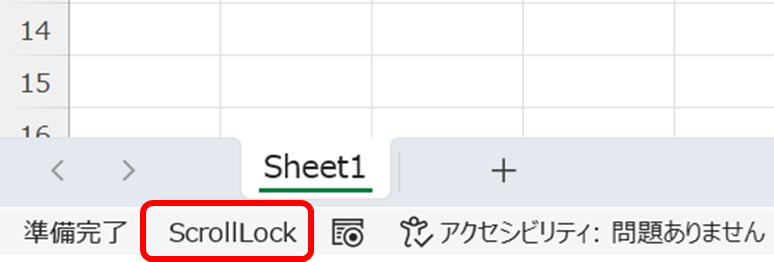
確認方法1:画面左下のステータスバーに「Scroll Lock」と表示されているか確認する
確認方法2:キーボードのScroll LockキーのLEDランプが点灯しているか確認する
解除方法:Scroll Lockキーを押してオフにする
ノートパソコンの場合:
Fn+Scroll Lock、Fn+C、Fn+Kなど機種によって異なる
オンスクリーンキーボードからも解除可能(Windowsキー+Ctrl+O)
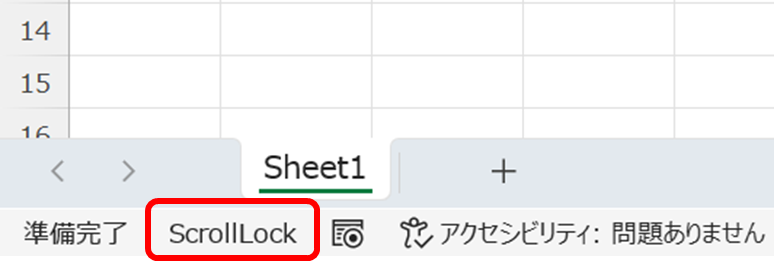
Scroll Lockがオンになっているとマウスホイールやキーボードの矢印キーでセルではなくシート全体がスクロールします。ステータスバーで状態を確認してからキーを押して解除しましょう。
エクセルのウィンドウがアクティブでない場合の対処法
手順1:エクセルのシート上をクリックしてウィンドウをアクティブにする
手順2:マウスカーソルがシート上にある状態でホイールを回す
→ ウィンドウがアクティブになるとスクロールが機能するようになる
マウスカーソルがエクセルのウィンドウ外にある状態でホイールを回しても別のウィンドウがスクロールしてしまいます。必ずシート上にカーソルを置いた状態でスクロール操作を行うようにしましょう。
スクロールが効かない場合のチェックリスト
| 確認項目 | 原因 | 対処法 |
|---|---|---|
| Scroll LockがオンになっているScroll | キーの状態 | Scroll Lockキーを押してオフにする |
| ウィンドウが非アクティブ | フォーカスの問題 | シート上をクリックしてアクティブにする |
| マウスドライバーの問題 | ドライバーの不具合 | ドライバーを更新または再インストールする |
| セルの編集中 | 編集モードの状態 | Escキーで編集モードを解除してからスクロールする |
セルを編集中(F2キーを押した状態やセルをダブルクリックした状態)ではスクロール操作が制限される場合があります。Escキーで編集モードを解除してから試してみましょう。
エクセルで横スクロールする方法
続いては、エクセルで横方向にスクロールする方法を確認していきます。通常のマウスホイールは縦スクロール専用のため、横スクロールには別の操作方法が必要です。
Shiftキー+マウスホイールで横スクロールする方法
操作方法:Shiftキーを押しながらマウスホイールを回す
ホイールを上に回す → 左にスクロールする
ホイールを下に回す → 右にスクロールする
→ 追加ソフト不要でエクセル上で横スクロールが可能
Shiftキー+ホイールによる横スクロールはエクセルの標準機能として使えます。列数が多い表を左右に移動したい場合に最も手軽な方法です。スクロール量はWindowsのマウス設定で調整できます。
スクロールバーを使って横スクロールする方法
方法1:画面下部の水平スクロールバーをドラッグして左右に移動する
方法2:スクロールバーの左右の矢印ボタンをクリックして1列ずつ移動する
方法3:スクロールバーの左右の余白部分をクリックして大きく移動する
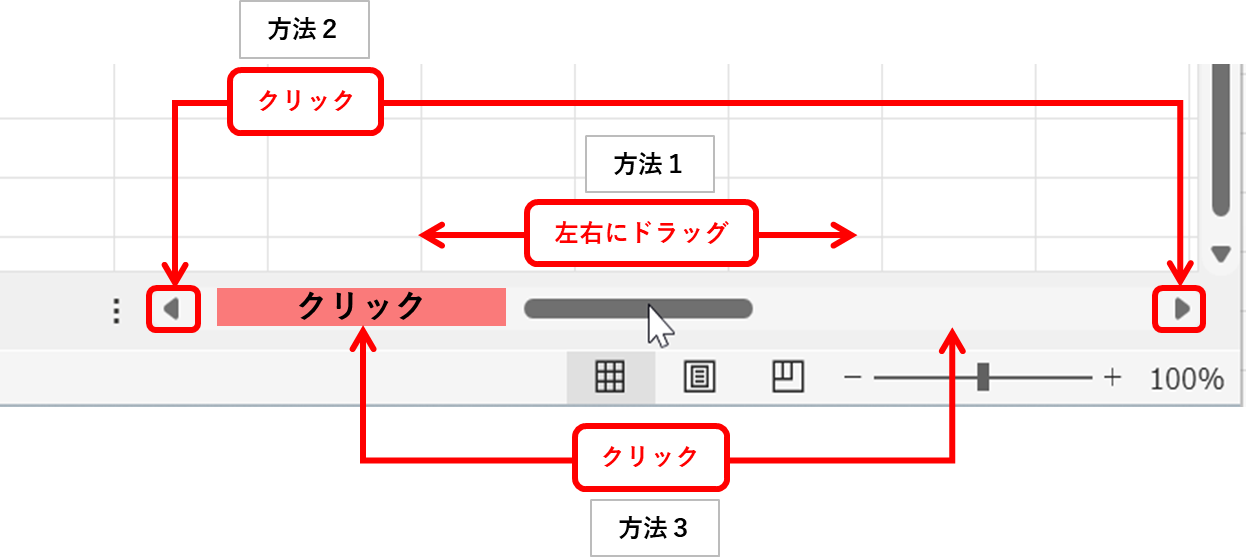
水平スクロールバーが表示されていない場合は、シートタブとスクロールバーの境界をドラッグしてスクロールバーの幅を広げることで表示させることができます。
キーボードで横スクロール・列を移動する方法
キーボードを使った横移動のショートカット:
Tabキー:右のセルに移動する
Shift+Tab:左のセルに移動する
Ctrl+→:右端のデータがあるセルまで移動する
Ctrl+←:左端のデータがあるセルまで移動する
Scroll Lock+→:セルを動かさず画面を右にスクロールする
Page Down / Page Up:縦方向に1画面分移動する
Alt+Page Down:右方向に1画面分スクロールする
Alt+Page Up:左方向に1画面分スクロールする
Alt+Page DownとAlt+Page Upはあまり知られていませんが、横方向に1画面分まとめてスクロールできる便利なショートカットです。列数が多い表を素早く移動したい場合に非常に役立ちます。
エクセルで勝手にスクロールする原因と対処法
続いては、意図せずエクセルが勝手にスクロールしてしまう原因と対処法を確認していきます。Scroll Lockの状態・マウスの誤操作・IntelliMouseの設定が主な原因です。
Scroll LockがオンでキーボードでスクロールしてしまうI場合の対処法
Scroll LockがオンになっているとキーボードのI矢印キーでセルではなくシートがスクロールする
対処法:Scroll Lockキーを押してオフにする
ステータスバーの「Scroll Lock」表示が消えたことを確認する
→ 矢印キーで通常通りセルを移動できるようになる
意図せずScroll Lockキーを押してしまっている場合に発生しやすいトラブルです。ステータスバーの表示を定期的に確認する習慣をつけることで早期に気づけます。
マウスのホイールボタンの誤作動が原因の場合の対処法
ホイールボタンを押すと「自動スクロールモード」になることがある
症状:マウスを動かすだけで画面が自動スクロールし続ける
解除方法:もう一度ホイールボタンをクリックする、またはEscキーを押す
→ 自動スクロールモードが解除されて通常の操作に戻る
ホイールボタン(ホイールをクリックする操作)を誤って押してしまうと自動スクロールモードになります。画面中央に十字矢印のアイコンが表示されたら自動スクロールモードが有効な状態です。
タッチパッドのジェスチャーが原因で勝手にスクロールする場合の対処法
| 原因 | 症状 | 対処法 |
|---|---|---|
| タッチパッドの感度が高い | 触れるだけでスクロールが発生する | タッチパッドの感度を下げる |
| 慣性スクロールの設定 | 操作後もスクロールが続く | 設定から慣性スクロールをオフにする |
| 2本指スクロールの誤操作 | 意図せずスクロールが発生する | 2本指ジェスチャーの感度を調整する |
タッチパッドの慣性スクロールは「設定」→「デバイス」→「タッチパッド」から調整できます。慣性スクロールをオフにすることで操作後にスクロールが止まらない問題を解消できます。
エクセルのスクロールバーが消えた・小さい場合の対処法
続いては、エクセルのスクロールバーが表示されなくなったり極端に小さくなったりする場合の対処法を確認していきます。スクロールバーの表示設定とシートタブとの境界の調整で解決できることがほとんどです。
スクロールバーが非表示になっている場合の対処法
手順1:「ファイル」→「オプション」→「詳細設定」を開く
手順2:「次のブックで作業するときの表示設定」を確認する
手順3:「水平スクロールバーを表示する」「垂直スクロールバーを表示する」にチェックを入れる
手順4:OKをクリックして確定する
→ スクロールバーが再表示される
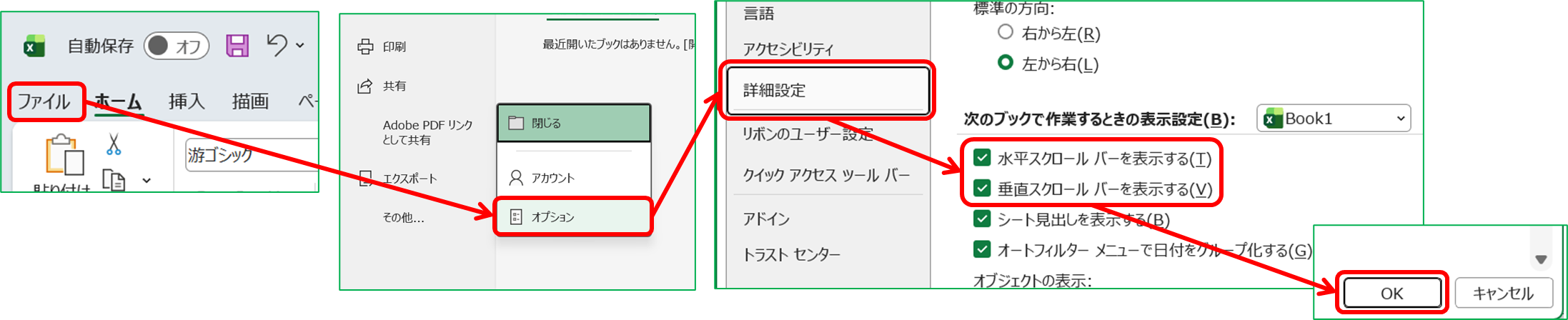
スクロールバーの表示設定はブックごとに保存されるため、特定のファイルだけスクロールバーが消えている場合はこの設定を確認してみましょう。
水平スクロールバーが小さい場合の対処法
水平スクロールバーが小さくなる原因と対処法:
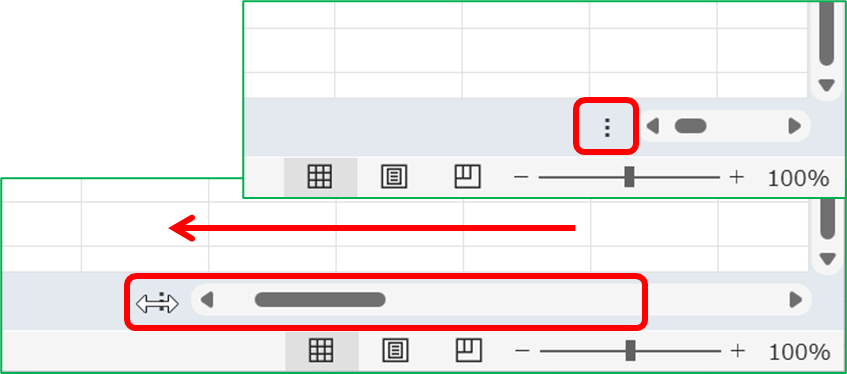
原因:シートタブとスクロールバーの境界が左にずれている
対処法:スクロールバー左端の「…」部分にカーソルを合わせて右にドラッグする
→ スクロールバーの幅が広がって操作しやすくなる
シートタブが多い場合も同様にスクロールバーが狭くなります。
スクロールの速度・行数を調整する方法
手順1:Windowsの「設定」→「デバイス」→「マウス」を開く
手順2:「マウスホイールを1回転がしたときにスクロールする行数」を変更する
手順3:任意の行数(1〜100)またはドロップダウンで「1画面ずつ」を選択する
手順4:設定を保存してエクセルで動作を確認する
スクロールの速度が速すぎる・遅すぎると感じる場合はこの設定で調整できます。行数を少なく設定すると細かいスクロール操作がしやすくなるでしょう。
まとめ
今回は、エクセルでマウスでスクロールできない・横スクロールする方法について、Scroll Lockの確認・解除、横スクロールの各操作方法、勝手にスクロールする原因と対処法、スクロールバーの設定まで幅広く解説しました。
スクロールのトラブルで最初に確認すべきはScroll Lockキーの状態とウィンドウのアクティブ状態です。横スクロールはShiftキー+ホイールが最も手軽で、Alt+Page Down・Alt+Page Upも覚えておくと便利でしょう。
今回紹介した内容を参考に、エクセルのスクロール操作をより快適に整えてみてください。