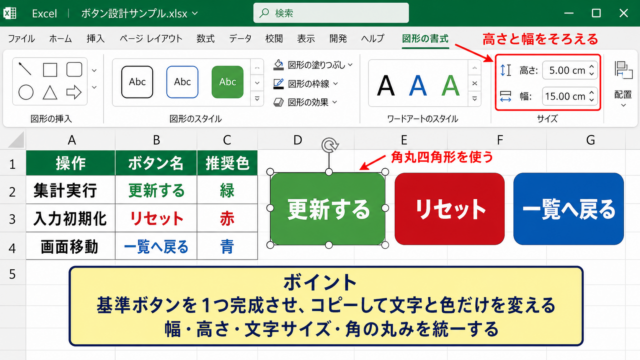
エクセルで図形を回転させようとしたのに、回転ハンドルが表示されなかったり、操作しても動かなかったりした経験はないでしょうか。
図形の回転ができない原因はいくつかあり、シートの保護・グループ化の状態・オブジェクトの編集権限の設定などが主な要因として挙げられます。
エクセルの図形は通常、図形の上部に表示される緑色(または白い丸の)回転ハンドルをドラッグするだけで自由に回転できますが、特定の設定がなされている場合はこの操作が制限されます。
本記事では、エクセルで図形の回転ができない原因を一つひとつ解説するとともに、それぞれの原因に対応した具体的な解除方法・対処法を詳しく紹介していきます。
図形の回転に関するトラブルで困っている方は、ぜひ本記事で原因を特定して解決に役立ててください。
エクセルで図形の回転ができない主な原因は「保護」「グループ化」「権限設定」の3つ
それではまず、エクセルで図形の回転ができない原因として特に多い3つのケースについて、全体像を解説していきます。
図形の回転ができないときは、焦らず順番に原因を確認していくことが解決への近道です。
図形の回転ができない原因トップ3
原因1「シートの保護がかかっている」
→ シートに保護が設定されていると、図形の編集・移動・回転などの操作が制限される
原因2「図形がグループ化されている」
→ グループ化された図形の中の個別図形は、単独では回転できない場合がある
原因3「オブジェクトの編集権限が制限されている」
→ 図形のプロパティ設定でオブジェクトのロックや移動・サイズ変更の禁止が設定されている場合がある
図形の回転ハンドルが表示されない状態を確認する方法
まず最初に、回転操作の入り口となる「回転ハンドル」が表示されているかどうかを確認しましょう。
通常、図形をクリックして選択すると、図形の周囲にサイズ変更用の白い丸ハンドルが表示され、図形の上部または外側に円形の回転ハンドルが現れます。
この回転ハンドルが表示されていない場合、シートの保護または図形のロック設定が原因である可能性が高いです。
回転ハンドルが表示されていてもドラッグして動かせない場合は、別の制限がかかっていることが考えられます。
図形の回転に関連するエクセルのバージョン差異
エクセルのバージョンによって、図形の回転ハンドルの表示位置や操作感が若干異なる場合があります。
Excel 2016以前では回転ハンドルが図形の上部中央に緑の丸として表示され、Excel 2019・365ではデザインが変わり白い矢印アイコンで表示されることがあります。
また、タッチスクリーン操作ではマウス操作と異なるジェスチャーで回転を行う場合があるため、デバイスの操作方法も確認しておくとよいでしょう。
まず試すべき基本確認:図形が正しく選択されているか
意外と見落とされがちな原因として、図形が正しく選択されていない場合があります。
図形の内部(テキスト編集モード)がアクティブになっている状態では、回転ハンドルが表示されません。
図形のテキスト編集モードになっている場合は、Escキーを一度押すと図形選択モードに切り替わります。
この状態で回転ハンドルが表示されるかどうかを確認してみましょう。
シートの保護による回転制限を解除する方法
続いては、シートの保護が原因で図形の回転ができない場合の確認方法と解除手順を確認していきます。
シートの保護はデータの誤入力・誤操作防止として使われることが多く、図形の操作が制限される主な原因のひとつです。
シートが保護されているかどうかを確認する方法
シートの保護が設定されているかどうかは、「校閲」タブを確認することで簡単にわかります。
「校閲」タブを開いて「シートの保護」ボタンの部分を見てください。
ボタンが「シート保護の解除」と表示されている場合は、現在そのシートに保護がかかっている状態です。
「シートの保護」と表示されている場合は保護がかかっていないため、別の原因を確認する必要があります。
シートの保護を解除して図形の回転を可能にする手順
シートの保護が原因の場合は、保護を解除することで図形の回転が可能になります。
シート保護の解除手順
1. 「校閲」タブをクリックする
2. 「シート保護の解除」ボタンをクリックする
3. パスワードが設定されている場合はパスワードを入力してOKをクリックする
4. 保護が解除されたら図形をクリックして回転ハンドルが表示されるか確認する
※パスワードを忘れた場合は解除が困難なため、ファイルの管理者に確認が必要
保護解除後に図形を回転・編集できる場合は、作業完了後に再度シートの保護を設定することをおすすめします。
保護を設定し直す際に「オブジェクトの編集を許可する」設定にチェックを入れることで、保護をかけたまま図形の回転のみを許可することも可能です。
保護をかけたままオブジェクト編集を許可する設定方法
シートの保護を設定する際に、「オブジェクトの編集を許可する」オプションを有効にすることで、保護中でも図形の操作が可能になります。
「校閲」タブ→「シートの保護」→「このシートのすべてのユーザーに許可する操作」の一覧から「オブジェクトの編集」にチェックを入れて保護を設定します。
これにより、セルの入力は制限しながら図形の移動・回転・サイズ変更は許可するという柔軟な保護設定が実現できます。
グループ化が原因で図形が回転できない場合の対処法
続いては、図形がグループ化されていることが原因で回転できない場合の確認方法と対処法を確認していきます。
複数の図形をまとめて管理するためによく使われるグループ化ですが、個別の図形操作に制限が生じることがあります。
図形がグループ化されているかどうかを見分ける方法
図形をクリックしたときに、選択ハンドルがグループ全体の外枠に表示される場合は、その図形がグループ化されています。
グループ化された図形をクリックするとグループ全体が選択されるため、回転ハンドルもグループ全体を回転させるものとなり、個別の図形だけを回転させることができません。
グループ内の特定の図形だけを回転させるには、グループを解除するか、グループ内の図形を個別に選択する必要があります。
グループ化を解除して個別図形を回転させる手順
グループ化を解除して個別に図形を操作できるようにする手順は次の通りです。
グループ化の解除手順
方法1:右クリックメニューから解除
1. グループ化されている図形を右クリックする
2. 「グループ化」→「グループ解除」をクリックする
方法2:図形の書式タブから解除
1. グループ化されている図形をクリックして選択する
2. 「図形の書式」タブ(または「描画ツール」タブ)をクリックする
3. 「配置」グループの「グループ化」→「グループ解除」をクリックする
グループ解除後は個別の図形として操作できるようになるため、回転させたい図形だけを選択して回転ハンドルで自由に回転できます。
回転後に再度グループ化したい場合は、全図形を選択した状態で右クリック→「グループ化」→「グループ化」で再グループ化できます。
グループ化を解除せずにグループ内の図形だけを回転させる方法
グループ化を解除したくない場合でも、グループ内の特定の図形だけを回転させる方法があります。
グループを一度クリックして選択した後、もう一度内部の図形をクリックすると、グループ内の個別図形が選択されるダブルクリック選択状態になります。
この状態では、選択した図形のみの回転ハンドルが表示され、その図形だけを回転させることができます。
グループ全体の配置を変えずに内部の図形だけを操作したい場合に特に有効なテクニックです。
オブジェクトのロックと編集権限の設定が原因の場合の対処法
続いては、図形のプロパティ設定(オブジェクトのロック)が原因で回転できない場合の確認と対処法を確認していきます。
この原因はシートの保護と組み合わさって発生することが多いため、保護設定とセットで確認が必要です。
図形のサイズや位置のロック設定を確認・変更する方法
図形には個別に「ロック」設定があり、シートの保護と組み合わせることで図形の移動・サイズ変更・回転などを制限できます。
図形のロック設定を確認・変更する手順
1. 対象の図形を右クリックする
2. 「図形の書式設定」をクリックする(または「サイズとプロパティ」)
3. 右側に表示されるパネルで「サイズとプロパティ」アイコンをクリックする
4. 「プロパティ」セクションを展開して確認する
5. 「ロック」タブまたは「オブジェクトをロックする」のチェックボックスを確認する
※オブジェクトをロックするにチェックが入っていて、シートの保護もかかっている場合は回転が制限される
オブジェクトのロックは「オブジェクトをロックする」のチェックをオフにするか、シートの保護を解除することで制限を解除できます。
図形の回転を特定の角度に正確に設定する方法
回転ハンドルのドラッグによる回転は自由度が高い反面、正確な角度に合わせるのが難しいことがあります。
特定の角度に正確に回転させたい場合は、「図形の書式設定」から数値で角度を指定する方法が確実です。
図形を正確な角度に設定する方法
方法1:図形の書式設定から指定
1. 図形を右クリック→「図形の書式設定」を開く
2. 「サイズとプロパティ」→「サイズ」セクションを展開する
3. 「回転角度」欄に数値(例:45、90、180)を入力してEnterを押す
方法2:図形の書式タブから指定
1. 図形を選択して「図形の書式」タブをクリック
2. 「配置」→「回転」→「回転オプション」から角度を入力する
Shift+ドラッグによる15度単位の回転
回転ハンドルをドラッグしながらShiftキーを押すと15度ずつの回転に制限される
Shiftキーを押しながら回転ハンドルをドラッグすると15度刻みで回転するため、45度・90度などの基準角度に合わせやすくなります。
複数の図形を一括で同じ角度に揃える方法
複数の図形を同じ回転角度に揃えたい場合は、一度すべての図形を選択してからまとめて回転させる方法が効率的です。
Ctrlキーを押しながら複数の図形をクリックしてすべて選択した状態で、「図形の書式」タブ→「配置」→「回転」から同じ角度を指定します。
または「図形の書式設定」の回転角度欄に数値を入力することで、選択したすべての図形が同じ角度に回転されます。
プレゼンテーション資料や図解の作成時に、複数の図形の向きを統一したい場面で非常に役立つ操作でしょう。
| 原因 | 確認方法 | 対処法 |
|---|---|---|
| シートの保護 | 「校閲」タブで「シート保護の解除」が表示されているか確認 | 「シート保護の解除」で保護を外す・またはオブジェクト編集を許可した保護に変更する |
| 図形のグループ化 | 図形クリック時にグループ全体が選択されるか確認 | 右クリック→「グループ解除」・またはダブルクリックで個別選択して回転 |
| オブジェクトのロック | 「図形の書式設定」→「プロパティ」でロック設定を確認 | 「オブジェクトをロックする」のチェックを外す |
| 図形のテキスト編集中 | 図形の枠線が点線(編集モード)になっていないか確認 | Escキーを押して編集モードから選択モードに切り替える |
まとめ
本記事では、エクセルで図形の回転ができない原因と対処法として、シートの保護・グループ化・オブジェクトのロック設定・テキスト編集モードという4つの観点から詳しく解説してきました。
図形が回転できないとき、まずEscキーで選択モードになっているか確認し、次に「校閲」タブでシートの保護を確認し、続いてグループ化の有無を確認するという順番で原因を切り分けていくとスムーズに解決できるでしょう。
シートの保護が原因の場合は保護解除、またはオブジェクトの編集を許可する設定変更で対応できます。
グループ化が原因の場合はグループ解除、またはダブルクリックによる個別選択で回転操作が可能になります。
正確な角度で回転させたい場合は「図形の書式設定」から数値で回転角度を指定する方法が確実です。
本記事で紹介した確認手順と対処法を活用して、エクセルの図形操作をスムーズに行えるようにしていきましょう。