エクセルで2つのシートを比較してデータの違いを見つけたい、そんな場面は業務の中で意外と多く登場します。
手作業で1行ずつ確認するのは時間もかかり、見落としも発生しやすいもの。
そこで役立つのが、条件付き書式や関数を使った差分抽出・変更箇所の検出です。
本記事では、エクセルで2つのシートのデータの違いを見つけて色を付ける方法を、具体的な手順とともにわかりやすく解説します。
初心者の方でも実践できる内容になっていますので、ぜひ最後まで読んでみてください。
エクセルで2つのシートの違いを色で見つける最も効率的な方法
それではまず、エクセルで2つのシートのデータの違いを色付きで見つけるための、最も効率的な方法について解説していきます。
結論として、条件付き書式に数式を組み合わせる方法が、最もシンプルかつ汎用性の高いアプローチです。
別シートのセルと比較する数式を条件付き書式に設定することで、差分があるセルだけを自動的にハイライト表示できます。
特別なアドインや複雑なマクロを使わずとも実現できる点が、この方法の大きな魅力でしょう。
INDIRECT関数や名前付き範囲を組み合わせることで、別シートへの参照も安定して動作します。
条件付き書式で別シートと比較する基本的な考え方
条件付き書式とは、指定した条件を満たすセルに自動で書式(色・太字など)を適用する機能です。
通常、条件付き書式の数式入力欄では別シートへの直接参照がそのままでは使えないケースがあります。
そのため、INDIRECT関数や名前付き範囲(名前の定義)を活用する工夫が必要になる場面もあるでしょう。
基本的な比較の考え方としては、「Sheet1のA1とSheet2のA1が異なるか?」を数式で判定し、異なる場合に色を付けるという流れになります。
この仕組みを理解しておくと、応用の幅が大きく広がります。
INDIRECT関数を使って別シートを参照する方法
条件付き書式の数式欄で別シートを参照する際に便利なのが、INDIRECT関数です。
INDIRECT関数は、文字列として指定したセル参照を実際の参照に変換する関数で、動的な参照を実現できます。
続いては、INDIRECT関数を使った具体的な設定方法を確認していきましょう。
数式の例:Sheet1のA1セルとSheet2のA1セルを比較する場合
Sheet1側のA1に条件付き書式を設定する数式
=A1<>INDIRECT(“Sheet2!A1”)
この数式が TRUE になるとき(=値が異なるとき)に色が付きます。
INDIRECT関数を使う場合、シート名にスペースや記号が含まれるときはシート名をシングルクォーテーションで囲む必要があります。
例えばシート名が「比較用 Sheet」のような場合は、=A1<>INDIRECT(“‘比較用 Sheet’!A1”) のように記述しましょう。
名前付き範囲を使って安定した別シート参照を実現する
INDIRECT関数の代わりに、名前付き範囲(名前の定義)を使う方法もあります。
あらかじめ比較対象のシートの範囲に名前を付けておくことで、条件付き書式の数式からシンプルに参照できるようになります。
設定手順としては、まず比較元となるSheet2の範囲(例:A1:Z1000)を選択し、「数式」タブの「名前の定義」から任意の名前(例:CompareData)を設定します。
その後、Sheet1の条件付き書式の数式で =A1<>INDEX(CompareData,ROW(),COLUMN()) のように参照することで、安定した比較が可能になるでしょう。
条件付き書式で差分に色を付ける具体的な手順
続いては、条件付き書式を使って実際に差分セルへ色を付ける具体的な手順を確認していきます。
ここでは「Sheet1」と「Sheet2」の同じ位置にあるデータを比較し、値が異なるセルをオレンジ色でハイライトする手順を例に説明します。
手順を一つひとつ丁寧に進めれば、初めての方でも問題なく設定できるはずです。
条件付き書式の設定手順
以下の手順で設定を進めていきましょう。
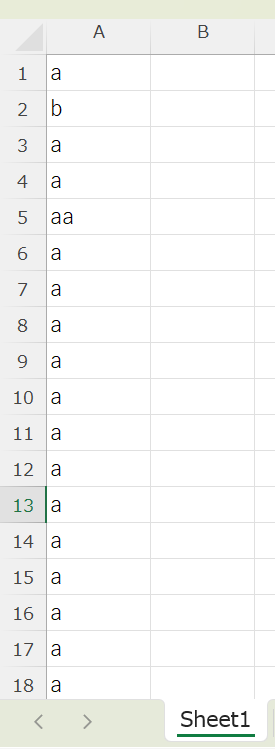
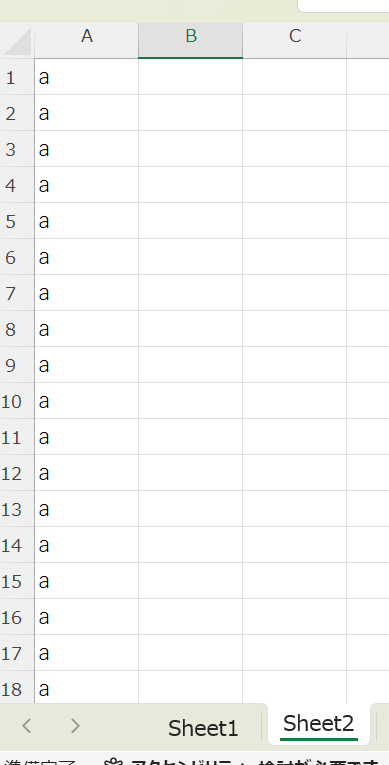
手順2:「ホーム」タブ →「条件付き書式」→「新しいルール」をクリック
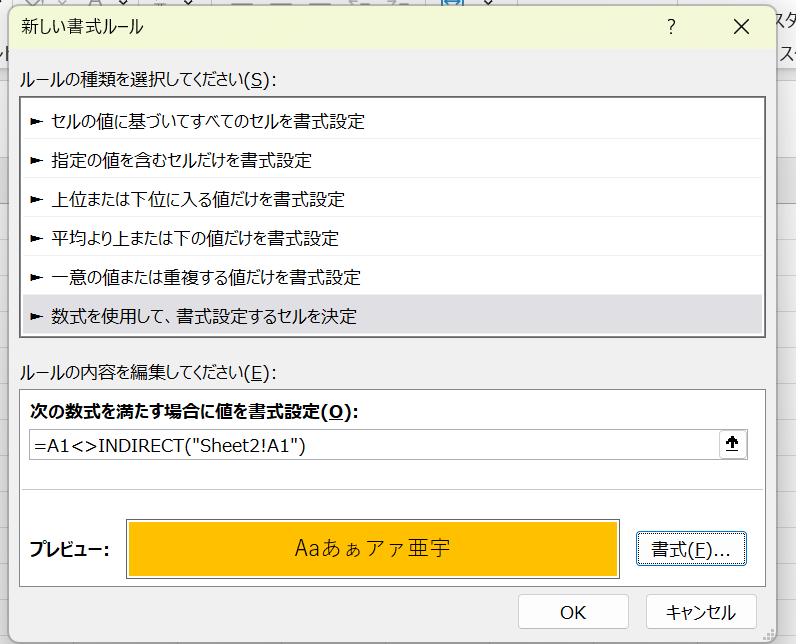
手順3:「数式を使用して、書式設定するセルを決定」を選択
手順4:数式欄に =A1<>INDIRECT(“Sheet2!A1”) と入力
手順5:「書式」ボタンをクリックし、塗りつぶし色(例:オレンジ)を設定
手順6:「OK」を2回クリックして完了
手順4の数式において、参照するセルは選択範囲の左上のセル(ここではA1)を起点にして入力することがポイントです。
処理後↓
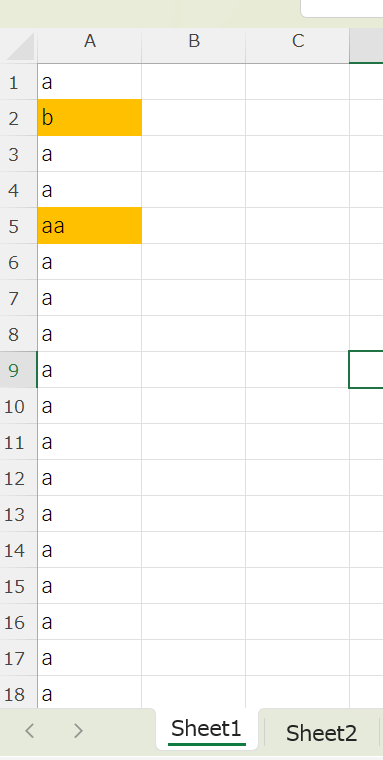
絶対参照($)を付けてしまうと範囲全体に同じセルしか比較されなくなるため、相対参照のまま入力するよう注意しましょう。
複数列・複数行にまとめてルールを適用する方法
条件付き書式は、選択した範囲全体に一括でルールを適用できます。
例えばA1:E100を選択した状態でルールを設定すれば、その範囲内のすべてのセルが自動的に比較対象となるため、列ごとに設定し直す必要はありません。
また、列や行が増えた場合は「条件付き書式の管理」から適用範囲を変更するだけで対応できます。
「ホーム」タブ →「条件付き書式」→「ルールの管理」から、既存のルールを選択して「適用先」の範囲を編集しましょう。
色の種類や強調スタイルをカスタマイズする
条件付き書式の書式設定では、塗りつぶし色だけでなく文字色・太字・枠線なども自由に設定できます。
差分の重要度に応じて、軽微な差異は黄色、重大な差異は赤といった使い分けも可能でしょう。
複数のルールを重ねて設定する場合は、ルールの優先順位に注意が必要です。
「ルールの管理」画面で上位にあるルールが優先されるため、より重要な条件を上に配置するよう調整してください。
関数を使ってシート比較・差分抽出をさらに活用する方法
続いては、関数を組み合わせることでシート比較・差分抽出をさらに効果的に活用する方法を確認していきます。
条件付き書式で色を付けるだけでなく、専用の比較列を作って差分の内容を文字で表示する方法も非常に実用的です。
どのセルがどのように変わったかを一覧で把握したい場合に特に役立つでしょう。
IF関数とINDIRECT関数を組み合わせた差分表示
作業列を使って差分を視覚化する方法として、IF関数とINDIRECT関数の組み合わせが便利です。
例えばSheet1のF列に「変更あり/変更なし」を表示する数式を設定すれば、一目で変更箇所を把握できます。
Sheet1のF1セルに入力する数式の例
=IF(A1=INDIRECT(“Sheet2!A1″),”変更なし”,”変更あり”)
この数式をF1:F100などにコピーすることで、各行の比較結果を一覧表示できます。
さらに、変更があった場合に「Sheet1の値:〇〇 → Sheet2の値:△△」のように変更内容を表示することも可能です。
その場合は =IF(A1=INDIRECT(“Sheet2!A1″),”変更なし”,”変更あり:Sheet1=”&A1&” / Sheet2=”&INDIRECT(“Sheet2!A1”)) のような数式を使うと、より詳細な比較結果を確認できるでしょう。
COUNTIF関数を使って差分セルの数を集計する
変更箇所が何件あるかを把握したい場合は、COUNTIF関数を使った集計が役立ちます。
先ほど作成した作業列(「変更あり」「変更なし」が入力されている列)を対象にカウントすれば、すぐに差分件数が確認できます。
差分件数を集計する数式の例
=COUNTIF(F1:F100,”変更あり”)
この数式で「変更あり」と表示されているセルの数、つまり差分の件数が取得できます。
差分件数をダッシュボード的にまとめておくと、データ更新のたびに変更量を素早く把握でき、業務効率が大きく向上するでしょう。
差分のあるセルだけを別シートに抽出する方法
Excel 2021以降やMicrosoft 365をお使いの場合、FILTER関数を使って差分のある行だけを別シートに自動抽出することもできます。
FILTER関数を使った差分行の抽出例(Sheet3のA1に入力)
=FILTER(Sheet1!A1:E100, Sheet1!F1:F100=”変更あり”)
Sheet1のF列が「変更あり」の行だけを自動的に抽出して表示します。
FILTER関数はスピル機能(結果を自動的に隣接セルへ展開する機能)を使うため、抽出結果が動的に更新される点が便利です。
古いバージョンのExcelをお使いの場合は、オートフィルターで「変更あり」を絞り込む方法が代替手段として使いやすいでしょう。
シート比較に関するよくあるトラブルと対処法
続いては、エクセルで2つのシートを比較する際によく発生するトラブルと、その対処法を確認していきます。
設定は正しいはずなのに色が付かない、または意図しないセルに色が付いてしまうといった問題は、シート比較の場面でよく起こりがちです。
原因を正しく把握しておくことで、スムーズにトラブルを解消できるようになるでしょう。
色が付かない・正しく比較されない場合の原因と対策
色が付かない場合の代表的な原因としては、以下のようなものが挙げられます。
| 原因 | 対処法 |
|---|---|
| 数式の参照セルが絶対参照になっている | $を外して相対参照に変更する |
| シート名が正しく入力されていない | シート名のスペルや大文字・小文字を確認する |
| シート名に特殊文字・スペースが含まれる | シート名をシングルクォーテーションで囲む |
| データ型が異なる(数値と文字列の混在) | VALUE関数やTEXT関数でデータ型を統一する |
| 余分なスペースが含まれている | TRIM関数で不要なスペースを除去する |
特にデータ型の違いは見落としやすいポイントです。
見た目は同じ「100」でも、一方が数値でもう一方が文字列だと比較結果が「異なる」と判定されてしまうため、事前にデータ型を統一しておくことが重要でしょう。
大文字・小文字や全角・半角の違いへの対応
通常のイコール(=)による比較は、大文字・小文字を区別しないという特性があります。
一方、全角・半角の違いはそのまま「異なる」と判定されるため注意が必要です。
大文字・小文字を区別して厳密に比較したい場合は、EXACT関数を使いましょう。
EXACT関数は2つの文字列を完全一致で比較し、大文字・小文字も区別して判定する関数です。
EXACT関数を使った厳密比較の例
=NOT(EXACT(A1, INDIRECT(“Sheet2!A1”)))
大文字・小文字が異なる場合もTRUEを返すため、条件付き書式の数式として使用できます。
Excelの「ブックの比較」機能や専用ツールの活用
Excel Professional PlusやMicrosoft 365には、「ブックの比較(Spreadsheet Compare)」というツールが付属しています。
このツールを使うと、2つのExcelファイル全体を自動的に比較し、変更箇所を色分けして一覧表示してくれます。
起動方法は、Windowsのスタートメニューから「Spreadsheet Compare」を検索するか、Excelの「照会」タブ(環境によって表示)から「ファイルの比較」を選択します。
シート内の比較だけでなくファイル全体・複数シートをまとめて比較したい場合に非常に便利なツールでしょう。
まとめ
本記事では、エクセルで2つのシートのデータの違いを見つけて色を付ける方法について、条件付き書式の基本から関数の組み合わせ、トラブル対処法まで幅広く解説しました。
改めてポイントを整理すると、条件付き書式+INDIRECT関数の組み合わせが最も手軽で実用的な差分検出の方法です。
また、IF関数やFILTER関数を組み合わせることで、差分内容の表示や抽出も自在に行えます。
データ型の統一やシート名の正確な記述など、細かな注意点も押さえておくことで、トラブルを未然に防げるでしょう。
INDIRECT関数・IF関数・FILTER関数を活用すれば、差分の検出から抽出・集計まで一連の作業をスムーズに自動化できるでしょう。
ぜひ本記事の手順を参考に、業務でのデータ比較作業に役立ててみてください。