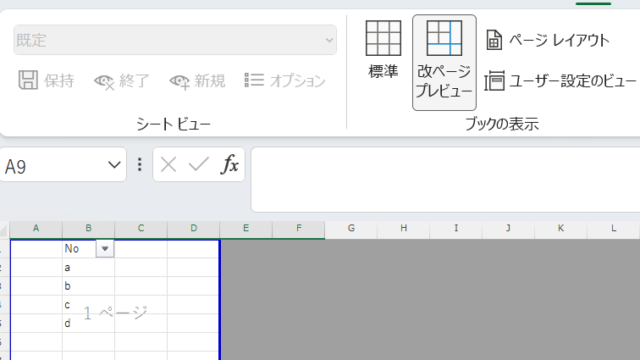
Excelで作業をしていると、突然画面下部のシートタブが見えなくなってしまうことがあります。
複数のワークシートを使って作業をしているのに、シート見出しが消えてしまい、他のシートに切り替えられなくなってしまったという経験をした方も多いのではないでしょうか。
シート1、シート2、シート3といった切り替えタブが突然表示されなくなると、データの確認や編集作業が大幅に制限されてしまいます。特に複数のシートに分けてデータを管理している場合、この問題は業務効率を著しく低下させます。
実は、Excelの下のシートが表示されない原因はいくつかあり、それぞれに適切な解決方法があります。
単純な設定変更で解決できるケースもあれば、ウィンドウの表示設定やズーム倍率の調整が必要な場合もあります。
本記事では、シートタブが表示されない主な原因を特定し、それぞれの状況に応じた具体的な解決手順を詳しく解説していきます。
トラブルシューティングの方法を知っておけば、同じ問題が再発したときにも素早く対応できるようになります。
ポイントは
・シートタブの表示設定がオフになっているケースが最も多い
・ウィンドウ分割やズーム設定が原因で見えなくなることもある
・非表示設定されているシートは別の手順で再表示が必要
です。
それでは詳しく見ていきましょう。
シートタブの表示設定を確認する
それではまず、最も一般的な原因であるシートタブの表示設定について確認していきます。
Excelオプションでシート見出し設定を変更
Excelの下のシートが表示されない最も一般的な原因は、シート見出しの表示設定がオフになっていることです。
この設定は意図せず変更されてしまうこともあり、知らないうちにシートタブが非表示になっているケースが頻繁にあります。
解決するには、まず「ファイル」タブをクリックして「オプション」を選択します。Excelのオプション画面が開いたら、左側のメニューから「詳細設定」をクリックします。

右側に表示される設定項目を下にスクロールしていくと、「次のブックで作業するときの表示設定」というセクションが見つかります。
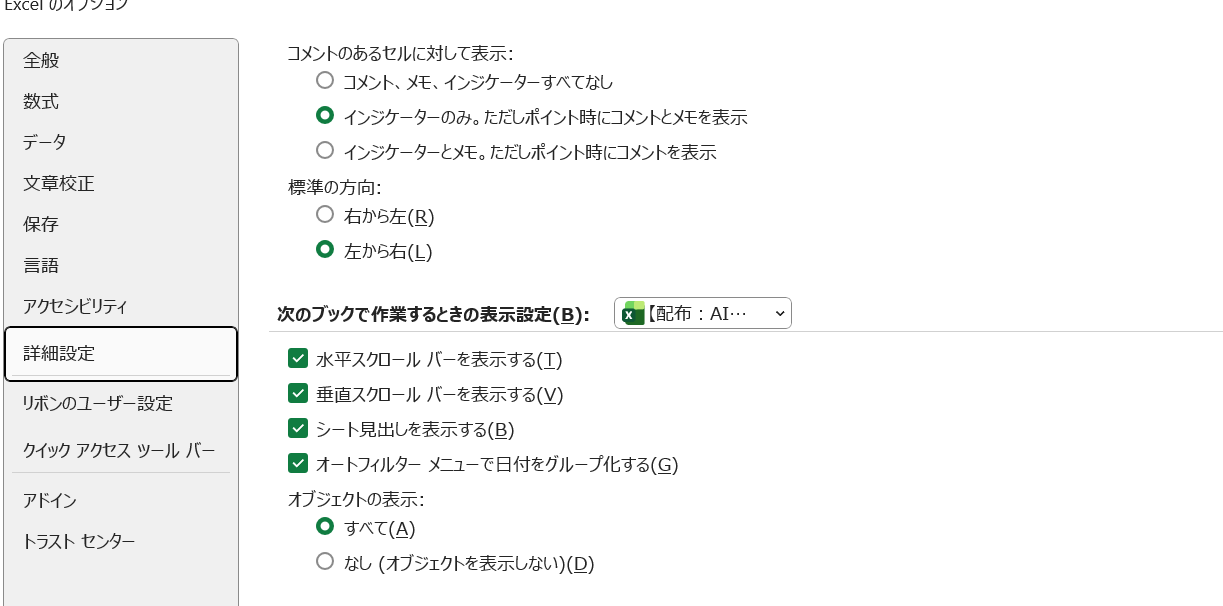
このセクションの中に「シート見出しを表示する」というチェックボックスがあります。
これだけで画面下部にシートタブが再表示されます。
この設定はブックごとに個別に保存されるため、特定のファイルだけでシートタブが表示されない場合は、そのファイルの設定を確認する必要があります。
| 手順 | 操作内容 | 確認ポイント |
|---|---|---|
| 1 | 「ファイル」→「オプション」を選択 | Excelオプション画面が開く |
| 2 | 左メニューから「詳細設定」をクリック | 詳細な設定項目が表示される |
| 3 | 「次のブックで作業するときの表示設定」を探す | スクロールして該当セクションを見つける |
| 4 | 「シート見出しを表示する」にチェック | チェックが入っていることを確認 |
| 5 | 「OK」ボタンをクリック | 設定が保存され画面下部にタブ表示 |
ブックごとに異なる表示設定の確認方法
シート見出しの表示設定は、開いているブックごとに個別に設定されています。
そのため、あるExcelファイルではシートタブが表示されているのに、別のファイルでは表示されないという状況が発生することがあります。
Excelオプションの「詳細設定」画面には、「次のブックで作業するときの表示設定」という項目の横に、現在開いているブック名を選択するドロップダウンリストがあります。
複数のExcelファイルを同時に開いている場合、このリストから設定を変更したいブックを選択してから、「シート見出しを表示する」のチェック状態を確認します。
特定のブックだけシートタブが表示されない場合は、そのブックが選択されていることを確認してから設定を変更しましょう。
新規ブックを作成したときにデフォルトでシート見出しを表示したい場合は、テンプレートとなる空白のブックで設定を行い、それを既定のテンプレートとして保存する方法もあります。
| 状況 | 原因 | 対処方法 |
|---|---|---|
| 特定のファイルのみ表示されない | そのブックの設定がオフ | 該当ブックを選択して設定変更 |
| すべてのファイルで表示されない | 全ブックの設定がオフ | 各ブックで個別に設定が必要 |
| 新規ブックで表示されない | テンプレート設定の問題 | 新規ブック作成時に設定を確認 |
| 他のPCで開くと表示されない | ブックに設定が保存されている | ファイル内の設定を変更 |
シートタブのスクロールバーを確認
シート見出しの表示設定が正しくオンになっているのに、一部のシートしか表示されない場合があります。
これはシートタブ領域の左端にあるスクロールボタンが原因である可能性があります。
Excelでは、シートの数が多くなると、すべてのシートタブを同時に表示できなくなります。その場合、画面下部左側に小さな三角形のスクロールボタンが表示されます。
このボタンをクリックすると、隠れているシートタブが表示されるようになります。
左向きの三角ボタンをクリックすると左側のシートが、右向きの三角ボタンをクリックすると右側のシートが表示されます。
最初のシートや最後のシートに素早く移動したい場合は、一番左の三角ボタン(先頭に移動)や一番右の三角ボタン(末尾に移動)を使用します。
シートタブのスクロールバーとワークシート内の水平スクロールバーは別物です。
シートタブのスクロールは画面下部の左端にある小さなボタンで行い、セル内容のスクロールは画面下部の右側にある通常のスクロールバーで行います。
シートの数が少ない場合は、シートタブのスクロールボタンは表示されません。
また、シートタブ領域と水平スクロールバーの境界線をドラッグすることで、シートタブの表示領域を広げたり狭めたりすることも可能です。
シートタブの表示領域が狭くなりすぎていて、アクティブなシート以外が見えていないケースもあります。
ウィンドウ表示とズーム設定の確認
続いては、ウィンドウの表示状態やズーム倍率が原因でシートタブが見えなくなっているケースについて確認していきます。
ウィンドウ枠の固定と分割の影響
ウィンドウ枠の固定や分割機能を使用している場合、画面の表示領域が変わってシートタブが見えにくくなることがあります。
特にウィンドウを水平方向に分割している場合、下部の表示領域が圧迫されてシートタブが隠れてしまうことがあります。
ウィンドウ枠の固定や分割を解除するには、「表示」タブの「ウィンドウ」グループにある「ウィンドウ枠固定の解除」または「分割の解除」をクリックします。
これらの機能を使用していない場合は、ボタンが「ウィンドウ枠の固定」や「分割」という名称になっているはずです。
解除してもシートタブが表示されない場合は、別の原因を探る必要があります。
| 機能 | 影響 | 解除方法 | 確認ポイント |
|---|---|---|---|
| ウィンドウ枠の固定 | 表示領域が制限される | 「表示」→「ウィンドウ枠固定の解除」 | 固定線が消えることを確認 |
| ウィンドウの分割 | 画面が複数に分かれる | 「表示」→「分割の解除」 | 分割バーが消えることを確認 |
| 全画面表示 | リボンやタブが隠れる | Escキーまたは「表示」→「全画面表示」 | リボンが再表示される |
ズーム倍率による表示の変化
Excelのズーム倍率を極端に大きくしたり小さくしたりすると、画面レイアウトが変わってシートタブの表示に影響することがあります。
特にズーム倍率を400%などの高倍率に設定している場合、画面下部の表示領域が不足してシートタブが見えなくなることがあります。
ズーム倍率は画面右下のステータスバーにあるスライダーで調整できます。
プラスボタンやマイナスボタンをクリックするか、スライダーをドラッグして倍率を変更します。
標準的な倍率である100%に戻してみて、シートタブが表示されるかどうかを確認しましょう。
「表示」タブの「ズーム」グループから「100%」ボタンをクリックしても、素早く標準倍率に戻すことができます。
全画面表示モードの解除
Excelを全画面表示モードで使用している場合、リボンやシートタブなどのインターフェース要素が自動的に非表示になります。
この状態では、画面いっぱいにワークシートが表示されるため、作業領域は広くなりますが、シートの切り替えができなくなります。
全画面表示モードを解除するには、Escキーを押すか、「表示」タブの「ブックの表示」グループにある「全画面表示」ボタンをクリックします。
ただし、全画面表示モード中は「表示」タブ自体も非表示になっているため、Escキーでの解除が最も簡単です。
全画面表示モードは意図せず有効になることは少ないため、この原因でシートタブが表示されないケースは稀ですが、念のため確認しておきましょう。
| 表示モード | シートタブの状態 | 通常モードに戻す方法 |
|---|---|---|
| 標準 | 通常表示 | - |
| 全画面表示 | 非表示 | Escキーを押す |
| ページレイアウト | 通常表示 | 「表示」→「標準」 |
| 改ページプレビュー | 通常表示 | 「表示」→「標準」 |
非表示になっているシートを再表示する
続いては、シートタブ自体は表示されているものの、特定のシートだけが見えなくなっているケースについて確認していきます。
シートの再表示機能を使用する
シート自体が非表示に設定されている場合、シートタブの領域には表示されているのに、特定のシート名が見当たらないという状況になります。
これは意図的にシートを非表示にした場合だけでなく、他のユーザーが作成したファイルを開いた際に、すでに非表示設定されていることもあります。
非表示になっているシートを再表示するには、画面下部のシートタブ領域で、表示されているいずれかのシートタブを右クリックします。
表示されるメニューから「再表示」を選択すると、「シートの再表示」ダイアログボックスが開き、非表示になっているシートの一覧が表示されます。
複数のシートが非表示になっている場合は、この操作を繰り返して必要なシートをすべて再表示します。
ただし、シートに保護がかかっている場合や、VBAで特殊な非表示設定がされている場合は、この方法では再表示できないことがあります。
| 手順 | 操作 | 表示内容 |
|---|---|---|
| 1 | 任意のシートタブを右クリック | コンテキストメニューが表示 |
| 2 | 「再表示」を選択 | 「シートの再表示」ダイアログが開く |
| 3 | 再表示したいシートを選択 | 非表示シートのリストから選択 |
| 4 | 「OK」をクリック | 選択したシートがタブに表示される |
VBAで完全非表示にされたシートの確認
Excelには通常の非表示とは別に、VBAを使った「完全非表示」という設定があります。
この設定がされているシートは、右クリックメニューの「再表示」からは選択できず、一覧にも表示されません。
完全非表示のシートを確認するには、VBAエディタを開く必要があります。
Alt+F11キーを押してVBAエディタを起動し、左側のプロジェクトエクスプローラーでワークシートの一覧を確認します。
各シートのプロパティで「Visible」という項目が「xlSheetVeryHidden」になっているシートが、完全非表示に設定されています。
この設定を「xlSheetVisible」に変更すれば、シートが再表示されます。
ただし、完全非表示の設定は、重要なデータや計算式を保護するために意図的に行われていることが多いため、むやみに変更するのは避けた方が良いでしょう。
VBAで完全非表示にされたシートは、通常のユーザーインターフェースからは操作できないようになっています。
これはシステムシートや計算用シートなど、エンドユーザーに触れさせたくないシートを隠すために使用されます。
業務で使用しているファイルで完全非表示のシートを発見した場合は、ファイルの作成者や管理者に確認してから変更するようにしましょう。
セキュリティやデータ整合性の観点から、意図的に隠されている可能性が高いためです。
シート保護とブック保護の確認
シートやブック全体に保護がかかっている場合、非表示シートの再表示ができないことがあります。
保護されているかどうかを確認するには、「校閲」タブの「変更」グループを見ます。
「シート保護の解除」や「ブック保護の解除」というボタンが表示されていれば、保護がかかっている状態です。
シート保護を解除するには、「シート保護の解除」ボタンをクリックします。
パスワードが設定されている場合は、正しいパスワードを入力する必要があります。
ブック保護の場合も同様に「ブック保護の解除」ボタンから解除できます。
保護を解除した後、シートタブを右クリックして「再表示」を選択すれば、非表示になっているシートを再表示できるようになります。
作業が終わったら、セキュリティのために再度保護をかけておくことをおすすめします。
| 保護の種類 | 影響範囲 | 解除方法 | 再保護の必要性 |
|---|---|---|---|
| シート保護 | 特定のシートの編集制限 | 「校閲」→「シート保護の解除」 | 作業後は再度保護推奨 |
| ブック保護 | シート構成の変更制限 | 「校閲」→「ブック保護の解除」 | 作業後は再度保護推奨 |
| パスワード保護 | ファイル全体のアクセス制限 | 正しいパスワードの入力 | 自動的に継続 |
まとめ エクセルで下のシートが表示されない時の解決法(シートタブ・見出し・切り替え)
エクセルで下のシートが表示されない問題の解決方法をまとめると
・シート見出しの表示設定:「ファイル」→「オプション」→「詳細設定」で「シート見出しを表示する」にチェック、ブックごとに個別設定が必要、最も頻繁に発生する原因
・ウィンドウ表示の確認:ウィンドウ枠の固定や分割を解除、ズーム倍率を100%に戻す、全画面表示モードをEscキーで解除、ウィンドウサイズを最大化して表示領域を確保
・シートタブのスクロール:画面下部左端の三角ボタンで隠れたシートを表示、シートタブ領域と水平スクロールバーの境界線をドラッグして表示領域を調整
・非表示シートの再表示:シートタブを右クリックして「再表示」を選択、VBAで完全非表示のシートはプロパティで確認、シート保護やブック保護を解除してから再表示
これらの解決方法を順番に試していけば、ほとんどのケースでシートタブを再表示できます。
最も多いのはシート見出しの表示設定がオフになっているケースですが、複数の原因が重なっていることもあります。
一つの方法で解決しなかった場合でも、他の方法を試すことで問題が解決する可能性があります。
また、トラブルを未然に防ぐためには、ファイルを他のユーザーと共有する前に、シート見出しの表示設定やシートの非表示状態を確認しておくことが大切です。
Excelのシートタブ表示に関するトラブルシューティング方法を理解して、スムーズなデータ編集作業を実現していきましょう!