Excelで資料を作成していると、見出しや重要な項目を目立たせたい場面が頻繁に訪れます。
タイトル部分を強調したい、注意事項を目立たせたい、表の見出しをインパクトのあるデザインにしたいなど、通常の文字装飾だけでは物足りないと感じることがあります。
特にプレゼン資料やポスター、案内状などを作成する際には、背景色の上に白い文字で表現する「白抜き文字」が非常に効果的です。黒や濃い色の背景に白い文字を配置することで、視認性が高まり、プロフェッショナルな印象を与えられます。
しかし、Excelには「白抜き文字」という専用のボタンは存在しません。WordやPowerPointと比べると、直感的な操作方法が分かりにくいため、多くの方が設定方法に悩んでいます。
実際には、セルの書式設定を組み合わせる方法、ワードアート機能を活用する方法など、複数のアプローチで白抜き文字を実現できます。
本記事では、Excelで白抜き文字を作成する様々な方法を詳しく解説し、用途に応じた使い分けのポイントを紹介します。
表の見出しをシンプルに白抜きにしたい方から、デザイン性の高い装飾文字を作りたい方まで、それぞれのニーズに対応した手法をお伝えします。
ポイントは
・セルの書式設定で文字色と背景色を設定すれば基本的な白抜き文字が作れる
・ワードアートを使えば装飾性の高い白抜き文字が簡単に作成できる
・袋文字や縁取り文字で視認性とデザイン性を両立できる
です。
それでは詳しく見ていきましょう。
セルの書式設定で白抜き文字を作る基本
それではまず、最もシンプルで確実な方法として、セルの書式設定を使った白抜き文字の作り方を確認していきます。
文字色と背景色を設定する基本操作
Excelで白抜き文字を作成する最も基本的な方法は、文字色を白に設定し、セルの背景色を黒や濃い色に設定することです。
この方法は、表の見出しや重要な項目を強調したい場合に特に有効で、複雑な操作を必要としません。
まず、白抜き文字にしたいセルを選択します。複数のセルをまとめて設定したい場合は、範囲選択を行います。
次に、ホームタブのフォントグループにある「フォントの色」ボタンをクリックし、白色を選択します。この時点では、白い背景に白い文字となるため、文字が見えなくなります。
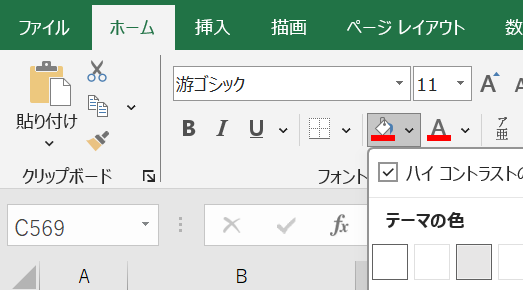
続いて、同じフォントグループにある「塗りつぶしの色」ボタンをクリックし、黒色や濃いグレー、濃い青などの色を選択します。すると、選択した背景色の上に白い文字が表示され、白抜き文字が完成します。
背景色は用途に応じて選択できます。ビジネス文書であれば黒やダークグレーが適切ですが、チラシやポスターであれば青や赤などの鮮やかな色も効果的です。
| 設定項目 | 操作場所 | 推奨設定 | 用途例 |
|---|---|---|---|
| フォントの色 | ホーム→フォント→フォントの色 | 白色 | 全般 |
| 塗りつぶしの色 | ホーム→フォント→塗りつぶしの色 | 黒・濃いグレー | ビジネス文書 |
| 塗りつぶしの色 | ホーム→フォント→塗りつぶしの色 | 濃い青・赤・緑 | チラシ・ポスター |
| フォントサイズ | ホーム→フォント→フォントサイズ | 12pt以上 | 視認性重視 |
セルの書式設定ダイアログで詳細設定
より詳細な設定を行いたい場合は、セルの書式設定ダイアログを使用します。
白抜き文字にしたいセル範囲を選択した状態で、右クリックして表示されるメニューから「セルの書式設定」を選択します。または、Ctrl+1キーを押すことで同じダイアログを開けます。
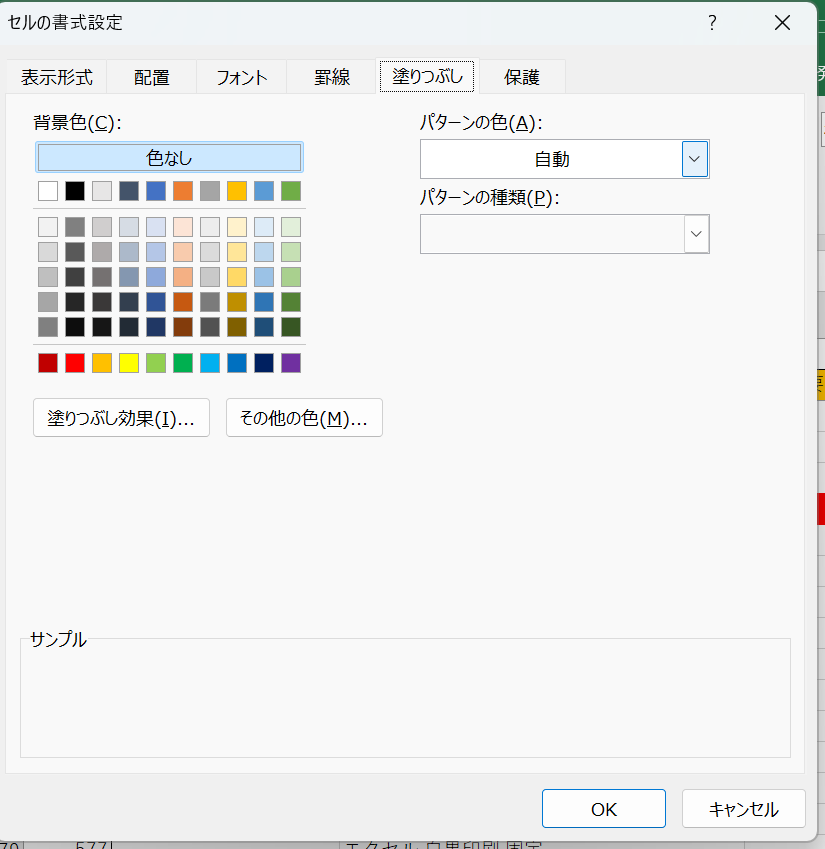
「フォント」タブでは、文字の色を白色に設定します。色のドロップダウンリストから白を選択するか、「その他の色」をクリックしてRGB値を直接指定することもできます。
フォントサイズや太字設定もこのタブで行えます。白抜き文字は通常の黒文字より視認性が変わるため、通常より1~2ポイント大きめのフォントサイズを選択すると読みやすくなります。
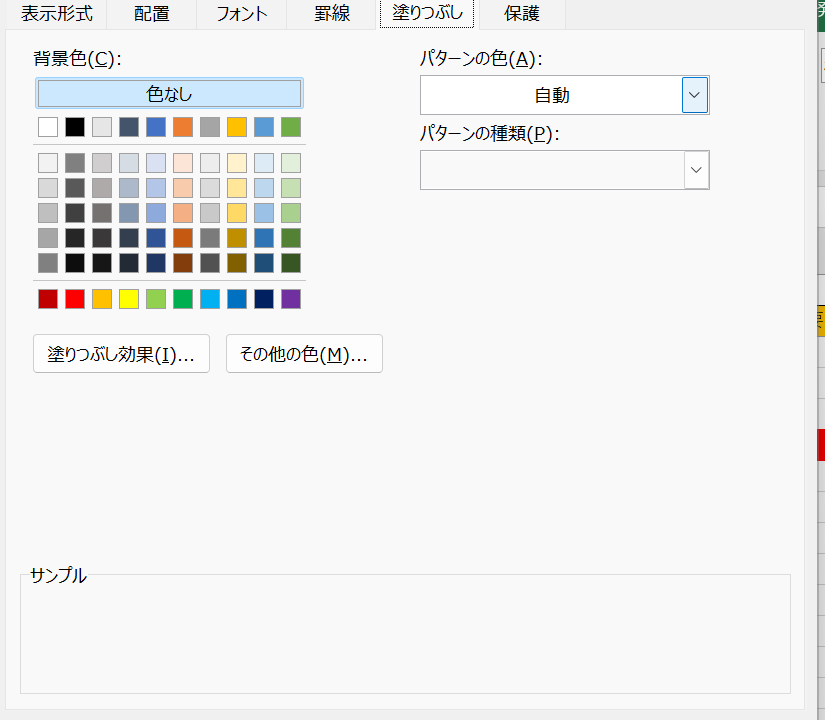
「塗りつぶし」タブでは、セルの背景色を設定します。背景の色の一覧から適切な色を選択するか、「その他の色」をクリックしてカスタム色を作成できます。
パターンの色やパターンのスタイルを設定することで、単色ではなくグラデーション風の背景も作成できますが、白抜き文字の場合は単色の濃い背景色が最も視認性が高くなります。
例えば、表の見出し行全体を白抜き文字にする場合、1行目を選択してセルの書式設定を開き、フォントタブで白色を選択、塗りつぶしタブで濃いグレー(RGB: 64, 64, 64程度)を選択します。
これにより、表全体のヘッダー部分が統一された白抜きデザインになり、データ部分との区別が明確になります。
書式のコピーで複数セルに一括適用
一度作成した白抜き文字の書式を他のセルにも適用したい場合、書式のコピー機能を使用すると効率的です。
まず、すでに白抜き文字の設定が完了しているセルを選択します。次に、ホームタブの「書式のコピー/貼り付け」ボタンをクリックします。
マウスカーソルが刷毛のマークに変わるので、書式を適用したいセルをクリックまたはドラッグして範囲選択します。これにより、文字色と背景色の設定が一括でコピーされます。
複数の離れたセルに同じ書式を適用したい場合は、書式のコピーボタンをダブルクリックします。ダブルクリックすることで書式コピーモードが継続し、複数の場所に順次適用できます。適用が終わったらEscキーを押すか、再度書式のコピーボタンをクリックしてモードを解除します。
| 操作方法 | 適用範囲 | 手順 |
|---|---|---|
| 通常の書式コピー | 1箇所のみ | 書式のコピーボタンをクリック→対象セルをクリック |
| 連続書式コピー | 複数箇所 | 書式のコピーボタンをダブルクリック→対象セルを順次クリック→Escで終了 |
| 範囲指定コピー | 連続した範囲 | 書式のコピーボタンをクリック→対象範囲をドラッグ |
ワードアートで装飾的な白抜き文字を作成
続いては、より装飾性の高い白抜き文字を作成する方法を確認していきます。
ワードアートの基本的な挿入方法
セルの書式設定による白抜き文字はシンプルで実用的ですが、よりデザイン性の高い白抜き文字を作りたい場合は、ワードアート機能を使用します。
ワードアートを使えば、グラデーション効果や影付き、立体的な表現など、視覚的なインパクトのある白抜き文字が作成できます。
ワードアートを挿入するには、「挿入」タブをクリックし、「テキスト」グループにある「ワードアート」ボタンをクリックします。
すると、様々なスタイルのサンプルが表示されるので、ベースとなるスタイルを選択します。最初の段階では好みのスタイルを選んで問題ありません。後から文字色や背景色を自由に変更できるためです。
ワードアートを選択すると、シートの中央に「ここに文字を入力」というテキストボックスが表示されます。このボックスに表示したい文字を入力します。
文字を入力した後、ワードアートオブジェクトを選択すると、リボンに「図形の書式」タブが表示されます。このタブで、文字の色、輪郭、効果などを詳細に設定できます。
文字の塗りつぶしと輪郭の設定
ワードアートで白抜き文字を作成する際の重要なポイントは、「図形の塗りつぶし」と「文字の塗りつぶし」の違いを理解することです。
図形の書式タブで「図形の塗りつぶし」を選択すると、ワードアート全体の背景色が変更されます。これをクリックして黒色や濃い色を選択します。
次に「文字の塗りつぶし」を選択し、白色を設定します。これにより、濃い背景色の上に白い文字が表示される白抜き文字が完成します。
「文字の輪郭」を設定することで、文字に縁取りを追加できます。白抜き文字の場合、輪郭をなしにするか、背景色と同じ色にすることで、シンプルな白抜き効果が得られます。
逆に、輪郭に別の色を設定することで、袋文字のような効果も作れます。例えば、図形の塗りつぶしを黒、文字の塗りつぶしを白、文字の輪郭を黄色にすると、黒い背景に白い文字で黄色の縁取りが付いた印象的なデザインになります。
実際の設定例として、「重要なお知らせ」という白抜き文字を作成する場合、ワードアートを挿入後、図形の塗りつぶしで「濃い赤」を選択し、文字の塗りつぶしで「白」を選択します。
文字の輪郭は「線なし」を選択することで、シンプルで読みやすい白抜き文字が完成します。
フォントサイズを大きくし、太字にすることで、さらに視認性が向上します。
テキストボックスとの組み合わせ
ワードアートではなく、通常のテキストボックスでも白抜き文字を作成できます。
挿入タブから「テキストボックス」を選択し、任意の位置に配置します。テキストボックスに文字を入力した後、図形の書式設定で背景色と文字色を調整します。
テキストボックスの利点は、セル内に自由に配置でき、セルの内容とは独立して存在することです。
表の上に重ねてタイトルを配置したり、複数のセルにまたがる見出しを作成したりする際に便利です。テキストボックスは図形として扱われるため、回転や変形も自由に行えます。
また、テキストボックス内の余白も調整できます。図形の書式設定から「テキストボックス」の項目を選択し、内部の余白を設定することで、文字と背景色の境界部分の余白を調整できます。
| 設定項目 | 場所 | 効果 |
|---|---|---|
| 図形の塗りつぶし | 図形の書式→図形のスタイル | 背景色を設定 |
| 文字の塗りつぶし | 図形の書式→ワードアートのスタイル | 文字色を白に設定 |
| 文字の輪郭 | 図形の書式→ワードアートのスタイル | 縁取りの色と太さを設定 |
| 文字の効果 | 図形の書式→ワードアートのスタイル | 影・反射・光彩を追加 |
袋文字と縁取り文字で視認性を高める
続いては、白抜き文字をさらに発展させた袋文字の作成方法を確認していきます。
袋文字の基本的な作り方
袋文字とは、文字の周りに異なる色の縁取りが施された文字のことで、白抜き文字の一種として非常に視認性が高いデザイン手法です。
チラシやポスター、プレゼンテーション資料で頻繁に使用される効果的な装飾です。
ワードアートを使った袋文字の作成は比較的簡単です。まず、ワードアートを挿入して文字を入力します。
図形の書式タブで「文字の塗りつぶし」を白色に設定し、「文字の輪郭」で縁取りの色を選択します。さらに「文字の輪郭」から「太さ」を選択し、適切な線の太さを設定します。
例えば、白い文字に黒い縁取りを付ける場合、文字の塗りつぶしを白、文字の輪郭を黒、輪郭の太さを3ptに設定します。背景が明るい色でも暗い色でも、この組み合わせは高い視認性を保ちます。
逆に、黒い文字に白い縁取りを付けることもできます。この場合、暗い背景の上で特に効果的です。用途や背景色に応じて、色の組み合わせを調整しましょう。
多重縁取りで立体的な効果を作る
さらに高度なテクニックとして、複数のワードアートを重ねることで多重縁取りの袋文字を作成できます。
まず、ベースとなるワードアートを作成し、それをコピーして2つまたは3つ用意します。コピーは、ワードアートを選択してCtrl+Cでコピー、Ctrl+Vで貼り付けることで行えます。
1つ目のワードアート(最背面)は、太い輪郭線を設定します。例えば、文字の塗りつぶしを白、輪郭を黒、太さを6ptに設定します。
2つ目のワードアート(中間層)は、1つ目より細い輪郭線を設定します。文字の塗りつぶしを白、輪郭を黄色、太さを3ptに設定します。
3つ目のワードアート(最前面)は、輪郭線なしで文字の塗りつぶしだけを設定します。文字の塗りつぶしを白にします。
これらを正確に重ねることで、白い文字の周りに黄色の縁取り、さらにその外側に黒い縁取りが付いた多重縁取り文字が完成します。
ワードアートを重ねる際は、右クリックメニューから「最前面へ移動」や「最背面へ移動」を使って順序を調整します。また、「オブジェクトの選択と表示」機能を使うと、重なったオブジェクトの管理が容易になります。
袋文字や縁取り文字は、デザイン性と実用性を兼ね備えた白抜き文字の発展形です。
特にプレゼンテーション資料や案内状、店頭POPなどで効果を発揮します。
ただし、過度に装飾すると逆に読みにくくなる場合があるため、用途と対象者を考慮してデザインのバランスを調整することが重要です。
ビジネス文書であればシンプルな白抜き文字、販促物であれば袋文字や多重縁取りというように、場面に応じて使い分けましょう。
また、作成した袋文字のワードアートは図形としてグループ化しておくと、移動やコピーが容易になります。
まとめ エクセルで白抜き文字のやり方(塗りつぶしなし:ワードアート:袋文字:デザイン方法)
エクセルで白抜き文字を作成する方法をまとめると
・セルの書式設定による方法:フォントの色を白に、塗りつぶしの色を黒や濃い色に設定、表の見出しや項目の強調に最適、書式のコピー機能で複数セルに一括適用可能
・ワードアートによる方法:挿入タブからワードアートを選択、図形の塗りつぶしで背景色、文字の塗りつぶしで文字色を設定、装飾性の高いデザインが作成可能、自由な配置と変形が可能
・袋文字・縁取り文字:文字の輪郭設定で縁取りを追加、白い文字に黒や色付きの縁取りで視認性向上、複数のワードアートを重ねて多重縁取りも作成可能
・テキストボックス活用:セルとは独立した配置が可能、表の上に重ねてタイトル配置、回転や余白調整も自由
これらの方法にはそれぞれ適した用途があり、状況に応じた使い分けが重要です。
表の見出しをシンプルに強調したい場合はセルの書式設定、タイトルや見出しを自由に配置したい場合はワードアート、視認性を最大限高めたい場合は袋文字が適しています。
ただし、装飾を加えすぎると逆に読みにくくなることもあります。
ビジネス文書ではシンプルな白抜き文字、販促資料では装飾的な袋文字というように、用途と対象者に応じてデザインレベルを調整することで、効果的な資料が作成できます。
Excelの白抜き文字テクニックを活用して、視認性が高く印象的な資料作りを実現していきましょう!