Excelで作業をしていると、既存のデータの間に新しい情報を追加したい場面は頻繁に訪れます。
顧客リストに新規顧客を追加したい、売上データの間に新しい月のデータを挿入したい、計算式を保ったまま行を移動させたいなど、既存のデータを下にずらして新しいスペースを確保する作業は、Excelを使う上で避けて通れない基本操作です。
一つずつ手作業でコピー&ペーストを繰り返していては効率が悪く、データの順序が崩れてしまうリスクも高まります。データ件数が数百、数千となれば、手作業での対応は現実的ではありません。
Excelにはデータを下にずらす方法が複数用意されています。
セル単位で挿入する方法、行全体を追加する方法、ドラッグ操作で移動させる方法など、それぞれに特徴があり、状況に応じて最適な方法が異なります。
本記事では、セルや行を下にずらす様々な方法を詳しく解説し、ショートカットキーや効率的な操作テクニックを紹介します。
データ編集作業を効率化したい方は、ぜひ最後までお読みください。
ポイントは
・セル挿入や行挿入で既存データを自動的に下へ移動できる
・ショートカットキーを使えば瞬時に挿入操作が完了する
・ドラッグ操作やカット&ペーストで自由にデータを移動できる
です。
それでは詳しく見ていきましょう。
セルを挿入して下にずらす基本操作
それではまず、最も基本的なセル挿入によってデータを下にずらす方法を確認していきます。
単一セルの挿入方法
特定のセルに新しいデータを追加したい場合、セルの挿入機能を使うと、選択したセル以下のデータが自動的に下にずれます。
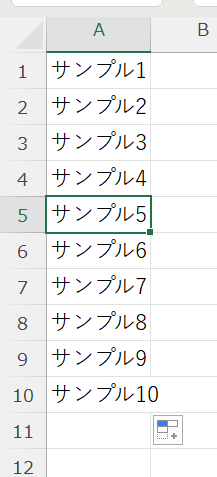
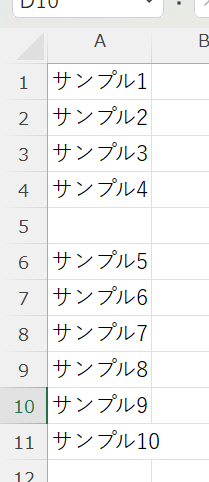
例えば、A1からA10までデータが入っている状態で、A5に新しいデータを追加したい場合、A5セルを選択して右クリックし、「挿入」を選択します。
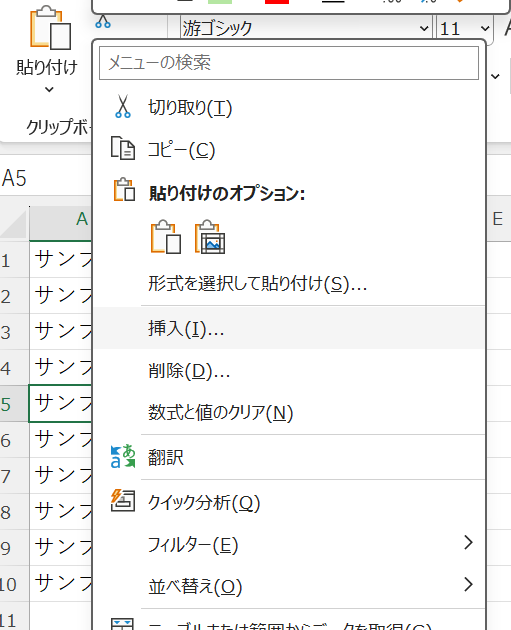
すると、元々A5にあったデータがA6に、A6にあったデータがA7に、というように、選択したセル以下のすべてのデータが1つずつ下に移動します。
ショートカットキーを使えば、さらに効率的に操作できます。セルを選択した状態でCtrl+Shift+「+」キーを押すと、「挿入」ダイアログが即座に表示されます。
この操作では、セル単位での挿入となるため、列全体ではなく選択したセルのみが影響を受けます。
複数列にわたるデータがある場合、挿入したいセルの列だけがずれるため、他の列との整合性に注意が必要です。
| 操作手順 | 方法 | 結果 |
|---|---|---|
| 右クリックメニュー | セル選択→右クリック→挿入→下方向にシフト | 選択セル以下が1つ下へ移動 |
| ショートカット | セル選択→Ctrl+Shift+「+」→下方向にシフト選択 | 選択セル以下が1つ下へ移動 |
| リボンから | ホームタブ→セル→挿入→セルの挿入 | 選択セル以下が1つ下へ移動 |
複数セルを一度に挿入する方法
複数のセルを一度に挿入したい場合も、基本的な操作は同じです。
挿入したい数だけセルを選択してから挿入操作を行えば、選択した数のセルが挿入されます。
例えば、A5からA7までの3つのセルを選択して挿入操作を行うと、3つ分の空白セルが挿入され、元のデータは3つ下にずれます。
A5にあったデータはA8に、A6にあったデータはA9に移動します。
この方法を使えば、大量のデータを追加するスペースを一度に確保できるため、作業効率が大幅に向上します。
| 挿入前のデータ | 選択範囲 | 挿入後の配置 |
|---|---|---|
| A1:商品A、A2:商品B、A3:商品C | A2を選択 | A1:商品A、A2:(空白)、A3:商品B、A4:商品C |
| A1:商品A、A2:商品B、A3:商品C | A2:A3を選択 | A1:商品A、A2:(空白)、A3:(空白)、A4:商品B、A5:商品C |
| A1:100、A2:200、A3:300 | A1を選択 | A1:(空白)、A2:100、A3:200、A4:300 |
範囲選択での挿入と注意点
複数列にわたる範囲を選択して挿入する場合、選択した範囲全体が下にずれます。
例えば、A5からC5までの横3セルを選択して挿入すると、A列、B列、C列のそれぞれでA5以下のデータが1行分下にずれます。
ただし、この場合は行全体が挿入されるわけではないため、D列以降のデータは影響を受けません。
セルの挿入操作を行う際は、計算式への影響に注意が必要です。
挿入によってセルがずれると、そのセルを参照している数式も自動的に更新されます。
例えば、「=SUM(A1:A10)」という数式がある状態でA5にセルを挿入すると、数式は「=SUM(A1:A11)」に自動更新され、挿入されたセルも合計範囲に含まれます。
ただし、絶対参照($A$1のような形式)を使用している場合は、参照位置が固定されているため、意図しない結果になることがあります。
大規模なデータで挿入操作を行う前には、影響範囲を確認することをおすすめします。
行全体を挿入して下にずらす方法
続いては、行単位でデータを下にずらす方法を確認していきます。
行の挿入操作の基本
セル単位ではなく行全体を挿入したい場合、行番号を選択して挿入操作を行います。
例えば、5行目に新しい行を追加したい場合、行番号の「5」をクリックして行全体を選択し、右クリックして「挿入」を選択します。
すると、5行目に新しい空白行が挿入され、元の5行目以下のデータがすべて1行ずつ下に移動します。
行全体の挿入の場合は、「挿入」ダイアログは表示されず、即座に行が挿入されます。
この操作は、表の構造を保ったままデータを追加したい場合に非常に便利です。
顧客リストや売上表など、横方向に複数の項目がある場合でも、すべての列が同時に1行分ずれるため、データの整合性が保たれます。
行挿入のショートカットキーは、行を選択した状態でCtrl+Shift+「+」キーです。このショートカットを使えば、右クリックメニューを開く手間が省けます。
| 操作方法 | 手順 | 効果 |
|---|---|---|
| 右クリック挿入 | 行番号クリック→右クリック→挿入 | 選択行の上に新しい行が挿入 |
| ショートカット | 行番号クリック→Ctrl+Shift+「+」 | 選択行の上に新しい行が挿入 |
| リボンから | 行選択→ホームタブ→挿入→シートの行を挿入 | 選択行の上に新しい行が挿入 |
複数行を一度に挿入する方法
複数の行を一度に挿入したい場合、挿入したい行数分の行番号をドラッグして選択してから挿入操作を行います。
例えば、5行目から7行目までの3行分を選択して挿入すると、3行分の空白行が挿入され、元のデータは3行下にずれます。
この方法は、四半期ごとのデータを追加する場合や、複数の新規項目を追加する場合に効率的です。
行番号をクリックした後、Shiftキーを押しながら別の行番号をクリックすると、連続した複数行を選択できます。
また、Ctrlキーを押しながら行番号をクリックすると、離れた複数の行を同時に選択できますが、この場合は選択した行の数だけ挿入が実行されます。
| 選択行数 | 挿入結果 | 元のデータの移動 |
|---|---|---|
| 1行選択 | 1行挿入 | 1行下へ移動 |
| 3行選択(5~7行目) | 3行挿入 | 3行下へ移動(元の5行目→8行目) |
| 5行選択(10~14行目) | 5行挿入 | 5行下へ移動(元の10行目→15行目) |
行挿入時の書式とデータの継承
行を挿入すると、挿入された行には上の行の書式が自動的にコピーされます。
セルの背景色、フォント、罫線などの書式設定は、挿入した行にも引き継がれるため、表の見た目の統一性が保たれます。
ただし、データそのものは空白のまま挿入されるため、必要な情報を手動で入力する必要があります。
挿入後にセルの右下に表示される「挿入オプション」ボタンをクリックすると、書式の継承方法を変更できます。
「上と同じ書式を適用」「下と同じ書式を適用」「書式のクリア」などのオプションから選択でき、状況に応じて適切な書式を設定できます。
行挿入は列全体に影響を与えるため、シート全体の構造に注意が必要です。
特に、複数の表が縦に並んでいる場合、一方の表に行を挿入すると、他の表にも空白行が挿入されてしまいます。
このような場合は、表ごとに別のシートに分けるか、テーブル機能を使用して管理すると、独立した操作が可能になります。
また、フィルター機能を使用している場合、非表示になっている行の間に挿入すると、挿入した行も非表示になることがあるため、フィルターを解除してから挿入することをおすすめします。
ドラッグ操作でデータを移動させる方法
続いては、マウス操作でデータを下にずらす方法を確認していきます。
ドラッグ&ドロップの基本操作
セルや範囲を選択した後、セルの枠線をドラッグすることで、データを別の位置に移動できます。
例えば、A1からA3までのデータを選択し、セルの枠線にマウスポインタを合わせると、ポインタが十字矢印に変わります。
この状態でA5までドラッグすると、データがA5からA7に移動し、元のA1からA3は空白になります。
通常のドラッグ操作では、移動先のデータが上書きされてしまいますが、Shiftキーを押しながらドラッグすると、移動先のデータを下にずらしながら挿入できます。
A1からA3のデータを選択し、Shiftキーを押しながらA5とA6の境界線までドラッグすると、元のA5以下のデータが下にずれて、A5からA7に選択したデータが挿入されます。
Shiftキーを押しながらドラッグする際、挿入位置を示す横線(I字型のカーソル)が表示されます。この線が表示された位置にデータが挿入され、既存のデータは下にずれます。
| ドラッグ方法 | 操作 | 結果 |
|---|---|---|
| 通常ドラッグ | 枠線をドラッグ | 移動先に上書き(元の位置は空白) |
| Shift+ドラッグ | Shiftキー押しながら枠線をドラッグ | 移動先のデータを下にずらして挿入 |
| Ctrl+ドラッグ | Ctrlキー押しながら枠線をドラッグ | コピーとして挿入(元のデータは残る) |
| Ctrl+Shift+ドラッグ | 両方のキーを押しながらドラッグ | コピーとして下にずらして挿入 |
右ドラッグによる詳細オプション
マウスの右ボタンでドラッグすると、ドロップ時に詳細なオプションメニューが表示され、移動方法を選択できます。
セルを選択して右ボタンでドラッグし、目的の位置でボタンを離すと、「ここに移動」「ここにコピー」「下方向にシフトして移動」「下方向にシフトしてコピー」などのオプションが表示されます。
「下方向にシフトして移動」を選択すると、Shiftキーを押しながら左ドラッグした場合と同じ結果になり、既存のデータを下にずらしながら移動できます。
この方法は、操作に迷った場合や、確実に意図した動作を実行したい場合に便利です。
右ドラッグは少し手間がかかりますが、誤操作を防ぎたい重要なデータを扱う場合には、確認しながら操作できるメリットがあります。
ドラッグ操作の注意点とコツ
ドラッグ操作でデータを移動する際、マウスポインタの形状に注意が必要です。
セルの枠線ではなく、右下の小さな四角(フィルハンドル)をドラッグすると、データのコピーや連続データの入力になってしまいます。
枠線の太い部分にポインタを合わせて、十字矢印が表示されることを確認してからドラッグを開始しましょう。
また、大量のデータを遠い位置に移動する場合、ドラッグ操作は画面をスクロールしながら行う必要があり、操作が難しくなります。
このような場合は、次に説明するカット&ペースト操作の方が確実です。
ドラッグ操作は視覚的でわかりやすい方法ですが、大きな表や複雑なデータ構造では意図しない結果になることがあります。
特に、結合セルや非表示の行列が含まれる場合、ドラッグ操作が正しく機能しないことがあります。
このような場合は、挿入機能やカット&ペースト操作を使用する方が安全です。
また、ドラッグ操作は元に戻す(Ctrl+Z)で取り消せますが、複雑な操作の後では意図した状態に戻せないこともあるため、重要なデータを扱う際は事前にバックアップを取ることをおすすめします。
カット&ペーストで正確に移動する方法
最後に、カット&ペースト機能を使ったデータの移動方法を確認していきます。
カット&ペーストの基本操作
カット&ペーストは、データを正確に指定した位置に移動させる最も確実な方法です。
移動したいセルや範囲を選択し、右クリックして「切り取り」を選択するか、Ctrl+Xキーを押してカットします。
カットしたセルは点滅する破線で囲まれ、切り取り状態であることが視覚的に示されます。
次に、移動先のセルを選択し、右クリックして「挿入」を選択すると、「挿入オプション」メニューが表示されます。
ここで「下方向にシフト」を選択すると、移動先の既存データが下にずれて、カットしたデータが挿入されます。
通常の貼り付け(Ctrl+V)を行うと、移動先のデータが上書きされてしまうため、データを下にずらしたい場合は必ず「挿入」から「下方向にシフト」を選択します。
カット後に挿入する操作のショートカットは、Ctrl+Shift+「+」キーです。これを使えば、素早く挿入ダイアログを表示できます。
| 操作手順 | ショートカット | 結果 |
|---|---|---|
| 切り取り | Ctrl+X | 選択範囲がカット状態になる |
| 通常の貼り付け | Ctrl+V | 移動先に上書き |
| 挿入して貼り付け | 右クリック→挿入→下方向にシフト | 移動先のデータを下にずらして挿入 |
| 形式を選択して貼り付け | Ctrl+Alt+V | 詳細オプションから選択可能 |
行全体のカット&ペースト
行全体をカットして別の位置に挿入する場合も、同様の操作が可能です。
行番号をクリックして行全体を選択し、Ctrl+Xでカットします。
移動先の行番号を右クリックして「切り取ったセルの挿入」を選択すると、カットした行が挿入され、既存の行は自動的に下にずれます。
この方法は、データの順序を大幅に変更したい場合や、離れた位置にある行を移動させたい場合に特に便利です。
複数範囲の同時移動
Ctrlキーを使って複数の離れた範囲を選択し、一度にカットして移動することも可能ですが、複数範囲の場合は通常の貼り付けのみ対応しており、下にずらしての挿入はできません。
離れた複数のセルを下にずらしながら移動したい場合は、1つずつ順番に操作する必要があります。
また、カットした範囲を複数回貼り付けることはできないため、複数箇所に同じデータを挿入したい場合は、コピー(Ctrl+C)を使用します。
カット&ペースト操作は、ドラッグ操作に比べて正確な位置指定ができるメリットがあります。
特に、画面に表示されていない遠い位置にデータを移動する場合や、大量の行を一度に移動する場合に適しています。
ただし、カット状態のままシートを切り替えたり、別の操作を行うと、カット状態が解除されてしまうため、カットしたら速やかに貼り付け操作を完了させましょう。
また、数式を含むセルをカットして移動すると、参照先のセルとの関係が変わる可能性があるため、移動後に数式が正しく動作しているか確認することをおすすめします。
まとめ エクセルで下にずらす(セルや行の挿入・移動・ショートカットキーなど)方法
エクセルで下にずらす方法をまとめると
・セル挿入:セル選択後にCtrl+Shift+「+」キーで「下方向にシフト」を選択、選択したセル以下のデータが1つ下に移動、複数セル選択時は選択数だけ挿入
・行挿入:行番号をクリックして選択後にCtrl+Shift+「+」キーで即座に挿入、行全体が下にずれるため表の構造を保持、複数行選択で一度に複数行挿入可能
・ドラッグ操作:Shiftキー押しながら枠線をドラッグして挿入位置まで移動、I字型カーソルが表示された位置に挿入、右ドラッグでオプションメニューから選択可能
・カット&ペースト:Ctrl+Xでカット後に移動先で右クリック「挿入」を選択、正確な位置指定が可能で大量データの移動に適している
これらの方法にはそれぞれメリットがあり、状況に応じた使い分けが重要です。
少量のセルを挿入する場合はセル挿入、表全体の構造を保ちたい場合は行挿入、視覚的に操作したい場合はドラッグ、正確な位置指定が必要な場合はカット&ペーストが適しています。
ただし、データを下にずらす操作は、数式や書式に影響を与える可能性があります。
操作前に影響範囲を確認し、必要に応じてバックアップを取ってから実行することで、トラブルを未然に防げます。
Excelのデータ移動テクニックを適切に活用して、効率的なデータ編集作業を実現していきましょう!