エクセルで表を作成していると、「複数の行に下罫線をまとめて引きたい」「特定の範囲に一括で罫線を設定したい」という場面はよくあるものです。
一行ずつ罫線を引いていくのは手間がかかるうえ、設定の漏れも起きやすくなります。
エクセルには複数のセルや行に下罫線をまとめて引くための機能が備わっており、使いこなすことで表の整形作業を大幅に効率化できるでしょう。
この記事では、下罫線をまとめて引く基本操作から、書式のコピーを使った応用テクニックまでわかりやすく解説します。
エクセルで下罫線をまとめて引く基本はセル範囲を選択してから罫線ボタンを使う
それではまず、エクセルで下罫線をまとめて引く基本操作から解説していきます。
複数の行に下罫線をまとめて引く最もシンプルな方法は、罫線を引きたいセル範囲をまとめて選択してから罫線ボタンの「下罫線」をクリックする方法です。
ホームタブのフォントグループにある罫線ボタン(田のアイコン)の右側の▼をクリックすると罫線メニューが表示されます。
下罫線をまとめて引く基本手順
①下罫線を引きたいセル範囲をドラッグまたはShiftキーで選択する
②ホームタブの罫線ボタン(田)の右の▼をクリックする
③メニューから「下罫線」をクリックする
④選択した範囲の各行の下辺にまとめて下罫線が引かれる
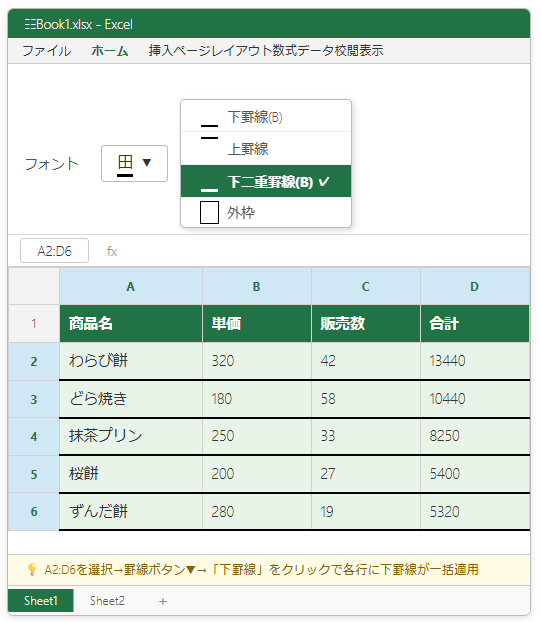
この方法では選択範囲内のすべての行の下辺に対して、一括で下罫線を適用できます。
罫線ボタンの種類と使い分け
罫線メニューには下罫線以外にもさまざまな種類が用意されています。
表の整形でよく使うものを以下にまとめました。
| 罫線の種類 | 適用される場所 | 主な用途 |
|---|---|---|
| 下罫線 | 各セルの下辺 | 行の区切りを示す |
| 上罫線+下太罫線 | 上辺に細線・下辺に太線 | 合計行の強調 |
| 下二重罫線 | 各セルの下辺に二重線 | 合計・小計の区切り |
| 格子 | すべての辺 | 表全体の罫線設定 |
| 外枠 | 選択範囲の外周のみ | 表の外枠のみ引く |
目的に応じて罫線の種類を使い分けることで、見やすい表を素早く作成できるでしょう。
ショートカットキーで下罫線をまとめて引く
罫線の操作はショートカットキーを使うとさらに素早く行えます。
セル範囲を選択した状態でAlt→H→B→Bキーの順に押すと、ホームタブ→罫線→下罫線の操作をキーボードだけで実行できます。
直前に使用した罫線の種類はCtrl+Shift+7キー(環境によって異なる場合あり)で再適用できるため、同じ罫線を繰り返し使う場合に便利でしょう。
エクセルで「セルの書式設定」から下罫線をまとめて設定する方法
続いては、「セルの書式設定」ダイアログを使って下罫線をまとめて細かく設定する方法を確認していきます。
罫線ボタンのメニューでは設定できない罫線の色・線の種類(点線・太線・二重線など)を細かく指定したい場合に活躍します。
Ctrl+1キーでセルの書式設定を開き、「罫線」タブで線の種類・色・場所を細かく指定できます。
セルの書式設定で下罫線の色と種類を指定してまとめて設定する
下罫線を引きたいセル範囲を選択し、Ctrl+1キーで「セルの書式設定」ダイアログを開きます。
「罫線」タブをクリックし、左側の「線のスタイル」で線の種類を、「色」で色を選択します。
プレビュー画面の下辺の部分をクリックするか、「下罫線」ボタンをクリックすることで下辺に罫線が設定されます。
OKをクリックすると、選択した範囲の全セルの下辺に指定した罫線がまとめて適用されます。
色付きの下罫線をまとめて引く方法
表の見やすさを高めるために、色付きの罫線を使いたい場面もあるでしょう。
セルの書式設定の罫線タブで「色」のドロップダウンから任意の色を選択してから下辺に罫線を設定します。
グレー(RGB:191,191,191など)の細い下罫線は、すっきりとした印象の表に仕上がるためビジネス文書でよく使われます。
太い下罫線と細い罫線を使い分けてまとめて設定する
合計行や小計行には太い下罫線・二重罫線を使い、通常のデータ行には細い罫線を使うと、表の構造が視覚的にわかりやすくなります。
データ行の範囲と合計行を別々に選択し、それぞれに適切な罫線を設定することで、メリハリのある表を効率よく作成できます。
エクセルで書式のコピーを使って下罫線をまとめて引く方法
続いては、書式のコピーを活用して下罫線をまとめて引く方法を確認していきます。
すでに下罫線が設定されているセルの書式を他のセルにコピーすることで、同じ罫線設定をまとめて適用できます。
下罫線が設定済みの行を選択し、書式のコピーブラシをダブルクリックして他の行にドラッグすることで、同じ罫線をまとめて適用できます。
書式のコピーブラシで下罫線を複数行にまとめて適用する
下罫線が設定されているセルを選択し、ホームタブの「書式のコピー/貼り付け」ブラシアイコンをダブルクリックします。
ダブルクリックすることでブラシが連続使用モードになり、複数の範囲に続けて書式を貼り付けられます。
罫線を適用したい行をドラッグしていくと、下罫線の書式がまとめて適用されます。
Escキーを押すとブラシモードが終了します。
形式を選択して貼り付けで罫線だけをまとめてコピーする
罫線設定のみをコピーしたい場合は、「形式を選択して貼り付け」を活用します。
下罫線が設定されているセルをCtrl+Cでコピーし、貼り付け先を選択してCtrl+Alt+Vキーを押します。
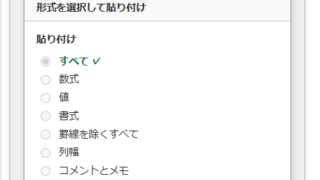
「形式を選択して貼り付け」ダイアログで「罫線を除くすべて」ではなく「書式」を選択してOKをクリックすると、罫線を含む書式だけがまとめてコピーされます。
エクセルでVBAを使って下罫線をまとめて引く方法
続いては、VBAマクロを使って下罫線をまとめて自動設定する方法を確認していきます。
データ量が多く、手動での罫線設定に時間がかかる場合はVBAで自動化するのが効率的です。
VBAエディタで上記のマクロを作成し、実行ボタンをクリックするとA2からD10の各行に下罫線がまとめて設定されます。
データのある行全体に自動で下罫線を引くマクロ
データが何行あるかわからない場合は、最終行を自動取得するマクロが便利です。
Sub 下罫線自動設定()
Dim lastRow As Long
Dim i As Long
lastRow = Cells(Rows.Count, 1).End(xlUp).Row
For i = 2 To lastRow
Range(“A” & i & “:D” & i).Borders(xlEdgeBottom).LineStyle = xlContinuous
Next i
End Sub
このマクロはA列の最終データ行を自動で取得し、2行目から最終行まで各行の下辺に下罫線をまとめて設定します。
データ量が変わっても自動で対応できるため、定期的に更新する表への罫線設定に大変役立つでしょう。
罫線の色・太さを指定してまとめて設定するマクロ
罫線の色や太さも指定して設定したい場合は、以下のプロパティを追加します。
With Range(“A” & i & “:D” & i).Borders(xlEdgeBottom)
.LineStyle = xlContinuous ’線のスタイル(実線)
.Weight = xlThin ‘線の太さ(細線)
.Color = RGB(150, 150, 150) ’線の色(グレー)
End With
WeightプロパティはxlThin(細線)・xlMedium(中太線)・xlThick(太線)から選択でき、Colorプロパティで自由に色を指定できます。
下罫線をまとめて引く方法まとめ
・基本:セル範囲を選択→ホームタブ罫線ボタン▼→「下罫線」をクリック
・詳細設定:Ctrl+1→「罫線」タブで線の種類・色・場所を指定
・書式コピー:書式のコピーブラシをダブルクリック→貼り付け先をドラッグ
・大量データ:VBAマクロで最終行まで自動的に下罫線をまとめて設定
まとめ エクセルで下罫線を一括で引くショートカット(消える・引けない原因も)
この記事では、エクセルで下罫線をまとめて引く方法について解説しました。
セル範囲を選択して罫線ボタンから「下罫線」をクリックする基本操作から、セルの書式設定で色・種類を細かく指定する方法、書式のコピーブラシを使った効率的な適用、VBAマクロによる自動設定まで幅広く紹介しました。
罫線の種類を使い分けることで、データ行・合計行・小計行の区別が視覚的にわかりやすくなり、表全体の完成度が上がるでしょう。
データ量が多い場合はVBAマクロを活用することで、罫線設定の手間を大幅に削減できます。
今回紹介した方法をぜひ活用して、エクセルの罫線設定をスムーズに行ってみてください。