Excelで表を作成していると、シート上に表示されるマス目を消したい場面があります。
一方で、集計表の区切りとして設定した罫線まで消えてしまうのではないか、印刷時にもマス目が出るのではないかと迷うこともあるでしょう。
Excelの枠線には、画面上だけに表示されるグリッド線と、セルに設定する罫線という異なる仕組みがあります。
目的に合う設定を選べば、入力しやすい画面を保ちながら、見やすい帳票として印刷できます。
マス目を消す操作は表示タブの目盛線で行い、罫線の設定はホームタブの罫線で行います。
画面表示と印刷結果は別に管理できるため、用途ごとに設定を分けることが大切です。
エクセルの枠線を消す方法【表示タブの目盛線設定】
それではまず、ワークシートに見えているマス目を画面上で非表示にする操作について解説していきます。
| A | B | C |
|---|---|---|
| 商品名 | 数量 | 売上 |
| りんご | 12 | 3600 |
| みかん | 8 | 2400 |
表示タブから目盛線のチェックを外す手順
Excelで一般にマス目と呼ばれる線は、正式には目盛線またはグリッド線です。
これはセルの位置を見分けやすくするために、初期状態でシート全体に薄く表示される補助線です。
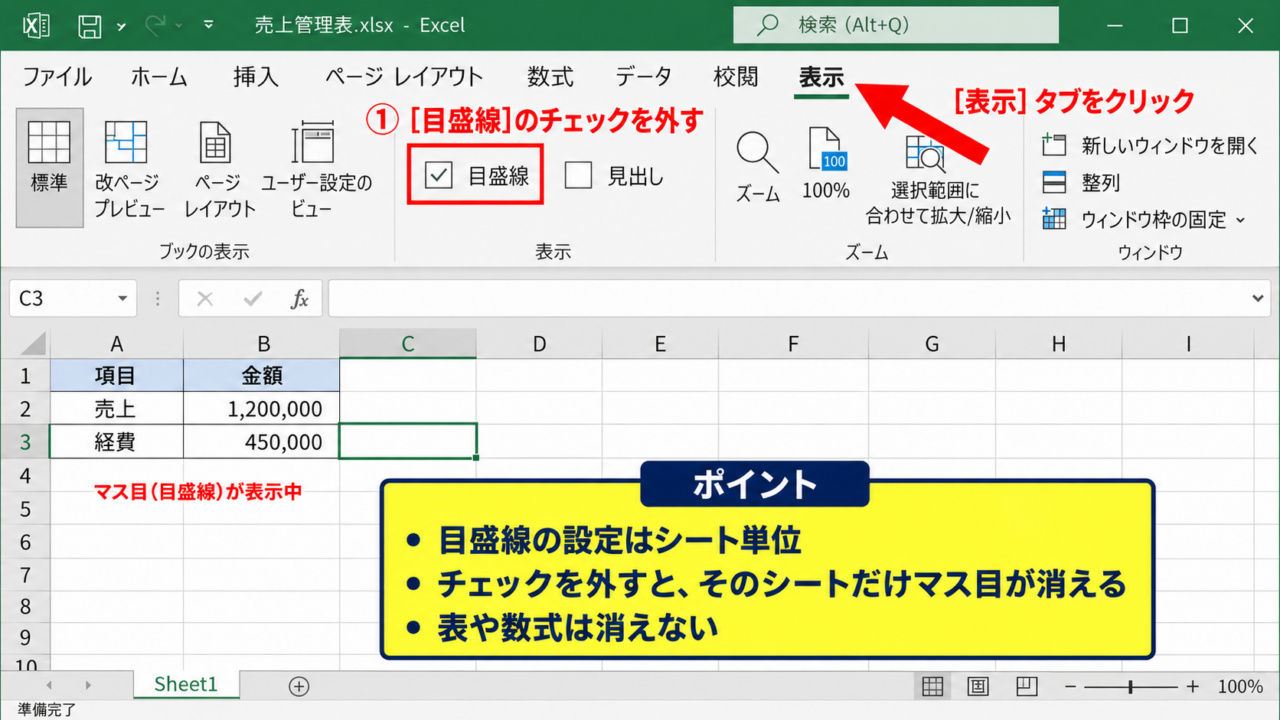
目盛線はセルに設定された罫線ではないため、非表示にしても入力済みの表データや数式が消えることはありません。
目盛線を消すには、対象のシートを開いてから、画面上部の表示タブをクリックします。
表示グループ内にある目盛線のチェックボックスを探し、チェックを外しましょう。
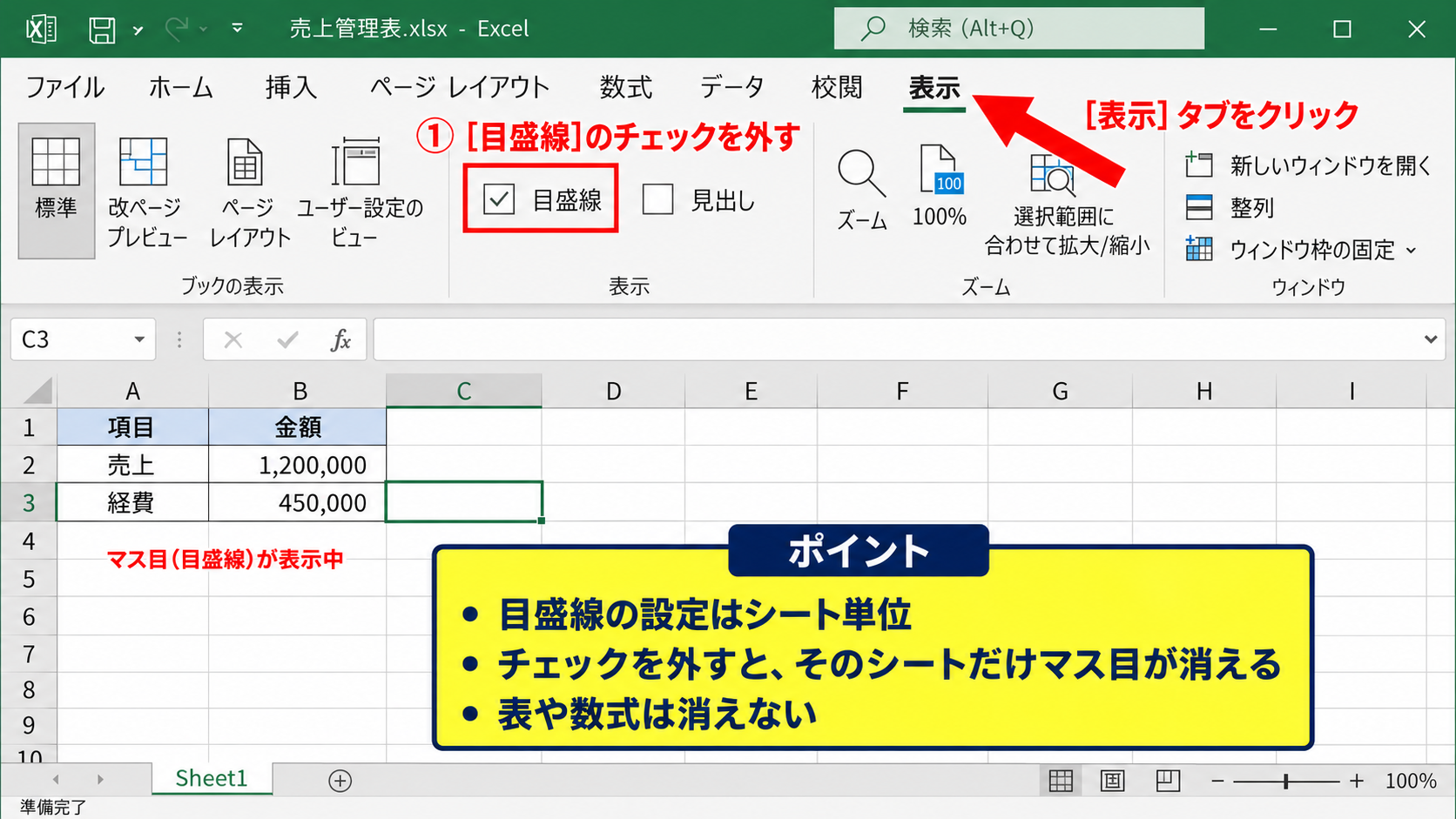
クリックした直後に、そのシートのマス目だけが画面から消えます。
ブック全体に一括で適用される設定ではないため、複数のシートがある場合は、必要なシートごとに同じ操作を行います。
たとえば表紙用のシートだけを白紙のように見せ、明細入力用のシートでは目盛線を残すという使い分けも可能です。
目盛線を消したあとにセルを選択すると、選択範囲の緑色の枠は通常どおり表示されます。
そのため、入力位置がまったく分からなくなるわけではありません。
ただし、何も設定していない広い空白部分ではセルの境界を把握しにくくなることがあります。
入力作業を続ける予定がある場合は、必要な範囲だけに罫線を設定しておくと操作しやすくなります。
また、表示タブの目盛線は、Excelのバージョンによって位置が多少異なって見えることがあります。
リボンが狭くなっている場合は、表示グループ内の項目を横に確認してください。
目盛線を消す操作は、プレゼンテーション用の表、社内報告書の表紙、印刷を前提としたレイアウトを整える際に特に便利です。
【操作のポイント】目盛線の設定はシート単位です。
同じブックでも、必要なシートだけマス目を消せます。
ページレイアウトタブで目盛線を管理する方法
目盛線は、ページレイアウトタブからも設定できます。
こちらの方法は、画面に見せるかどうかだけでなく、印刷時に出力するかどうかも近い場所で確認できるため便利です。
ページレイアウトタブをクリックすると、シートのオプショングループに目盛線という項目があります。
ここには表示と印刷のチェックボックスが並んでいます。
画面上のマス目を消したいだけなら、表示のチェックを外します。
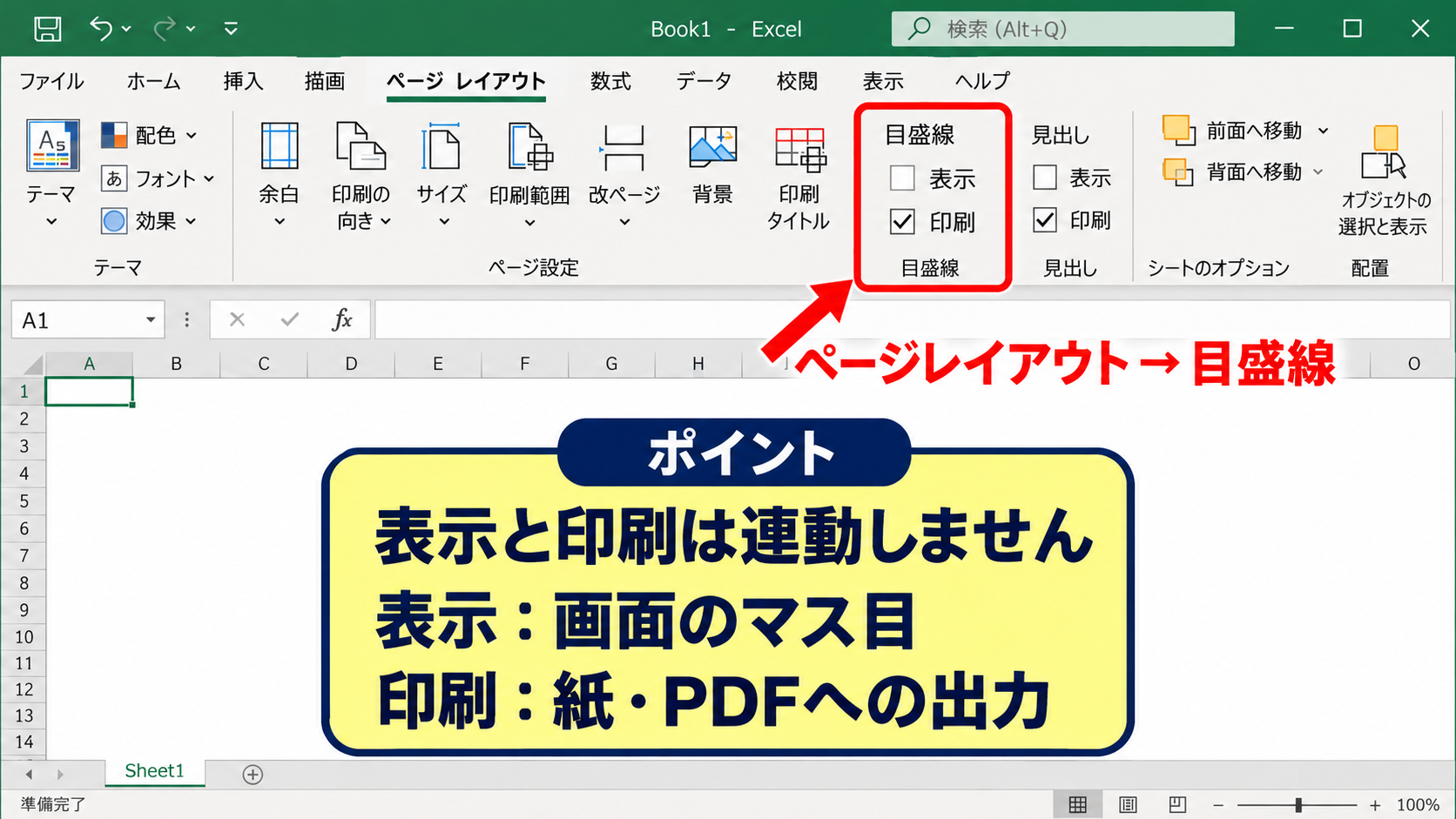
印刷のチェックは、紙やPDFに目盛線を出すかを決める項目であり、表示のチェックとは別の設定です。
そのため、画面では目盛線を消しながら、印刷時だけ補助線を出す設定もできます。
反対に、画面でマス目を表示したまま、印刷時には出さないという設定も可能です。
会議資料や提出資料を作る場合は、通常は印刷のチェックを外しておくと、余計なマス目のないすっきりした仕上がりになります。
ただし、簡単な記入用紙や手書きで数値を書き込む帳票では、目盛線を印刷したほうが便利なケースもあります。
印刷時の目盛線は淡い色で出力されることがありますが、プリンターやPDF作成環境によって濃さの見え方は変わります。
重要な区切りを明確に見せたい場合は、目盛線だけに頼らず、セルに罫線を設定することをおすすめします。
目盛線はシート全体の補助表示であるため、特定の表だけを強調する用途には向きません。
ページレイアウト表示を使っているときも、同じチェックボックスで設定を変更できます。
余白、改ページ、印刷範囲を調整する作業とあわせて確認すると、レイアウトの見落としを減らせます。
画面だけで確認する場合は表示タブの目盛線、印刷設定もまとめて確認したい場合はページレイアウトタブの目盛線が便利です。
【操作のポイント】表示と印刷は連動しません。
提出前には印刷プレビューで仕上がりを確認しましょう。
目盛線が消えない場合の確認箇所
表示タブで目盛線のチェックを外したのに線が残って見える場合は、その線が目盛線ではなく罫線である可能性があります。
セルに黒や灰色の線が設定されている場合、目盛線の表示設定を変更しても消えません。
目盛線を非表示にしても残る線は、セル書式の罫線として設定されていると判断できます。
確認するには、線があるセルをクリックしてホームタブを開き、フォントグループ内の罫線ボタンを確認します。
必要であれば罫線の削除を選択し、対象セルに設定された線を消してください。
また、セルに塗りつぶしの色が設定されている場合、Excelではそのセルの目盛線が表示されません。
白い塗りつぶしを設定しているだけでも、周囲のマス目が見えなくなったように感じることがあります。
この場合は、塗りつぶしの色をなしに戻すと、目盛線が見える状態に戻ります。
さらに、表示設定はシートごとに保存されます。
別のシートで設定を変えたあと、元のシートに戻ると目盛線が残っているように見えることもあります。
現在選択しているシート名を確認し、対象のシートで設定を変更しているかを見直しましょう。
共有されたファイルでは、作成者が意図的に目盛線を非表示にしている場合もあります。
自分のPCだけの表示不具合とは限らないため、印刷プレビューとセル書式の両方を確認することが大切です。
【操作のポイント】消えない線は、目盛線、罫線、塗りつぶしのどれによるものかを分けて確認します。
エクセルの枠線を表示する方法【目盛線の再表示】
続いては、消したマス目を元に戻す方法と、シートごとに管理する際の注意点を確認していきます。
| 設定場所 | 操作 | 結果 |
|---|---|---|
| 表示タブ | 目盛線にチェック | 画面にマス目を表示 |
| ページレイアウトタブ | 表示にチェック | 画面にマス目を表示 |
表示タブから目盛線を再表示する手順
非表示にした目盛線を戻す操作は、消す操作と同じ場所で行います。
対象シートを選択して表示タブを開き、目盛線のチェックボックスをオンにします。
すると、塗りつぶしが設定されていないセルを中心に、薄いグレーのマス目がすぐ表示されます。
Excelでは目盛線を一時的に消しても、セルの内容、数式、列幅、行の高さは変化しません。
作業途中だけ見た目を整えたいときでも、安心して切り替えられます。
報告書のデザインを確認するために目盛線を消し、入力作業のために再表示するという使い方も実用的です。
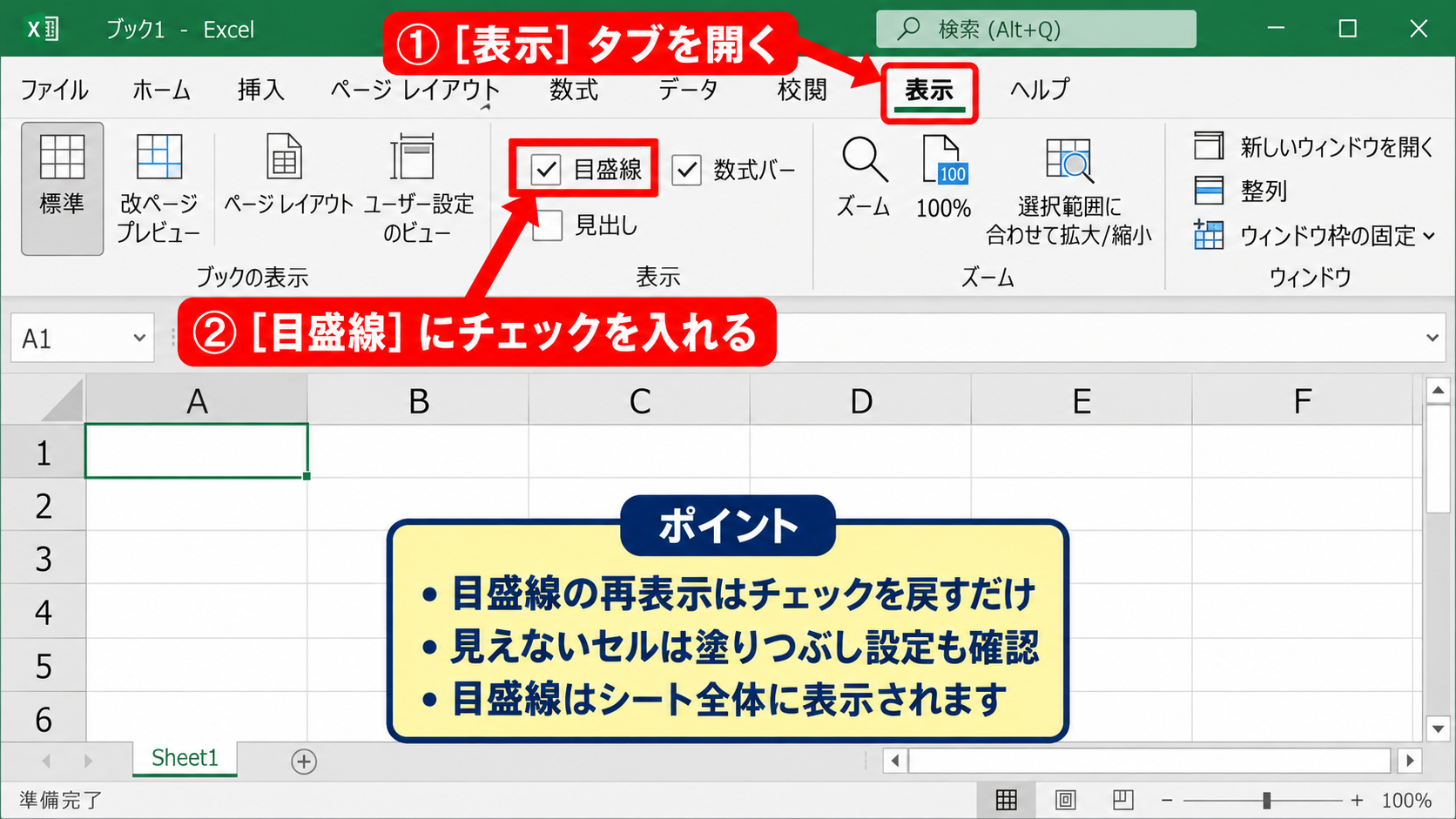
ただし、塗りつぶし済みのセルでは、目盛線のチェックを入れても線が見えないことがあります。
これはExcelの仕様であり、塗りつぶし色がセルの背景として優先されるためです。
白いセルに目盛線を見せたい場合は、白の塗りつぶしではなく、塗りつぶしなしの状態にします。
また、表内だけに格子状の線を表示したい場合、目盛線の再表示では目的を満たせないことがあります。
目盛線はシート全体に表示されるため、表だけを囲みたい場合は罫線を使う必要があります。
目盛線を再表示しても、印刷されるとは限りません。
紙やPDFへマス目を出したい場合は、ページレイアウトタブの印刷設定も別途確認してください。
表示を元へ戻したあと、特定のシートだけマス目が出ているかを確認すると、資料の統一感を保ちやすくなります。
【操作のポイント】目盛線の再表示はチェックを戻すだけです。
見えないセルは塗りつぶし設定も確認します。
複数シートで表示をそろえる考え方
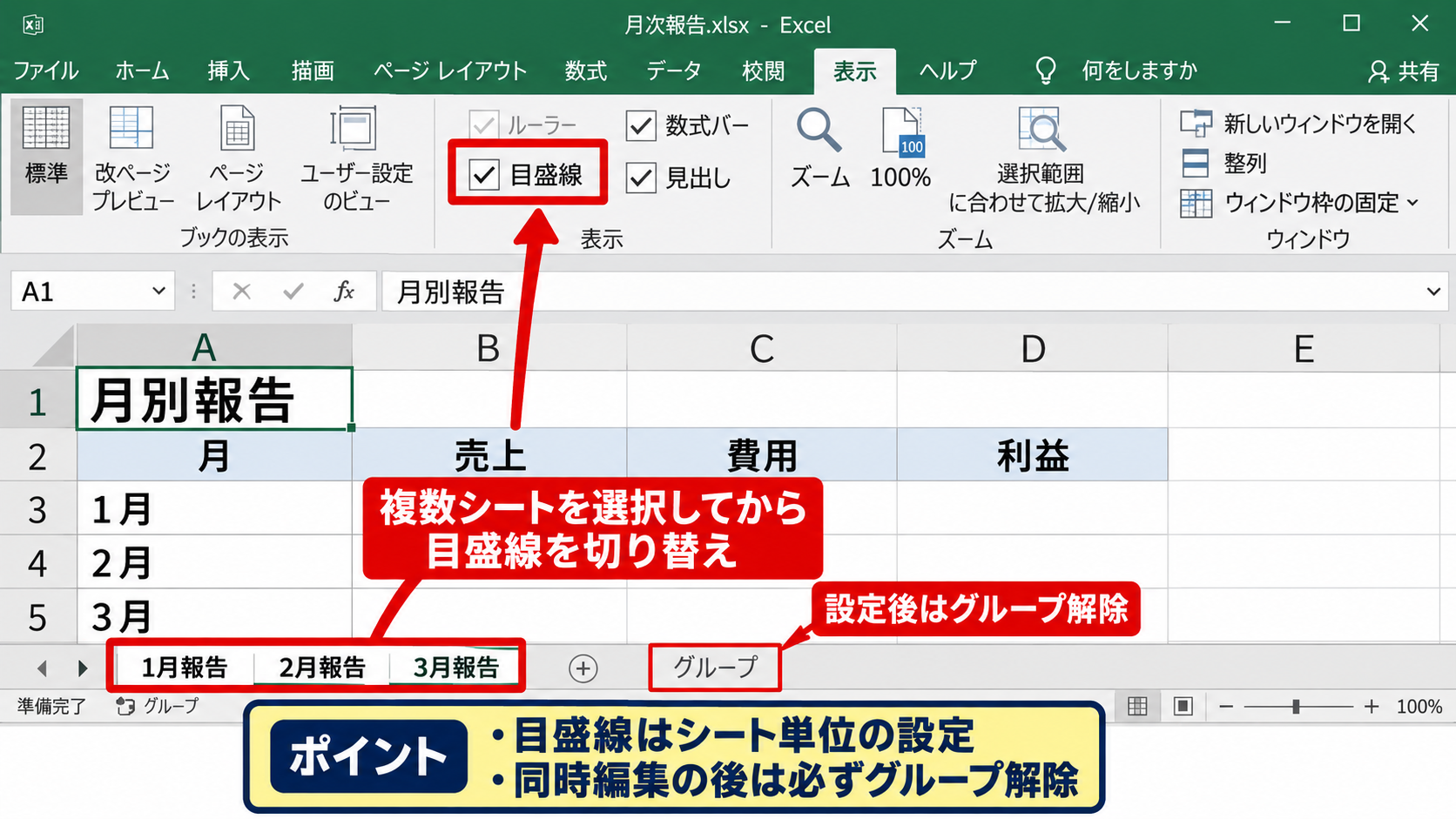
複数シートを含むブックでは、目盛線の有無を意識してそろえると資料全体の印象が整います。
月別の集計シート、入力用シート、印刷用シートが混在している場合、すべてに同じ設定が適しているとは限りません。
入力用シートでは目盛線を表示し、帳票用シートでは非表示にするほうが、利用者にとって分かりやすいことがあります。
一方で、複数の報告シートを並べて確認する業務では、見た目の統一を優先して同じ設定にする方法もあります。
目盛線はシート単位の設定であり、ブック全体のデザイン方針に応じて調整する項目です。
設定をまとめて変えたい場合は、シート見出しを複数選択してグループ化してから、表示タブで目盛線を切り替える方法があります。
ただし、シートをグループ化したまま入力すると、同じ内容が複数シートへ入力されるおそれがあります。
設定変更後は、シート見出しを右クリックしてシートのグループ解除を行うか、別のシートをクリックしてグループ状態を解除してください。
ブックを他の人へ渡す場合は、目盛線の有無だけでなく、ウィンドウ枠の固定や印刷範囲も確認しておくと親切です。
特に入力担当者がいるファイルでは、目盛線を消したことで記入範囲が分かりにくくならないよう、入力セルに薄い塗りつぶしや罫線を付ける工夫が役立ちます。
目盛線を消す目的は、単純に白い画面を作ることではありません。
情報の優先順位をはっきりさせ、見る人が迷わないシートにすることが目的です。
入力用は目盛線あり、提出用は目盛線なしという使い分けにすると、作業性と見栄えを両立しやすくなります。
【操作のポイント】複数シートを同時編集した後は、必ずグループ状態を解除します。
エクセルの罫線と目盛線の違い
続いては、混同しやすい罫線と目盛線の役割、そして表を整えるための使い分けを確認していきます。
| 種類 | 対象 | 印刷 |
|---|---|---|
| 目盛線 | シート全体の補助線 | 設定した場合のみ |
| 罫線 | 指定セルの境界線 | 通常は印刷対象 |
目盛線が持つ補助表示としての役割
目盛線は、Excelのワークシート上でセルの位置を確認しやすくするための補助線です。
セルの書式ではなく、シートの表示環境に近い要素として扱われます。
そのため、線種、太さ、色を自由に選んで表現することはできません。
目盛線は、表の構造を示すための線ではなく、入力位置を把握するためのガイドです。
初期状態の目盛線は薄いグレーで、画面上では便利でも、完成した請求書や集計資料では雑然と見える場合があります。
デザイン性を重視するシートでは、目盛線を消して、必要な場所にだけ罫線を置く方法が効果的です。
また、目盛線は列幅や行高を調整する際の目安にもなります。
空白セルを多く使うレイアウト作成中は、目盛線を表示しておくとセル単位の位置合わせがしやすくなります。
レイアウトが完成してから非表示にすれば、作業性を失わずに見た目を整えられます。
入力フォームを作る場合には、目盛線を残すだけでは、どこに入力するべきかが十分に伝わらないこともあります。
入力セルに背景色を付け、必要な項目に罫線を引き、説明文を配置するほうが誤入力を減らせます。
目盛線はあくまで補助的な存在であり、重要情報を区切る線としては使わないことが基本です。
【操作のポイント】目盛線は作業用の補助線です。
完成資料の構造を示す線には罫線を使います。
罫線を設定して表を印刷する手順
罫線は、選択したセルの上下左右や内側に設定する実線です。
ホームタブの罫線ボタンから、格子、外枠、下罫線などを選択して設定します。
表全体に線を入れたい場合は、表の範囲を選択してから、罫線ボタンの一覧で格子を選びます。
罫線はセル書式として保存されるため、目盛線を非表示にしても、通常は印刷時にも表示されます。
たとえばA1からC3に商品名、数量、売上を入力している場合、A1からC3を選択して格子を設定すれば、表の内側と外側に線が入ります。
見出し行だけを目立たせたい場合は、A1からC1を選択し、下罫線を太くする方法が有効です。
数値の合計行では、上罫線を太線にすると、明細と合計の区切りが明確になります。
罫線の色や太さを変えたい場合は、罫線ボタンの横にある下向き矢印から、その他の罫線を選びます。
セルの書式設定画面では、線のスタイルと色を選んでから、プレビュー上のどの辺に線を付けるかを指定できます。
細いグレーの線は明細表に向き、太い黒線は合計欄や重要な区分に向きます。
印刷を前提とする資料では、画面で見た印象だけで判断せず、印刷プレビューで線の濃さや余白との関係を確認してください。
細すぎる線はプリンターの設定によって見えにくくなることがあります。
罫線の基本は、見出しに下罫線、表の外側に外枠、必要な明細に内側の格子を使う考え方です。
【操作のポイント】表の線を確実に印刷したいときは、目盛線ではなく罫線を設定します。
エクセルの枠線を印刷する設定
続いては、マス目や罫線を印刷する際の設定と、プレビューで確認すべきポイントを解説していきます。
| 印刷したい線 | 必要な設定 |
|---|---|
| 表の区切り線 | セルに罫線を設定 |
| シート全体のマス目 | ページレイアウトの印刷にチェック |
目盛線を印刷するチェックボックスの設定
通常、Excelの目盛線は画面上に見えていても、印刷時には出力されません。
シート全体のマス目を印刷したい場合は、ページレイアウトタブを開きます。
シートのオプショングループにある目盛線の印刷チェックボックスをオンにしてください。
目盛線を印刷する設定は、画面表示の設定とは独立しているため、必要なときだけ有効にできます。
この設定は、手書きで記入するチェックシート、計算練習用の用紙、簡易的な方眼紙としてシートを使う場合に役立ちます。
ただし、正式な見積書、請求書、社外向けの報告資料では、目盛線の印刷は控えるほうが一般的です。
表として必要な区切りは罫線で作り、それ以外の空白部分は白く保つほうが見やすくなります。
印刷のチェックを入れたあとは、ファイルタブから印刷を選び、右側のプレビューを確認しましょう。
画面では見えにくい薄い線も、PDF化すると予想以上に目立つことがあります。
また、ページ数が多い場合は、すべてのページで目盛線が印刷されるため、インクやトナーの使用量にも影響します。
用途が限定される設定なので、必要なシートだけに適用することが重要です。
印刷範囲を設定している場合でも、その範囲内にある目盛線は印刷対象になります。
不要な空白部分まで印刷範囲に含まれていないかも、あわせて確認してください。
【操作のポイント】目盛線の印刷は、ページレイアウトタブの印刷チェックで切り替えます。
印刷プレビューで罫線切れを防ぐ確認方法
罫線を設定した表を印刷するときは、印刷プレビューで右端や下端の線が切れていないかを確認します。
列幅が広すぎる場合、表の一部が次のページに送られ、外枠が分断されたように見えることがあります。
表を1ページに収めたい場合は、ページ設定の拡大縮小印刷で横幅を1ページに設定する方法が有効です。
ただし、無理に1ページへ収めると文字や罫線まで小さくなり、読みにくくなるかもしれません。
横向き印刷に変更する、余白を狭くする、不要な列を非表示にするなど、複数の方法を組み合わせて調整しましょう。
罫線が途切れて見える原因には、改ページ位置だけでなく、セル結合も関係します。
結合セルを多用すると、表の並び替えやコピーが難しくなり、罫線の編集も複雑になりがちです。
見出しを中央に配置したいだけなら、セルを結合せずに選択範囲内で中央を使う方法も検討できます。
また、プリンターの印刷品質が下書き設定になっていると、細い罫線が薄く見えることがあります。
Excelの設定だけでなく、プリンターのプロパティやPDF出力結果も必要に応じて確認してください。
提出するファイルであれば、実際にPDFとして保存してから閲覧すると、受け取る側に近い状態で確認できます。
ページの先頭に見出し行を繰り返したい場合は、ページレイアウトタブの印刷タイトルから、タイトル行を指定できます。
複数ページの明細表では、見出しと罫線の組み合わせが読みやすさを大きく左右します。
印刷プレビューでは、線の有無だけでなく、改ページ、文字サイズ、余白、表の外枠までまとめて確認します。
【操作のポイント】罫線が切れるときは、印刷範囲と拡大縮小印刷を先に見直します。
まとめ エクセルのマス目を消す設定と枠線の表示・非表示
Excelのマス目を消す場合は、表示タブまたはページレイアウトタブにある目盛線のチェックを外します。
目盛線は画面上の補助線、罫線はセルに設定する表の線という違いを理解することが重要です。
画面をすっきり見せたいときは目盛線を非表示にし、表の構造を明確にしたい部分には罫線を設定しましょう。
印刷時にマス目を出したい場合は、ページレイアウトタブの目盛線にある印刷チェックを使用します。
一方で、通常の帳票では、必要な範囲へ罫線を設定してから印刷プレビューで確認する方法が適しています。
目盛線、罫線、塗りつぶし、印刷設定を目的ごとに使い分けることで、入力しやすく見やすいExcelファイルに仕上げられます。