Excelで数字のデータを扱う際、並び替え機能は非常に便利ですが、「1の次は10になってほしいのに、なぜか2の次に来てしまう」といった予期せぬ挙動に遭遇した経験はありませんか?
これはExcelが数字を正しく「数値」として認識していないことが主な原因です。
特に複数の部署から集計されたデータや、他のシステムからインポートした情報では、見た目は数字でも実際は「テキスト」として扱われているケースが少なくありません。
本記事では、このExcelの「数値認識」の仕組みを詳しく解説し、数字の順序を意図通りに並び替えるための具体的な方法を、初心者の方でも理解しやすいように丁寧にご説明していきます。
データの正確な管理と分析のために、ぜひ本記事の内容をお役立てください。
Excelでの並び替えは「数値認識」が成功の鍵を握る
それではまず、Excelで数字の並び替えを成功させるための最も重要なポイント、「数値認識」について解説していきます。
Excelがデータを「数値」として認識しているか、「テキスト」として認識しているかによって、並び替えの結果は大きく異なります。
例えば、「1」「10」「2」というデータがあった場合、数値として認識されていれば「1, 2, 10」と正しく並びますが、テキストとして認識されていると「1, 10, 2」という順序になってしまうことがあるのです。
これは、Excelがテキストを扱う際に、各文字の先頭から順に比較していくため、「1」の次に「2」ではなく、次に「10」の「1」を比較し、その次に「2」を比較するという挙動によるものです。
Excelで正確な並び替えを行うには、対象となるデータが確実に「数値」として認識されている状態にすることが不可欠です。
この認識の違いこそが、並び替えの成否を分ける決定的な要因となります。
テキスト形式の数字を数値に変換する重要性
並び替えがうまくいかない原因の多くは、見た目は数字でも、Excelが内部的に「文字列(テキスト)」として扱っていることにあります。
これを解決するには、文字列として認識されている数字を、本来の「数値」に変換する作業が不可欠です。
変換を行わないまま並び替えを試みても、期待通りの結果は得られないでしょう。
セルの書式設定を確認する手順
セルの書式設定は、Excelがそのデータをどのように扱うかを決定する重要な要素です。
数字がテキストとして認識されているか確認するには、対象のセルを選択し、右クリックメニューから「セルの書式設定」を選択してみてください。
「表示形式」タブで「標準」や「数値」ではなく「文字列」が選択されている場合は、それが原因である可能性が高いでしょう。
以下の表で、データ形式と並び替え結果の例を確認できます。
| データ形式 | データ例 | 昇順並び替え結果(期待値) | 昇順並び替え結果(テキスト認識時) |
|---|---|---|---|
| 数値 | 1, 10, 2, 20 | 1, 2, 10, 20 | 1, 2, 10, 20 |
| テキスト | “1”, “10”, “2”, “20” | 1, 2, 10, 20 | 1, 10, 2, 20 |
Excelのバージョンによる挙動の違いを理解する
Excelのバージョンによって、データの扱い方や並び替えの挙動に微妙な違いがあることをご存存じでしょうか。
しかし、基本的な数値認識の原理は共通しており、最新バージョンではよりインテリジェントな自動変換機能が備わっている場合もあります。
古いバージョンのExcelを使用している場合は、手動での変換作業がより頻繁に必要になるかもしれません。
数字が正しく並ばない主な原因と識別方法
続いては、数字が正しく並ばない主な原因と、その問題を識別する方法について確認していきます。
並び替えの前に、データがどのような状態にあるのかを正確に把握することが、問題解決の第一歩です。
文字列として認識されている数字の見分け方
Excelのセル内で数字が文字列として認識されている場合、いくつかの視覚的なサインがあります。
例えば、数字がセルの左端に寄って表示される傾向があることや、セルの左上に緑色の三角マークが表示されることがあります。
この緑色のマークは、Excelが「このデータは数値のように見えるが、書式は文字列になっている」と警告しているサインなのです。
文字列として認識されている数字の例:
1. セルの表示位置:左寄せ(通常、数値は右寄せ)
2. セルの左上に表示される緑色の三角マーク
3. 関数「ISTEXT()」で確認:ISTEXT(“123”) → TRUE
先頭のゼロが消える問題とその対策
電話番号や社員番号など、先頭にゼロを含む数字のデータを扱う場合、Excelが自動的にゼロを削除してしまうことがあります。
これはExcelが数値を扱う際の特性で、00123を123として処理するためです。
この問題を避けるには、データを入力する前にセルの書式設定を「文字列」に変更するか、数値の先頭にアポストロフィ(’)を付けて入力する方法が有効です。
アポストロフィはセルには表示されず、Excelに「これは文字列として扱ってほしい」と指示する役割を果たします。
混在するデータ形式を特定するツール
膨大なデータの中から、数値と文字列が混在しているセルを特定するのは骨の折れる作業です。
Excelには、このような状況を効率的に特定するためのツールや関数がいくつか用意されています。
例えば、「セルの書式設定」を一つ一つ確認するだけでなく、「TEXTJOIN」や「ISNUMBER」「ISTEXT」関数を活用することで、データ形式の偏りを自動的に検出することが可能でしょう。
並び替えを成功させるための具体的な前処理
続いては、並び替えを成功させるために不可欠な、具体的なデータの前処理について確認していきます。
このステップを丁寧に行うことで、後の並び替え作業がスムーズに進み、正確な結果を得られるでしょう。
「テキストから数値へ」変換機能の活用
Excelには、文字列として認識された数字を数値に一括変換するための便利な機能が備わっています。
緑色の三角マークが表示されているセルを選択し、隣に表示される「!」アイコンをクリックすると、「数値に変換する」というオプションが表示されます。
これにより、手軽にデータ形式を修正することが可能です。
また、「データ」タブにある「区切り位置」機能も、テキスト形式の数字を数値に変換するのに役立ちます。
この機能を使う際は、ウィザードの最後に「列のデータ形式」を「G/標準」または「数値」に設定することが重要です。
VALUE関数を用いた一括変換テクニック
より高度な一括変換を行うには、Excelの「VALUE関数」を利用する方法があります。
VALUE関数は、文字列として保存されている数字を数値に変換する関数です。
例えば、A列に文字列として認識されている数字が入力されている場合、B列に「=VALUE(A1)」と入力し、これをデータ範囲全体にコピーペーストすることで、すべての文字列数字を数値に変換できます。
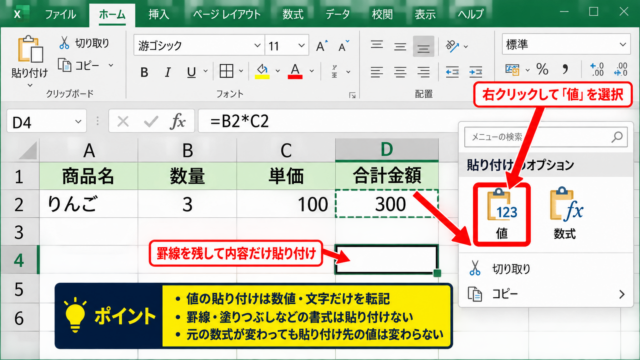
変換後、元のA列にB列の数値を「値として貼り付け」することで、元のデータを上書きし、形式を統一することが可能です。
VALUE関数は、大量のデータに対して効率的にテキストから数値への変換を行う強力なツールです。
特に、インポートされたデータなど、多くのセルで形式が混在している場合にその威力を発揮します。
データクリーンアップとしての重複と空白の除去
並び替えを行う前に、データ全体をクリーンアップすることも重要です。
重複したデータや空白のセルがあると、並び替えの結果が意図しないものになったり、分析の精度が低下したりする可能性があります。
Excelの「データ」タブには、「重複の削除」機能があり、選択した範囲から重複する行を簡単に削除できます。
また、空白セルについてもフィルター機能を使って特定し、削除や適切な値の入力を行うことで、データの整合性を高められるでしょう。
実践!Excelの並び替え機能の正しい使い方
続いては、これまで解説した前処理を踏まえて、Excelの並び替え機能の正しい使い方を確認していきます。
適切な設定を行うことで、望み通りの順番でデータを整理できます。
昇順・降順の基本操作とオプション設定
Excelでの並び替えは、「データ」タブの「並べ替えとフィルター」グループにある「昇順」または「降順」ボタンをクリックするだけで簡単に行えます。
しかし、これだけでは単一の列しか並び替えられません。
複数の条件で並び替えたい場合や、特定の範囲のみを並び替えたい場合は、「並べ替え」ダイアログボックスを使用します。
このダイアログボックスでは、「最優先されるキー」を設定し、さらに「レベルの追加」で複数の並び替え条件を追加できる点が特徴です。
複数の条件で並び替える方法
例えば、部署ごとの社員番号を並び替えたい場合、まず「部署」で昇順に並べ、次に「社員番号」で昇順に並べるといった、複数の条件を組み合わせた並び替えが可能です。
「並べ替え」ダイアログボックスで「レベルの追加」ボタンを使い、最初の条件(例:部署)を設定した後、次の条件(例:社員番号)を設定することで、複雑な並び替えも柔軟に対応できます。
この機能は、大規模なデータセットを扱う際に非常に役立つでしょう。
複数の条件での並び替え例:
1. 最優先されるキー: 部署 (昇順)
2. 次のキー: 社員番号 (昇順)
これにより、同じ部署内では社員番号順にデータが並びます。
フィルター機能を併用した効率的なデータ整理
並び替えと並行して、Excelのフィルター機能も活用することで、より効率的にデータを整理できます。
フィルター機能を使うと、特定の条件に合致するデータのみを表示させることができ、その状態で並び替えを行うと、表示されているデータのみが並び替えの対象となります。
一時的に特定のデータだけを抽出し、その中で順番を調整したい場合に非常に便利です。
フィルターは「データ」タブの「フィルター」ボタンから簡単に設定でき、複数の条件を組み合わせて絞り込むことも可能です。
以下の表は、複数の並び替えキーを設定する際の例です。
| 並び替えキー | 順序 | 意味 |
|---|---|---|
| 部署 | 昇順 | まず部署名をA-Z順に並べる |
| 売上 | 降順 | 同じ部署内で売上が高い順に並べる |
| 入社年月日 | 昇順 | 同じ部署で売上も同じなら、入社順に並べる |
まとめ
Excelでの並び替えで数字が正しく順序設定されない問題は、データの「数値認識」が原因であることがほとんどです。
本記事では、この問題を解決するために、テキスト形式の数字を数値に変換する重要性から、そのための具体的な前処理、そしてExcelの並び替え機能の正しい使い方までを詳しく解説しました。
セルの書式設定の確認、VALUE関数の活用、そして並び替え機能のオプション設定を理解し実践することで、どのようなデータであっても意図通りの順番で効率的に整理できるようになるでしょう。
今回ご紹介した知識とテクニックは、Excelを使ったデータ管理と分析の精度を向上させるために不可欠なものです。
ぜひこれらの方法を活用し、日々の業務におけるデータ処理の効率化を図ってください。