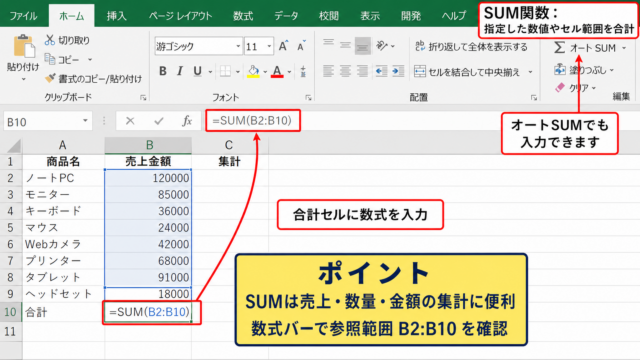
エクセルは、データ集計や分析に欠かせないツールです。特に「合計」の計算は、日々の業務で頻繁に求められる基本的な操作でしょう。
売上データや経費の集計、プロジェクトのコスト計算など、様々な場面で正確な合計値を素早く出す必要があります。
この記事では、エクセルで合計を計算する主要な方法から、特定の条件での小計、複数の列やシートをまとめる高度なテクニック、さらには自動化まで、初心者から上級者まで役立つ情報をご紹介します。
エクセルの合計計算機能をマスターし、データ処理の効率を格段に向上させていきましょう。
エクセルで合計を計算する主要な方法は「SUM関数」の利用で対応可能!
それではまず、エクセルで合計を計算する最も基本的な方法であり、もっとも使用頻度の高いSUM関数の使い方について解説していきます。
SUM関数は、指定した範囲やセルの数値の合計を算出するための関数です。
この関数を理解することが、エクセルでのデータ集計の第一歩になります。
SUM関数の基本的な使い方
SUM関数は非常にシンプルで、合計したい数値を引数として指定するだけで使えます。
書式は「=SUM(数値1, 数値2, …)」となり、数値の代わりにセル範囲を指定することも可能です。
たとえば、A1セルからA5セルまでの合計を計算したい場合、「=SUM(A1:A5)」と入力するだけです。
手動で「=A1+A2+A3+A4+A5」と入力する手間を省き、エラーのリスクも減らせるため、ぜひ活用してください。
SUM関数の使用例
A1: 100
A2: 200
A3: 300
式: `=SUM(A1, A2, A3)` または `=SUM(A1:A3)`
結果: 600
連続した範囲の合計
データの多くは連続したセル範囲に整理されていることが多いでしょう。
このような場合、SUM関数ではコロン「:」を使って範囲を指定します。
たとえば、B2からB10までのすべての数値の合計を求めたいのであれば、「=SUM(B2:B10)」と入力します。
この方法は、大量のデータでも簡単かつ正確に合計を計算できるため、非常に効率的です。
ドラッグで範囲を選択すると自動で関数が生成されるため、手入力の必要もありません。
離れたセルの合計
場合によっては、連続していない複数のセルの合計を計算したいこともあるかもしれません。
SUM関数は、そのようなケースにも対応可能です。
離れたセルや範囲を合計したい場合は、カンマ「,」で区切って引数を指定します。
例えば、A1セル、C5セル、E2セル、そしてB10からB15までの範囲を合計したい場合、「=SUM(A1, C5, E2, B10:B15)」と入力すれば合計が算出されます。
これにより、柔軟なデータ集計が可能になるでしょう。
| 関数名 | 目的 | 書式例 | 結果例 |
|---|---|---|---|
| SUM | 指定した範囲の合計 | `=SUM(A1:A5)` | A1~A5の合計 |
| SUMIF | 単一条件で合計 | `=SUMIF(A1:A5, “りんご”, B1:B5)` | A1~A5が「りんご」のB1~B5の合計 |
| SUMIFS | 複数条件で合計 | `=SUMIFS(C1:C5, A1:A5, “りんご”, B1:B5, “>100”)` | A1~A5が「りんご」かつB1~B5が「>100」のC1~C5の合計 |
| SUBTOTAL | フィルタ後の合計(可視セルのみ) | `=SUBTOTAL(9, A1:A5)` | フィルタ後のA1~A5の合計 |
SUM関数以外にも目的に合わせた合計計算関数を使いこなそう
続いては、SUM関数だけでなく、より複雑な条件や特定の状況下で合計を計算するのに役立つ関数を確認していきます。
これらの関数を使いこなすことで、エクセルでのデータ分析能力が飛躍的に向上するはずです。
特定の条件で合計を出すSUMIF関数
SUMIF関数は、特定の条件を満たすセルのみを合計したい場合に非常に便利です。
例えば、「商品Aの売上だけを合計したい」「金額が1000円以上の取引だけを合計したい」といったケースで活躍するでしょう。
書式は「=SUMIF(範囲, 検索条件, [合計範囲])」となります。
「範囲」で条件を検索するセル範囲を指定し、「検索条件」でその条件を記述します。
「合計範囲」はオプションで、条件が一致した場合に合計する実際の数値の範囲を指定します。
指定しない場合は、「範囲」が合計対象となります。
複数条件での合計を可能にするSUMIFS関数
SUMIF関数が一つの条件で合計するのに対し、SUMIFS関数は複数の条件を同時に満たすセルを合計したいときに使用します。
例えば、「商品Aかつ地域が東京の売上だけを合計したい」といった、より詳細な絞り込みが必要な場合に適しています。
書式は「=SUMIFS(合計対象範囲, 条件範囲1, 条件1, [条件範囲2, 条件2], …)」となります。
最初に合計したい範囲を指定し、その後に条件範囲と条件のペアを必要なだけ追加していく構造です。
これにより、複雑なデータ分析もエクセルで簡単に行えるようになります。
SUMIFS関数の活用は、複数の基準に基づいてデータを集計する際に非常に強力です。例えば、特定の期間における特定の商品の売上合計や、複数の担当者別の売上目標達成率の計算など、ビジネスの現場で求められる多様な分析に対応できます。この関数をマスターすることで、より精度の高いデータ分析と意思決定が可能になるでしょう。
可視セルのみを合計するSUBTOTAL関数
エクセルでデータをフィルタリングした後、表示されている(可視)セルのみを合計したい場合、SUM関数ではフィルタリングされていない隠れた行の数値も合計されてしまいます。
そこで役立つのがSUBTOTAL関数です。
この関数は、フィルタリングによって非表示になった行を除外し、表示されているセルのみを合計できます。
書式は「=SUBTOTAL(集計方法, 参照1, [参照2], …)」となり、「集計方法」に「9」を指定するとSUM関数と同様の合計機能を提供します。
データフィルタを頻繁に利用する集計作業では、SUBTOTAL関数が非常に有効です。
SUBTOTAL関数の使用例
A列に数値データがあり、フィルタを適用して一部の行を非表示にした場合。
式: `=SUBTOTAL(9, A1:A10)`
結果: フィルタで表示されているA1~A10のセルのみの合計が算出されます。
エクセルの小計機能を使ってグループごとの合計を効率的に算出する
続いては、エクセルの「小計」機能の活用方法を見ていきましょう。
この機能は、データを特定の項目でグループ分けし、それぞれのグループごとに合計(小計)を自動で計算してくれる非常に便利なツールです。
大量のデータを扱う際に、手動でグループ分けや計算をする手間を大幅に削減できます。
小計機能の基本的な設定方法
小計機能を使うには、まず対象となるデータ範囲を選択し、「データ」タブにある「小計」ボタンをクリックします。
ダイアログボックスが表示されたら、以下の3つの項目を設定します。
1. 「グループの基準」: どの列の値でグループ分けをするかを指定します。
2. 「集計の方法」: 合計(SUM)だけでなく、平均(AVERAGE)や最大値(MAX)なども選択できますが、今回は「合計」を選びます。
3. 「集計するフィールド」: どの列の数値を集計するかを指定します。
これらの設定を終えて「OK」をクリックすると、エクセルが自動で小計を挿入し、データをグループ化してくれます。
データの並べ替えと小計の関連性
小計機能を正しく、そして効果的に使うためには、その前にデータを適切に「並べ替え」ておくことが重要です。
小計機能は、「グループの基準」として指定した列の値が連続している場合に正しく機能します。
もしデータがばらばらの順序で並んでいると、同じグループのデータが複数に分かれてしまい、意図しない小計が作成されてしまう可能性があります。
小計を設定する前に、必ず「グループの基準」となる列で昇順または降順にデータを並べ替えるようにしましょう。
複数項目での小計作成
エクセルの小計機能は、一つのグループ基準だけでなく、複数項目での階層的な小計も作成できます。
例えば、「地域ごと」の小計に加えて、さらに「地域内の商品ごと」の小計を出したいといったケースです。
この場合、まず主となる基準(例: 地域)で並べ替えと小計を設定し、次に、「現在の小計をすべて削除する」のチェックを外した状態で、副となる基準(例: 商品)で再度小計を設定します。
これにより、複数レベルでの集計が可能となり、より詳細なデータ分析が実現します。
ただし、設定を間違えると意図しない結果になることもあるため、慎重な操作が求められるでしょう。
| 機能 | 概要 | 活用シーン |
|---|---|---|
| オートSUM | 選択範囲の合計を自動入力 | 素早い合計計算、複数セルの一括合計 |
| 計算方法の設定 | シートの再計算タイミング制御 | 大規模シートでのパフォーマンス改善、手動での計算確認 |
| テーブル機能 | データ範囲をテーブルとして管理 | 合計行の自動追加、フィルタリング・並べ替えの簡素化、数式の自動コピー |
複数列や複数シートにわたる合計計算のコツ
続いては、単一の列や範囲にとどまらず、複数の列や異なるシートにまたがる合計計算のテクニックを見ていきます。
これらの方法を習得することで、より複雑なデータ構造を持つワークブックでも、効率的に合計値を算出できるようになるでしょう。
複数列の合計を一度に計算する方法
複数の列にわたる合計を一度に計算したい場合、SUM関数で複数の範囲を指定するのが最も一般的です。
例えば、売上データがA列、B列、C列にそれぞれ月別で入力されているとして、これら3つの列の合計を求めたい場合、「=SUM(A:C)」と入力すれば、A列からC列までの全データの合計が算出されます。
特定の行範囲に限定したい場合は、「=SUM(A1:C10)」のように範囲を指定します。
この方法は、多数の列を一度に集計する際に非常に役立つでしょう。
異なるシートのデータを合計する
エクセルでは、同じブック内であれば、異なるシートのデータを参照して合計することも可能です。
例えば、「Sheet1」のA1セルと「Sheet2」のA1セルの合計を計算したい場合、「=SUM(Sheet1!A1, Sheet2!A1)」と入力します。
シート名を指定する際は、シート名の後にエクスクラメーションマーク「!」を付け、その後にセル番地を続けます。
複数のシートに散らばったデータを一つのシートで集計する際に非常に有効な方法です。
3-D集計で複数シートの同一セルを合計
さらに高度な方法として、「3-D集計」があります。
これは、複数の連続したシートにわたって、同じ位置にあるセルの合計を一度に計算する機能です。
例えば、毎月の売上報告が「1月」「2月」「3月」といったシートにそれぞれA1セルに合計値として入力されている場合、別の集計シートで「=SUM(‘1月:3月’!A1)」と入力すると、3ヶ月分のA1セルの合計を一瞬で算出できます。
3-D集計は、月別や支店別など、同じレイアウトで作成された複数のシートのデータを統合する際に、圧倒的な効率を発揮します。手作業で各シートのセルを参照して合計する手間が省け、ミスのリスクも大幅に削減できるでしょう。このテクニックを習得すれば、大規模なデータ集計作業が格段にスムーズになります。
シート名の間にコロン「:」を使うのが特徴で、シートタブをCtrlキーを押しながらクリックすることで、参照範囲を視覚的に選択することも可能です。
合計計算を自動化する便利な機能と設定
続いては、エクセルでの合計計算をさらに効率化し、自動化するための便利な機能や設定について確認していきます。
これらの機能を活用することで、手作業による入力ミスを減らし、常に最新の合計値を確認できるようになるでしょう。
オートSUM機能の活用
エクセルで最も手軽に合計を計算できるのが、「オートSUM」機能です。
合計したい数値の範囲のすぐ下や右隣のセルを選択し、「ホーム」タブにあるΣ(シグマ)マークの「オートSUM」ボタンをクリックするだけで、自動的にSUM関数が挿入され、適切な範囲が選択されます。
Enterキーを押せば、すぐに合計値が表示されるでしょう。
ショートカットキー「Alt + =」を使えば、さらに素早くオートSUMを挿入できるため、ぜひ覚えておきましょう。
複数の列や行の合計を一度に計算したい場合は、合計を挿入したいセル範囲をまとめて選択してからオートSUMボタンをクリックすると、すべての合計が同時に計算されます。
計算方法の設定変更
エクセルは通常、シート上のデータが変更されるたびに自動的に再計算を行います。
しかし、非常に大規模なワークシートや複雑な数式が多数含まれるワークシートでは、この自動計算がパフォーマンスを低下させる原因になることもあります。
そのような場合は、計算方法を手動に設定することで、再計算のタイミングを制御できます。
「ファイル」タブから「オプション」→「数式」を選択し、「計算方法の設定」で「手動」を選びます。
手動計算に設定した場合、F9キーを押すか、「数式」タブの「再計算実行」ボタンをクリックするまで、合計値は更新されません。
作業の効率とパフォーマンスのバランスを考慮して、適切な設定を選ぶと良いでしょう。
テーブル機能による自動合計行の利用
エクセルの「テーブル」機能は、データ範囲を構造化されたオブジェクトとして扱うことで、多くのメリットをもたらします。
その一つが、自動で合計行を追加できる機能です。
データ範囲をテーブルに変換するには、範囲を選択して「挿入」タブの「テーブル」をクリックします。
テーブルに変換した後、「テーブルデザイン」タブ(または「テーブルツール」タブ)にある「合計行」のチェックボックスをオンにすると、テーブルの最下部に合計行が自動的に挿入されます。
この合計行のセルでは、ドロップダウンリストから合計だけでなく、平均や最大値など、様々な集計方法を選択できます。
新しいデータを行として追加すると、合計行も自動的に更新されるため、常に最新の合計値を簡単に確認できる便利な機能です。
まとめ
エクセルでの合計計算は、単にSUM関数を使うだけでなく、様々な状況に対応するための多様な関数や機能が存在します。
基本的なSUM関数から、条件付きで合計するSUMIF関数やSUMIFS関数、フィルタリング後の可視セルを合計するSUBTOTAL関数。
そして、データをグループ化して小計を出す機能、複数列や複数シートにわたる合計、さらにはオートSUMやテーブル機能による自動化まで、幅広い方法があることがお分かりいただけたでしょう。
これらの機能を適切に使いこなすことで、日々のデータ集計や分析作業の効率を格段に向上させることが可能です。
ぜひ、この記事で学んだ知識を活かし、エクセルでの合計計算をマスターして、業務の生産性アップにつなげてください。