エクセルでSUM関数や計算式を使って合計を求めたのに、結果が表示されない、またはステータスバーに合計が表示されないトラブルは頻繁に発生します。
売上データの合計を計算したい、複数のセルを選択してステータスバーで合計を確認したい、SUM関数を入力しても合計が0になってしまう、数式が文字列としてそのまま表示される、ステータスバーに合計が出ないなど、何度やり直しても正しい合計が表示されず困ってしまうといった状況は非常にストレスです。
手作業で一つずつ計算していては膨大な時間がかかり、特に大量のデータを扱っている場合や月次報告書を作成している場合は、作業効率が大幅に低下してしまいます。また、合計が正しく表示されないまま資料を提出すると、重大なミスにつながる可能性もあります。
エクセルで合計が表示されない原因は、セルの書式設定が文字列になっている、自動計算がオフになっている、ステータスバーの設定が無効になっているなど、複数の要因があります。
本記事では、合計が表示されない主な原因を特定し、それぞれの状況に応じた解決方法を詳しく解説します。さらに、今後同じトラブルを防ぐための予防策も紹介します。
合計を正しく表示させたい方は、ぜひ最後までお読みください。
ポイントは
・セルの書式が「文字列」だと数値として計算されない
・自動計算がオフだと数式を入力しても再計算されない
・ステータスバーの「合計」表示がオフになっていることがある
です。
それでは詳しく見ていきましょう。
SUM関数で合計が表示されない原因
それではまず、SUM関数を入力しても合計が表示されない原因を確認していきます。
セルの書式が「文字列」になっている
合計が0になる、または正しく計算されない最も一般的な原因は、計算対象のセルの書式が「文字列」になっていることです。
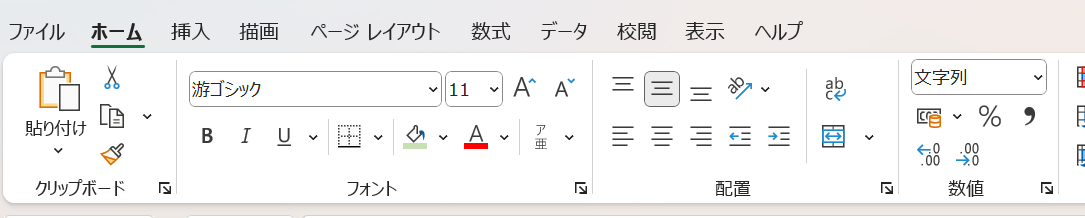
エクセルでは、セルの書式が「文字列」に設定されていると、数字を入力しても数値データではなく文字データとして扱われます。見た目は「100」や「200」のような数字でも、内部的には文字列として認識されているため、SUM関数で計算しても合計に含まれません。
例えば、A1セルに「100」、A2セルに「200」、A3セルに「300」と入力されていて、これらのセルの書式が「文字列」の場合、B1セルに「=SUM(A1:A3)」と入力しても、結果は「0」と表示されます。エクセルは、文字列を数値として認識しないため、合計できないのです。
文字列になっているセルは、いくつかの特徴で判別できます。数値が左揃えで表示されている場合は文字列です(通常、数値は右揃え)。また、セルの左上に小さな緑色の三角形(エラーインジケーター)が表示されることもあります。
文字列になる主な原因は、CSVファイルからデータをインポートした場合、他のシステムからコピー&ペーストした場合、事前にセルの書式を「文字列」に設定していた場合などです。特に外部データは、先頭のゼロを保持するために意図的に文字列形式で保存されていることが多くあります。
| セルの状態 | 表示 | SUM関数の結果 |
|---|---|---|
| 数値データ | 右揃え | 正しく合計される |
| 文字列データ | 左揃え、緑の三角形 | 0または計算されない |
| 数式が文字列 | =SUM(A1:A3)と表示 | 数式がそのまま表示 |
自動計算がオフになっている
エクセルの計算方法が「手動」に設定されていると、数式を入力しても自動的に再計算されません。
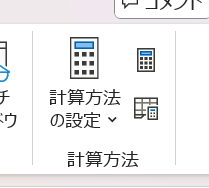
エクセルには「自動計算」と「手動計算」の2つのモードがあります。通常は「自動計算」に設定されており、セルの値や数式を変更すると即座に再計算されます。しかし、大量のデータを扱う際にパフォーマンスを向上させるため、「手動計算」モードに切り替えることがあります。
手動計算モードでは、数式を入力したり、参照先のセルを変更したりしても、自動的には計算されません。「再計算実行」ボタンをクリックするか、F9キーを押すことで初めて再計算が実行されます。
現在の計算モードを確認するには、「数式」タブの「計算方法の設定」をクリックします。「手動」にチェックが入っていれば、手動計算モードになっています。この状態では、画面左下のステータスバーに「再計算」という表示が出ることもあります。
数式そのものが文字列として表示されている
セルに「=SUM(A1:A10)」という数式がそのまま文字列として表示されている場合、数式が実行されていません。
これは、数式を入力したセルの書式が「文字列」になっているか、数式の先頭にシングルクォーテーション(’)が入力されている場合に発生します。「’=SUM(A1:A10)」のように入力すると、エクセルはそれを数式ではなく文字列として扱います。
また、「数式の表示」モードが有効になっている可能性もあります。「数式」タブの「ワークシート分析」グループにある「数式の表示」ボタンが押された状態(ハイライト表示)になっていると、すべてのセルで計算結果ではなく数式そのものが表示されます。
エクセルで合計が表示されない問題は、見た目では分かりにくいデータ型の違いが原因であることが多いです。画面上では「100」という数字に見えても、エクセルの内部では「数値の100」と「文字列の”100″」は全く別のものとして扱われます。
この違いを理解することが、トラブルシューティングの第一歩です。セルをクリックして数式バーを確認したり、書式設定を見たりすることで、データの実態を把握できます。
SUM関数の合計を表示させる解決方法
続いては、SUM関数で合計が正しく表示されるようにする具体的な方法を確認していきます。
文字列を数値に変換する
文字列として入力されているデータを数値データに変換する必要があります。
最も簡単な方法は、エラーインジケーター(緑色の三角形)を使う方法です。文字列の数字が入っているセルをクリックすると、左上に緑色の三角形が表示されます。このマークをクリックすると、「数値に変換する」というオプションが表示されるので、これを選択します。
複数のセルを一度に変換する場合は、変換したい範囲を選択してから、どれか一つのセルのエラーインジケーターをクリックし、「数値に変換する」を選択します。これにより、選択した範囲のすべてのセルが一度に数値に変換されます。
エラーインジケーターが表示されない場合は、「区切り位置」機能を使います。変換したいセル範囲を選択し、「データ」タブの「区切り位置」をクリックします。ウィザードが開きますが、何も変更せずに「次へ」を2回クリックし、最後に「完了」をクリックします。これにより、文字列が数値に変換されます。
| 変換方法 | 手順 | 適用範囲 |
|---|---|---|
| エラーインジケーター | 緑の三角形→数値に変換 | 単一または複数セル |
| 区切り位置機能 | データタブ→区切り位置→完了 | 大量のセルを一括変換 |
| VALUE関数 | =VALUE(A1) | 関数で変換 |
| 1を乗算 | 1をコピー→形式を選択して貼り付け→乗算 | 大量のセルを一括変換 |
別の方法として、空白セルに「1」と入力してコピーし、変換したいセル範囲を選択して右クリック、「形式を選択して貼り付け」から「乗算」を選択する方法もあります。これにより、各セルの値に1を掛けることで、文字列が数値に変換されます。
自動計算モードに切り替える
手動計算モードになっている場合は、自動計算モードに切り替える必要があります。
「数式」タブをクリックし、「計算方法の設定」グループにある「計算方法の設定」ボタンをクリックします。表示されるメニューから「自動」を選択します。これにより、以降は値を変更するたびに自動的に再計算されるようになります。
すでに入力されている数式を即座に再計算したい場合は、F9キーを押します。これでブック全体が再計算されます。現在のワークシートのみを再計算したい場合は、Shift+F9キーを使用します。
自動計算に切り替えた後、数式が入力されているセルをダブルクリックしてEnterキーを押すと、確実に再計算されます。特に複雑な数式や大量のデータを扱っている場合は、この操作で確実に最新の計算結果が表示されます。
数式が文字列表示される問題を解決する
数式がそのまま表示されている場合は、書式設定と数式の表示モードを確認します。
まず、「数式の表示」モードが有効になっていないか確認します。Ctrl+Shift+@(またはCtrl+`)キーを押すと、このモードのオン・オフが切り替わります。または、「数式」タブの「数式の表示」ボタンをクリックして、ハイライト表示を解除します。
数式を入力したセルの書式が「文字列」になっている場合は、セルを選択して右クリック、「セルの書式設定」を開き、「表示形式」タブで「標準」を選択します。その後、セルをダブルクリックして編集モードにし、何も変更せずにEnterキーを押します。これにより、数式が再認識されて実行されます。
数式の先頭にシングルクォーテーションがある場合は、セルをダブルクリックまたはF2キーを押して編集モードにし、数式バーで先頭の「’」を削除してEnterキーを押します。
ステータスバーに合計が表示されない原因と解決方法
続いては、セルを選択してもステータスバーに合計が表示されない問題を確認していきます。
ステータスバーの「合計」表示がオフ
エクセルの画面下部にあるステータスバーでは、セルを選択すると自動的に合計や平均が表示されますが、この機能がオフになっていることがあります。
ステータスバーの表示項目は、ユーザーがカスタマイズできます。何らかの操作で「合計」の表示がオフになっていると、セルを選択しても合計が表示されません。
確認するには、ステータスバー(画面下部の灰色のバー)を右クリックします。表示されるメニューに、「平均」「データの個数」「数値の個数」「最小値」「最大値」「合計」などの項目があり、それぞれにチェックマークがあるかないかで表示・非表示が決まります。
「合計」の項目にチェックが入っていない場合は、クリックしてチェックを入れます。これで、数値が入力されたセルを選択すると、ステータスバーに「合計: ○○」と表示されるようになります。同様に、「平均」や「最大値」などもチェックを入れることで表示できます。
選択したセルが数値として認識されていない
ステータスバーの設定が正しくても合計が表示されない場合は、選択しているセルのデータが数値として認識されていない可能性があります。
前述のとおり、セルの書式が「文字列」になっている場合や、見た目は数字でも内部的に文字列として保存されている場合、ステータスバーでは合計が計算されません。この場合、「合計」の項目は表示されず、「データの個数」のみが表示されます。
例えば、10個のセルを選択して、すべてのセルに数字が入力されているように見えても、ステータスバーに「データの個数: 10」とだけ表示されて「合計」が表示されない場合は、それらのセルが文字列として認識されていることを意味します。
この問題を解決するには、前述の「文字列を数値に変換する」方法を使用します。変換後、再度セルを選択すると、ステータスバーに正しい合計が表示されるようになります。
| ステータスバーの表示 | 意味 | 対処法 |
|---|---|---|
| 合計: 600 | 数値として正しく認識 | 問題なし |
| データの個数: 10 | 文字列として認識 | 数値に変換する |
| 何も表示されない | ステータスバー設定がオフ | 右クリックで「合計」をオン |
エラーチェック機能を有効にする
エラーインジケーター(緑色の三角形)が表示されない場合は、エラーチェック機能がオフになっている可能性があります。
「ファイル」→「オプション」→「数式」を開きます。「エラーチェック」セクションで「バックグラウンドでエラーチェックを行う」にチェックが入っているか確認します。この項目がオフになっていると、文字列の数字に緑色の三角形が表示されないため、問題に気づきにくくなります。
チェックを入れて「OK」をクリックすると、文字列として保存されている数字に緑色の三角形が表示されるようになり、簡単に数値に変換できるようになります。
ステータスバーは、数式を入力せずに素早く合計や平均を確認できる非常に便利な機能です。特に、一時的に合計を知りたいだけで、セルに数式を残したくない場合に重宝します。
ステータスバーを活用することで、作業効率が大幅に向上します。「合計」だけでなく、「平均」「最大値」「最小値」などもカスタマイズして表示させておくと、データ分析がより簡単になります。
その他の合計表示トラブルと解決方法
続いては、その他の合計に関するトラブルと解決方法を確認していきます。
セル内に見えない空白や特殊文字がある
見た目は数字だけに見えても、セル内に見えない空白や特殊文字が含まれていることがあります。
特に、外部システムからコピーしたデータや、Webページからコピーしたデータには、目に見えないスペースや改行コード、タブ文字などが混入していることがあります。これらの文字が含まれていると、エクセルはそのセルを文字列として認識し、合計に含めません。
確認するには、該当するセルをダブルクリックして編集モードにし、カーソルキーで文字の前後を確認します。数字の前や後ろにスペースがある場合は、Deleteキーで削除します。
大量のセルに同じ問題がある場合は、TRIM関数を使用します。例えば、A1セルに不要なスペースが含まれている場合、B1セルに「=TRIM(A1)」と入力すると、前後のスペースが削除された値が表示されます。この結果をコピーして、元のセルに「値として貼り付け」を実行します。
循環参照エラーが発生している
数式が自分自身または間接的に自分自身を参照している場合、循環参照エラーが発生します。
例えば、A1セルに「=SUM(A1:A10)」という数式を入力すると、A1セル自体を合計範囲に含めてしまうため、循環参照になります。エクセルは警告メッセージを表示し、正しい計算結果を表示できません。
循環参照を解決するには、「数式」タブの「エラーチェック」ボタンの横にある矢印をクリックし、「循環参照」を選択します。検出された循環参照のセルアドレスが表示されるので、そのセルをクリックして数式を修正します。
数値の表示形式が指数表示になっている
合計が「1.23E+12」のような指数表示になっている場合があります。
これは、数値が非常に大きい場合や、セルの幅が狭くて通常の形式で表示しきれない場合に発生します。指数表示自体はエラーではなく、正しい数値を表しています。「1.23E+12」は「1,230,000,000,000」(1兆2300億)を意味します。
通常の数値表示に戻すには、セルを右クリックして「セルの書式設定」を開き、「表示形式」タブで「数値」を選択します。また、セルの幅を広げることでも、通常の表示に戻ることがあります。
ただし、あまりにも大きな数値(15桁以上)の場合、エクセルは精度を保持できず、末尾の桁が0になってしまいます。これはエクセルの仕様による制限で、回避することはできません。高精度な計算が必要な場合は、専用の計算ソフトウェアを使用する必要があります。
まとめ 【Excel】エクセルで合計が表示されない(SUM関数・ステータスバー・自動計算)原因と解決方法
エクセルで合計が表示されない問題の原因と解決方法をまとめると
・SUM関数で合計が表示されない原因:セルの書式が「文字列」で数値として認識されていない(左揃え、緑の三角形が表示)、自動計算がオフで手動計算モードになっている、数式そのものが文字列として表示されている(シングルクォートや「数式の表示」モード)
・SUM関数の解決方法:エラーインジケーター(緑の三角形)から「数値に変換」を選択、区切り位置機能で大量のセルを一括変換、数式タブで計算方法を「自動」に切り替え、Ctrl+Shift+@で「数式の表示」モードを解除
・ステータスバーに合計が表示されない原因:ステータスバーを右クリックして「合計」にチェックが入っているか確認、選択したセルが文字列として認識されている、エラーチェック機能がオフで緑の三角形が表示されない
・その他のトラブル:セル内に見えない空白や特殊文字がある(TRIM関数で削除)、循環参照エラーが発生している(数式を修正)、指数表示になっている(書式設定を「数値」に変更)
これらの方法を状況に応じて使い分けることで、ほとんどの合計表示トラブルは解決できます。
最も多い原因は文字列と数値の違いなので、まずセルの書式設定とデータの認識状態を確認することが効率的です。
ただし、データを扱う際は注意が必要です。
特に外部システムからデータをインポートする場合は、必ず数値として正しく認識されているか確認し、必要に応じて変換してから計算を行うことで、正確な合計を表示できます。
エクセルの合計機能を正しく理解すれば、データ集計作業が格段に効率化されます。本記事で紹介した方法を活用して、確実で正確な計算環境を実現していきましょう!