エクセルで数式を入力しても、計算結果が表示されずに数式そのものが文字列として表示されてしまう、または数式を入力しても何も反映されないというトラブルは非常に多く発生します。
SUM関数で合計を計算したいのに「=SUM(A1:A10)」という文字列が表示される、IF関数を入力しても結果が出ない、他のセルから数式をコピーしたら突然文字列として表示されるようになり、何度入力し直しても同じ問題が繰り返されるといった状況は非常にストレスです。
一つずつ手作業で修正していては膨大な時間がかかり、特に大量のデータを扱っている場合は、作業効率が大幅に低下してしまいます。また、原因が分からないまま作業を続けると、重要な計算結果が正しく表示されず、データ分析やレポート作成に支障をきたします。
エクセルで数式が正常に表示されない原因は複数あり、セルの書式設定の問題、数式の入力方法の誤り、エクセルの設定などが関係しています。
本記事では、数式が表示されない・計算結果が出ない主な原因を特定し、それぞれの状況に応じた解決方法を詳しく解説します。さらに、同じトラブルを防ぐための予防策も紹介します。
すぐに問題を解決したい方は、ぜひ最後までお読みください。
ポイントは
・セルの書式が「文字列」になっていると数式が計算されない
・数式の前にシングルクォート(’)があると文字列扱いになる
・数式の表示モードが有効になっていると全て数式表示になる
です。
それでは詳しく見ていきましょう。
数式そのものが文字列として表示される原因
それではまず、数式を入力したのに「=SUM(A1:A10)」のような数式そのものが表示されてしまう原因を確認していきます。
セルの書式が「文字列」になっている
数式が文字列として表示される最も一般的な原因は、セルの書式設定が「文字列」になっていることです。
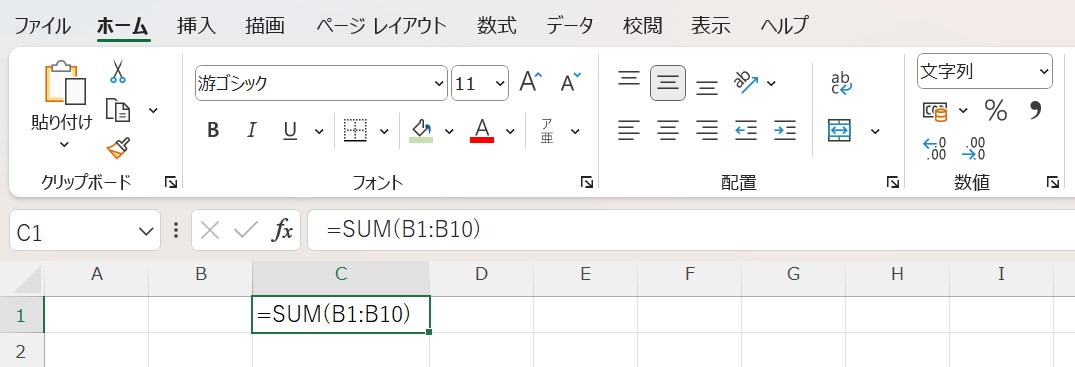
エクセルでは、セルごとに「数値」「文字列」「日付」などの書式を設定できます。書式が「文字列」に設定されているセルに数式を入力すると、エクセルはそれを計算式ではなく、単なる文字データとして認識します。
例えば、A1セルの書式が「文字列」の状態で「=SUM(B1:B10)」と入力すると、計算結果ではなく「=SUM(B1:B10)」という文字列がそのまま表示されます。セルの左上に小さな緑色の三角形(エラーインジケーター)が表示されることもあります。
この問題を確認するには、該当するセルを選択して、ホームタブの「数値」グループを見ます。ドロップダウンに「文字列」と表示されていれば、これが原因です。
書式が文字列になる主な理由は、データを外部からコピー&ペーストした場合や、CSVファイルをインポートした場合、事前に書式を文字列に設定していた場合などです。特にシステムから出力されたデータは、先頭のゼロを保持するために文字列形式になっていることが多くあります。
数式の前にシングルクォートがある
数式の先頭にシングルクォート(’)が入力されていると、エクセルはその内容を文字列として扱います。
シングルクォートは、通常は画面上には表示されませんが、セルを編集モード(ダブルクリックまたはF2キー)にすると、数式バーで確認できます。「’=SUM(A1:A10)」のように、先頭に「’」が付いている場合、これを削除する必要があります。
シングルクォートが入る原因として、他のアプリケーションからデータをコピーした際に自動的に付加される場合や、意図せず入力してしまった場合があります。特に、全角文字で「’」(全角のシングルクォート)を入力してしまうと、数式として認識されません。
| 入力内容 | 表示結果 | 原因 |
|---|---|---|
| =SUM(A1:A10) | 計算結果(例:100) | 正常な数式 |
| ‘=SUM(A1:A10) | =SUM(A1:A10) | シングルクォートにより文字列扱い |
| =SUM(A1:A10)(文字列書式) | =SUM(A1:A10) | セルの書式が文字列 |
数式の表示モードが有効になっている
エクセルには、すべてのセルで数式そのものを表示するモードがあり、これが有効になっている可能性があります。
このモードは「数式の表示」機能と呼ばれ、Ctrl+Shift+@(またはCtrl+`)のショートカットキーで切り替えられます。このモードが有効になっていると、ワークシート全体で計算結果ではなく数式が表示されます。
数式の表示モードが有効かどうかは、リボンの「数式」タブを確認します。「ワークシート分析」グループにある「数式の表示」ボタンが押された状態(ハイライト表示)になっていれば、このモードが有効です。
数式の表示モードは、複雑な計算シートの構造を確認したり、他の人が作成した数式をチェックしたりする際に便利な機能です。しかし、意図せず有効にしてしまうと、すべての数式が文字列のように見えてしまい、混乱の原因になります。
このモードは、誤ってショートカットキーを押してしまったり、リボンのボタンを誤クリックしたりすることで有効になることがあります。頻繁にこの問題が発生する場合は、ショートカットキーの位置を覚えておき、誤操作を避けるよう注意しましょう。
数式が文字列表示される問題の解決方法
続いては、数式が文字列として表示されてしまう問題を解決する具体的な方法を確認していきます。
セルの書式を「標準」に変更する
セルの書式が「文字列」になっている場合は、書式を「標準」または「数値」に変更します。
まず、問題のあるセルを選択します。複数のセルをまとめて変更する場合は、範囲を選択します。次に、ホームタブの「数値」グループにあるドロップダウンリストをクリックし、「標準」を選択します。
しかし、書式を変更しただけでは数式が再計算されないことがあります。その場合は、以下の方法で数式を再入力または再確認させる必要があります。
最も簡単な方法は、該当するセルをダブルクリックして編集モードにし、何も変更せずにEnterキーを押すことです。これにより、エクセルが数式を再認識して計算を実行します。大量のセルを一度に処理したい場合は、後述の一括変換方法を使用します。
別の方法として、セルを選択した状態で、数式バーをクリックしてカーソルを置き、Enterキーを押す方法もあります。これも数式を再認識させる効果があります。
複数のセルを一度に処理する場合は、範囲を選択してから「データ」タブの「区切り位置」機能を使用します。「区切り位置指定ウィザード」が開いたら、何も変更せずに「次へ」を2回クリックし、最後に「完了」をクリックします。これにより、選択した範囲のすべてのセルが再計算されます。
| 方法 | 手順 | 適用範囲 |
|---|---|---|
| セルをダブルクリック | セルをダブルクリック→Enter | 単一セルまたは少数のセル |
| 区切り位置機能 | 範囲選択→データタブ→区切り位置→完了 | 大量のセルを一括処理 |
| 検索と置換 | Ctrl+H→検索「=」置換「=」→すべて置換 | ワークシート全体 |
シングルクォートを削除する
数式の先頭にシングルクォートがある場合は、それを削除して数式を再入力します。
単一のセルの場合は、セルをダブルクリックまたはF2キーを押して編集モードにします。数式バーで先頭のシングルクォート(’)を確認し、Deleteキーで削除してからEnterキーを押します。
複数のセルに同じ問題がある場合は、検索と置換機能を使用すると効率的です。Ctrl+Hキーを押して「検索と置換」ダイアログを開きます。「検索する文字列」に「’=」、「置換後の文字列」に「=」と入力し、「すべて置換」をクリックします。
ただし、この方法は意図的にシングルクォートを使用している他のセルにも影響する可能性があるため、置換前に「次を検索」で確認しながら進めるか、対象範囲を限定してから実行することをおすすめします。
数式の表示モードを解除する
数式の表示モードが有効になっている場合は、モードを解除して通常の表示に戻します。
最も簡単な方法は、Ctrl+Shift+@(または Ctrl+`)のショートカットキーをもう一度押すことです。これでモードが切り替わり、計算結果が表示されるようになります。
リボンから操作する場合は、「数式」タブをクリックし、「ワークシート分析」グループにある「数式の表示」ボタンをクリックして、ハイライト表示を解除します。
数式の表示モードが解除されると、すべてのセルが通常の表示に戻り、数式ではなく計算結果が表示されます。特定のセルだけが文字列表示のままの場合は、前述のセル書式やシングルクォートの問題が残っている可能性があります。
数式を入力しても計算結果が出ない原因
続いては、数式は正しく入力されているのに、計算結果が表示されない、または更新されない問題を確認していきます。
自動計算がオフになっている
エクセルには計算方法の設定があり、「手動計算」モードになっていると数式が自動更新されません。
通常、エクセルは「自動計算」モードになっており、数式や参照先のセルが変更されると即座に再計算されます。しかし、大量のデータを扱う際にパフォーマンスを向上させるため、手動計算モードに切り替えることがあります。
現在の計算モードを確認するには、「数式」タブの「計算方法の設定」グループにある「計算方法の設定」ボタンをクリックします。「自動」にチェックが入っていれば自動計算モード、「手動」にチェックが入っていれば手動計算モードです。
| 計算モード | 動作 | 再計算方法 |
|---|---|---|
| 自動 | 値変更時に即座に再計算 | 自動的に実行 |
| データテーブル以外自動 | データテーブル以外は自動再計算 | データテーブルはF9で再計算 |
| 手動 | 再計算コマンドを実行するまで計算しない | F9キーまたは「再計算実行」ボタン |
手動計算モードの場合、F9キーを押すとブック全体が再計算されます。Shift+F9キーでは、現在のワークシートのみが再計算されます。また、「数式」タブの「再計算実行」ボタンをクリックしても同じ効果があります。
循環参照エラーが発生している
数式が自分自身または間接的に自分自身を参照している場合、循環参照エラーが発生します。
循環参照とは、例えばA1セルに「=A1+1」という数式があるように、自分自身を参照することです。また、A1が B1を参照し、B1がC1を参照し、C1が再びA1を参照するような間接的な循環参照もあります。
循環参照が発生すると、エクセルは警告メッセージを表示し、該当するセルに「0」または以前の値が表示されたままになります。ステータスバー(画面左下)に「循環参照: セルアドレス」と表示されるため、確認できます。
循環参照を解決するには、「数式」タブの「エラーチェック」ボタンの横にある矢印をクリックし、「循環参照」を選択します。検出された循環参照のセルアドレスが表示されるので、そのセルをクリックして数式を修正します。
参照先のセルが空白またはエラー
数式が参照しているセルが空白だったり、エラーが発生していたりすると、期待した計算結果が表示されません。
例えば、「=A1+B1」という数式で、A1セルが空白の場合、エクセルはそれを「0」として扱います。しかし、「=A1/B1」でB1が空白の場合は「#DIV/0!」エラー(ゼロ除算エラー)が発生します。
参照先のセルに「#N/A」「#VALUE!」「#REF!」などのエラーが表示されている場合、そのエラーが数式全体に伝播します。例えば、「=SUM(A1:A10)」でA5セルに「#VALUE!」エラーがあっても、SUM関数はエラーを無視して他の値を合計しますが、「=A1+A2+A3」のような数式では、どれか一つでもエラーがあると全体がエラーになります。
数式が正しく計算されない問題は、入力ミスや論理エラーも原因になります。例えば、範囲指定を間違えていたり、関数の引数が不足していたり、カッコの対応が正しくなかったりする場合です。
数式バーで数式を確認し、色分け表示される参照範囲が意図したものと一致しているか、関数のヘルプを参照して構文が正しいかを確認しましょう。また、F9キーで数式の一部を選択して部分的に評価することで、どこで問題が発生しているかを特定できます。
計算されない問題の解決方法
続いては、数式が計算されない問題を解決する方法を確認していきます。
自動計算モードに切り替える
手動計算モードになっている場合は、自動計算モードに切り替えることで解決します。
「数式」タブをクリックし、「計算方法の設定」グループにある「計算方法の設定」ボタンをクリックします。表示されるメニューから「自動」を選択します。これにより、以降は値を変更するたびに自動的に再計算されるようになります。
すでに入力されている数式を即座に再計算したい場合は、F9キーを押します。これでブック全体が再計算されます。現在のワークシートのみを再計算したい場合は、Shift+F9キーを使用します。
大量のデータがあり、自動計算では動作が重くなる場合は、「データテーブル以外自動」を選択することで、通常の数式は自動計算しつつ、データテーブルのみ手動計算にできます。
循環参照を修正する
循環参照が検出された場合は、数式を見直して循環を解消します。
ステータスバーまたは「数式」タブの「エラーチェック」→「循環参照」で表示されたセルをクリックし、数式を確認します。自分自身を参照している場合は、参照先を変更します。
間接的な循環参照の場合は、参照の連鎖を追跡する必要があります。「数式」タブの「参照元のトレース」や「参照先のトレース」ボタンを使用すると、セル間の参照関係が矢印で表示されるため、循環を視覚的に確認できます。
意図的に循環参照を使用したい場合(反復計算が必要な場合)は、「ファイル」→「オプション」→「数式」で「反復計算を有効にする」にチェックを入れます。ただし、これは高度な使い方であり、通常は循環参照を解消することが推奨されます。
エラーチェックと数式の検証
数式にエラーがある場合は、エクセルのエラーチェック機能を活用します。
エラーが表示されているセルをクリックすると、セルの横に黄色い菱形のアイコンが表示されます。このアイコンをクリックすると、エラーの種類と解決方法のヒントが表示されます。
「数式」タブの「エラーチェック」ボタンをクリックすると、ワークシート内のすべてのエラーを順番に確認できます。エラーの種類(#DIV/0!、#VALUE!、#REF!など)に応じて、適切な修正を行います。
数式が複雑な場合は、「数式の検証」機能が便利です。問題のあるセルを選択し、「数式」タブの「数式の検証」ボタンをクリックすると、数式がステップバイステップで評価され、どの部分で問題が発生しているかを特定できます。
| エラー表示 | 意味 | 主な原因 |
|---|---|---|
| #DIV/0! | ゼロ除算エラー | 数値を0で割っている |
| #VALUE! | 値エラー | 数式に不適切なデータ型がある |
| #REF! | 参照エラー | 参照先のセルが削除された |
| #NAME? | 名前エラー | 関数名が間違っているか認識されない |
数式のトラブルシューティングは、段階的に問題を切り分けることが重要です。まず、数式が文字列として表示されているのか、それとも計算されていないのかを判断します。次に、参照先のセルが正しいか、数式の構文にミスがないかを確認します。
複雑な数式の場合は、一度シンプルな数式に書き換えて動作を確認し、段階的に元の複雑さに戻していくことで、問題の箇所を特定できます。また、新しいセルで同じ数式を試してみることで、セル固有の問題かどうかを判断できます。
まとめ エクセルで数式が表示されない(計算結果が出ない・反映されない)原因と解決方法
エクセルで数式が表示されない問題の原因と解決方法をまとめると
・数式が文字列表示される原因:セルの書式が「文字列」になっている(書式を「標準」に変更して再入力)、数式の先頭にシングルクォート(’)がある(編集モードで削除)、数式の表示モードが有効(Ctrl+Shift+@で解除)
・書式を標準に変更する方法:ホームタブの数値グループで「標準」を選択、セルをダブルクリックしてEnterで再認識、大量のセルは「区切り位置」機能で一括変換、検索置換で「’=」を「=」に置換
・計算されない原因:自動計算がオフになっている(数式タブで「自動」に変更しF9で再計算)、循環参照エラーが発生(エラーチェックで循環参照を特定し修正)、参照先のセルが空白やエラー(参照範囲とエラーセルを確認)
・予防と対策:データ入力前に書式を確認、外部データは貼り付け後に書式を標準に統一、定期的に計算モードを確認、エラーチェック機能で問題を早期発見
これらの方法を状況に応じて使い分けることで、ほとんどの数式表示トラブルは解決できます。
まず数式が文字列として表示されているのか、計算されていないのかを判断し、それぞれの原因に応じた対処法を順番に試していくことが効率的です。
ただし、作業を行う際は注意が必要です。
特に大量のセルを一括変換する場合は、事前にバックアップを取り、小規模なテストを行ってから本番データに適用することで、意図しないデータの変更を防げます。
エクセルの数式トラブルは頻繁に発生しますが、原因を正しく理解して適切に対処すれば、スムーズに解決できます。本記事で紹介した方法を活用して、効率的なエクセル作業環境を実現していきましょう!