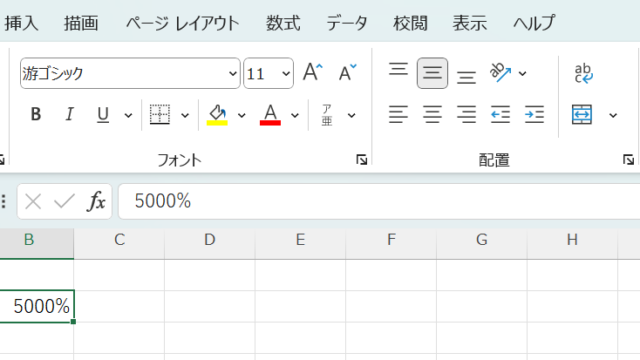
Excelで数字を入力して右揃えにしているのに、なぜか数字の位置が微妙にずれて揃わないことがあります。
同じ桁数の数字を縦に並べているはずなのに、よく見ると末尾の位置がわずかにずれていたり、一部の数字だけセルの右端に少し空白ができているという現象です。
見た目が揃っていないと、表の美しさが損なわれるだけでなく、プロフェッショナルな印象を与えられません。特に売上表や請求書など、金額を扱う重要な書類でこのようなずれがあると、作成者の注意力が疑われてしまうこともあります。
この問題の主な原因は、セルごとに異なる「表示形式」が設定されていることです。
Excelには「標準」「数値」「通貨」など、複数の表示形式があり、それぞれ微妙に表示の仕方が異なります。同じ数値でも、表示形式が「標準」のセルと「数値」のセルでは、右揃えにしたときの位置が微妙にずれます。また、セルの末尾に見えない空白(スペース)が入っていたり、インデント機能が設定されていることも、ずれの原因となります。
本記事では、Excelで数字が微妙にずれる主な4つの原因(表示形式の違い、スペースの混在、インデント、全角・半角の混在)を詳しく解説し、それぞれの確認方法と解決策を紹介します。
数字の位置がなかなか揃わずに困っている方は、ぜひ最後までお読みください。
ポイントは
・表示形式が「標準」と「数値」で混在していると右端がずれる
・セルの末尾に見えないスペースが入っているとずれる
・インデント機能が一部のセルにだけ設定されているとずれる
です。
それでは詳しく見ていきましょう。
数字がずれる主な原因
まずは、なぜ数字が微妙にずれてしまうのか、その原因を理解しておきましょう。
表示形式の違いによるずれ
数字がずれる最も多い原因は、セルの表示形式が統一されていないことです。
Excelには「標準」「数値」「通貨」など、様々な表示形式があります。同じ「555」という数値を入力しても、表示形式が「標準」のセルと「数値」のセルでは、右揃えにしたときの表示位置が微妙に異なります。「数値」形式では負の数を表示するためのスペースが右端に確保されるため、「標準」形式よりも少し左側に表示されます。
また、「通貨」形式では円マークが付き、さらに桁区切りのカンマも自動的に挿入されます。このように、表示形式が異なるセルが混在していると、数字の右端が揃わずにバラバラに見えてしまいます。
スペースの混在によるずれ
数字の前後に見えない空白(スペース)が入っていることも、ずれの原因となります。
他のシステムからデータをコピーした場合や、手入力で誤ってスペースキーを押してしまった場合、数字の前や後ろにスペースが混入することがあります。このスペースは画面上では見えにくいため、なぜずれているのか気づきにくい問題です。
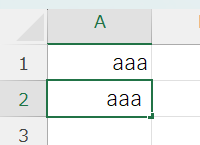
特に、数字の末尾(右側)にスペースが入っている場合、右揃えにしてもそのスペース分だけ左側にずれて表示されます。複数のセルで、スペースが入っているものと入っていないものが混在すると、数字の位置がバラバラになります。
インデントの設定によるずれ
Excelには「インデント」という、セル内の文字を字下げ・字上げする機能があります。
この機能が一部のセルにだけ設定されていると、同じ右揃えでも、インデントが設定されているセルだけ位置がずれて見えます。インデントは、「ホーム」タブの「配置」グループにあるインデントを増やす・減らすボタンで設定されますが、意図せず押してしまっていることもあります。
| 原因 | 症状 | 見分け方 |
|---|---|---|
| 表示形式の違い | 右端の位置が微妙にずれる | 「数値」グループで形式を確認 |
| スペースの混在 | 一部だけ左にずれる | 数式バーで空白を確認 |
| インデント | 一部だけ字下げされている | 「セルの書式設定」で確認 |
| 全角・半角の混在 | 文字幅が異なる | 数式バーで確認 |
表示形式を統一する方法
数字のずれを解消する最も基本的な方法は、表示形式を統一することです。
表示形式の確認方法
まずは、どのセルにどんな表示形式が設定されているかを確認しましょう。
セルを選択した状態で、「ホーム」タブの「数値」グループにあるドロップダウンメニューを見ると、そのセルに設定されている表示形式が表示されます。「標準」「数値」「通貨」などと表示されている部分です。
複数のセルを同時に確認したい場合は、Ctrlキーを押しながら複数のセルをクリックして選択し、右クリックから「セルの書式設定」を開きます。「表示形式」タブを見て、すべてのセルの書式が同じであれば、表示形式の項目が青色の背景色で表示されます。異なる表示形式が混在している場合は、青色の背景色は表示されません。
表示形式を「標準」に統一する
数字のずれを解消する最も簡単な方法は、すべてのセルの表示形式を「標準」に統一することです。
ずれている数字が入力されているセル範囲をすべて選択し、「ホーム」タブの「数値」グループにあるドロップダウンメニューから「標準」を選択します。これにより、選択したすべてのセルの表示形式が「標準」に統一され、数字の右端が揃います。
ただし、「標準」形式では桁区切りのカンマは表示されないため、金額表示でカンマが必要な場合は「数値」形式に統一する必要があります。
表示形式を「数値」に統一する
桁区切りのカンマが必要な場合は、表示形式を「数値」に統一します。
セル範囲を選択し、「ホーム」タブの「数値」グループにある「桁区切りスタイル」ボタン(,のアイコン)をクリックします。または、ドロップダウンメニューから「数値」を選択します。これにより、すべてのセルが「数値」形式になり、桁区切りのカンマが表示され、かつ右端の位置も揃います。
小数点以下の桁数を調整したい場合は、「小数点以下の表示桁数を増やす」「減らす」ボタンを使って調整できます。
| 表示形式 | 表示例 | 特徴 |
|---|---|---|
| 標準 | 1000 | 入力した数値をそのまま表示 |
| 数値 | 1,000 | 桁区切りのカンマ付き |
| 通貨 | ¥1,000 | 円マークとカンマ付き |
| 会計 | ¥ 1,000 | 円マークが左端に固定 |
スペースを削除する方法
セルの末尾に入っている見えないスペースを削除する方法を確認しましょう。
スペースの確認方法
数字の前後にスペースが入っているかを確認するには、セルを選択して数式バーを見ます。
セルを選択すると、画面上部の数式バーにそのセルの内容が表示されます。ここで、数字の前や後ろにカーソルを動かしてみると、スペースが入っているかどうかが分かります。「555 」のように、数字の後ろに空白があればスペースが入っています。
また、セルをダブルクリックして編集モードにすると、カーソルの位置でスペースの有無が確認できます。
TRIM関数でスペースを削除
複数のセルに混在するスペースを一括で削除するには、TRIM関数を使用します。
TRIM関数は、文字列の先頭と末尾のスペースを削除し、文字間の余分なスペースも1つに整理してくれる関数です。例えば、A列にスペース混じりの数値が入っている場合、B1セルに「=TRIM(A1)」と入力し、下方向にコピーすれば、すべてのスペースが削除された数値が表示されます。
TRIM関数で処理した結果をコピーし、元のA列に「値として貼り付け」を行えば、スペースのない数値に置き換えられます。
置換機能でスペースを削除
手動でスペースを削除する場合は、置換機能を使う方法が簡単です。
スペースを削除したいセル範囲を選択し、Ctrl+Hキーを押して「検索と置換」ダイアログを開きます。「検索する文字列」にスペースを1つ入力し、「置換後の文字列」は空欄のままにして「すべて置換」をクリックします。これにより、選択範囲内のすべてのスペースが削除されます。
インデントを解除する方法
インデントが設定されているセルを確認し、解除する方法を見ていきます。
インデントの確認方法
セルにインデントが設定されているかを確認するには、「セルの書式設定」を開きます。
セルを右クリックして「セルの書式設定」を選択し、「配置」タブを開きます。「文字の配置」セクションに「インデント」という項目があり、ここに0以外の数値が入っていれば、インデントが設定されています。
複数のセルのインデントを一度に確認したい場合は、Ctrlキーを押しながら複数のセルを選択し、同様に「セルの書式設定」を開いて確認します。
インデントを一括で解除する
インデントを解除するには、該当するセル範囲を選択し、「ホーム」タブの「インデントを減らす」ボタンを繰り返しクリックします。
「配置」グループにある「インデントを減らす」ボタン(左向きの矢印アイコン)をクリックすると、インデントが1段階ずつ減少します。インデントが0になるまで繰り返しクリックすれば、完全に解除されます。
または、「セルの書式設定」の「配置」タブで、インデントの数値を直接「0」に変更して「OK」をクリックすれば、一度で解除できます。
| 解決方法 | 手順 | 適用場面 |
|---|---|---|
| 表示形式の統一 | 「数値」グループから「標準」または「数値」を選択 | 表示形式が混在している場合 |
| TRIM関数 | =TRIM(A1)で前後のスペースを削除 | 複数セルにスペースが混在 |
| 置換機能 | Ctrl+Hでスペースを空欄に置換 | スペースを手動で一括削除 |
| インデント解除 | 「インデントを減らす」ボタンをクリック | インデントが設定されている場合 |
その他のずれの原因と対処法
表示形式、スペース、インデント以外にも、数字がずれる原因があります。
全角と半角の混在
数字が全角と半角で混在していると、文字幅が異なるため位置がずれます。
全角数字は「123」のように全角文字で入力された数字で、半角数字は「123」のように通常の数字です。全角数字はセル内で文字列として扱われ、半角数字は数値として扱われます。このため、右揃えにしても、全角数字と半角数字では表示位置が異なります。
全角数字を半角数字に変換するには、ASC関数を使います。「=ASC(A1)」という数式を使えば、A1セルの全角文字を半角文字に変換できます。
フォントの違い
一部のセルだけ異なるフォントが設定されていると、数字の幅が異なり、位置がずれて見えることがあります。
特に、プロポーショナルフォント(文字ごとに幅が異なるフォント)と等幅フォントが混在していると、同じ桁数でも表示幅が変わります。セル範囲を選択し、「ホーム」タブの「フォント」グループで、すべて同じフォントに統一することで解決できます。
Excelで数字が微妙にずれる問題は、主に表示形式の違い、スペースの混在、インデントの設定、全角・半角の混在という4つの原因があります。
最も重要なのは、まずどの原因でずれているのかを特定することです。「数値」グループで表示形式を確認し、数式バーでスペースの有無をチェックし、「セルの書式設定」でインデントを確認すれば、原因を突き止められます。
原因が分かれば、それぞれに応じた対処法を適用することで、数字の位置を正確に揃えられます。表示形式を統一する、TRIM関数でスペースを削除する、インデントを解除するという基本的な操作を覚えておけば、ほとんどのずれは解消できます。
見た目が美しく整った表を作成することで、プロフェッショナルな印象を与えることができます。
まとめ エクセルで数字が微妙にずれる(表示形式:スペースなど)対処法
エクセルで数字が微妙にずれる場合の対処法をまとめると
・原因は表示形式の違い(標準と数値で右端の位置が異なる)、スペースの混在(末尾に見えない空白が入っている)、インデント設定(一部のセルだけ字下げされている)、全角・半角の混在(文字幅が異なる)
・表示形式の確認は「ホーム」タブの「数値」グループで確認、複数セルを同時選択して「セルの書式設定」で確認、異なる形式が混在していると青色背景が表示されない
・対処法は表示形式を「標準」または「数値」に統一、TRIM関数で「=TRIM(A1)」としてスペースを削除、置換機能でスペースを空欄に置換、「インデントを減らす」ボタンでインデント解除
・その他の対処法としてASC関数で全角を半角に変換、フォントを統一して文字幅を揃える、数式バーで入力内容を目視確認
これらの対処法を状況に応じて使い分けることで、数字の位置を正確に揃えられます。
最も重要なのは、まず原因を特定してから適切な対処法を選択することです。
表示形式、スペース、インデント、全角・半角のどれが原因かを確認し、それぞれに応じた解決策を実行しましょう。
見た目が整った美しい表を作成することで、データの信頼性も高まります。
数字の位置を正確に揃えて、プロフェッショナルなExcel資料を作成していきましょう!