Excelを使っていると、「数式バーが突然消えてしまった」「列ヘッダー(A・B・C…)や行番号(1・2・3…)が表示されない」「数式バーの表示がおかしくて内容が確認できない」といったトラブルに遭遇することがあります。
数式バーやヘッダーはExcelの操作において欠かせない要素なので、表示がおかしくなると作業効率が大きく下がってしまうでしょう。
この記事では、Excelの数式バー・ヘッダーの表示がおかしくなる原因と、表示設定を正しく直すための具体的な方法をわかりやすく解説していきます。症状ごとに整理していますので、該当する項目をチェックしてみてください。
Excelの数式バーが表示されない原因と直し方
それではまず、Excelの数式バーが表示されなくなる原因と直し方について解説していきます。
数式バーが消えてしまう原因として最も多いのが、「表示」タブの「数式バー」設定が誤ってオフになってしまうケースです。意図せずクリックしてしまったり、ショートカットキーの誤操作が原因となることがほとんどでしょう。
「表示」タブから数式バーを再表示する方法
数式バーが消えた場合はまず「表示」タブの設定を確認しましょう。ほとんどのケースがこの操作で解決できます。
②「表示/非表示」グループにある「数式バー」のチェックボックスを確認する
③チェックが外れている場合はクリックしてチェックを入れる
④画面上部に数式バーが表示されることを確認する
⑤設定はブックを保存しても保持されるため、保存しておくとよいでしょう
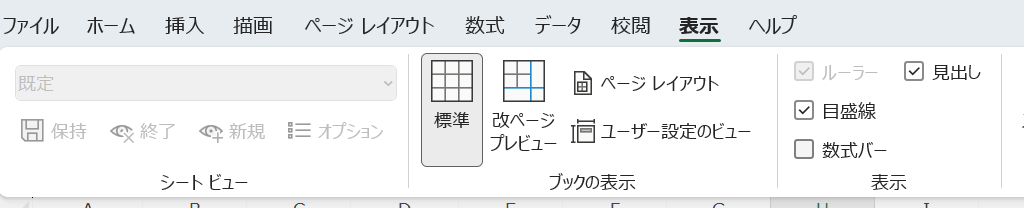
「数式バー」のチェックを入れるだけで即座に数式バーが復活します。
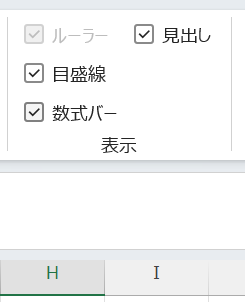
Excelを再起動する必要はなく、クリック一つで元の状態に戻せるため、まず最初に確認すべき操作でしょう。
Excelのオプションから数式バーを表示する方法
「表示」タブで設定を変更しても数式バーが表示されない場合は、Excelのオプション設定を確認しましょう。
②左側メニューから「詳細設定」を選択する
③「表示」セクションを探す
④「数式バーを表示する」にチェックが入っているか確認する
⑤チェックが外れている場合はクリックしてチェックを入れ「OK」をクリックする
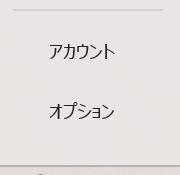
Excelのオプションにも数式バーの表示設定が存在します。「表示」タブで変更しても直らない場合はオプションの詳細設定を必ず確認してみましょう。
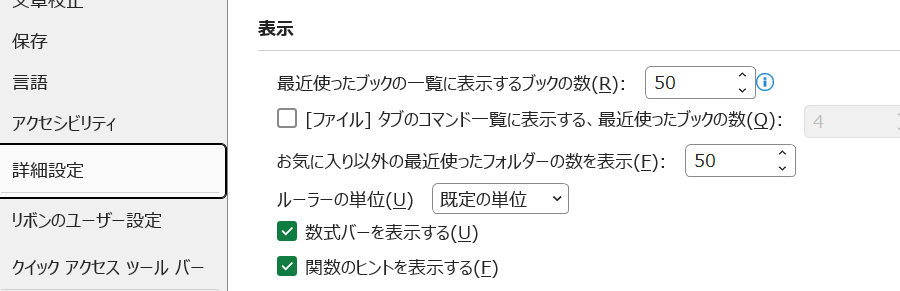
この設定はExcel全体に影響する設定のため、一度変更すると新しいブックを開いたときにも適用されます。
数式バーの高さが小さすぎて見えにくい場合の対処法
数式バー自体は表示されているが、高さが小さすぎて長い数式が見えにくい場合は、数式バーの高さを調整することができます。
②ポインタが上下矢印に変わったらドラッグして高さを広げる
③または数式バーの右端にある「∧」「∨」ボタンをクリックして展開・折りたたみを切り替える
④長い数式を確認する場合はCtrl+Shift+Uで数式バーを展開・折りたたみできる
⑤作業が終わったら元の高さに戻しておくとよいでしょう
数式バーはドラッグで自由に高さを変更できます。複数行にわたる長い数式を入力・確認するときは数式バーを広げておくと作業しやすくなるでしょう。Ctrl+Shift+Uで素早く展開・折りたたみできるショートカットも覚えておくと便利です。
| 症状 | 原因 | 対処法 |
|---|---|---|
| 数式バーが完全に消えた | 「表示」タブの「数式バー」がオフになっている | 「表示」タブ→「数式バー」にチェックを入れる |
| チェックを入れても直らない | Excelオプションの詳細設定がオフになっている | 「オプション」→「詳細設定」→「数式バーを表示する」をオンにする |
| 数式バーが狭くて見えにくい | 数式バーの高さが小さい | 下端をドラッグして高さを広げる・Ctrl+Shift+Uで展開する |
Excelのヘッダー(行番号・列ヘッダー)の表示がおかしい原因と直し方
続いては、Excelのヘッダー(行番号・列ヘッダー)の表示がおかしくなる原因と直し方を確認していきます。
行番号(1・2・3…)や列ヘッダー(A・B・C…)が消えてしまう場合、「表示」タブの「見出し」設定がオフになっていることが主な原因です。数式バーと同様に、意図せず設定が変わってしまうことがほとんどでしょう。
行番号・列ヘッダーを再表示する方法
行番号と列ヘッダーが両方消えてしまった場合は「見出し」の設定を確認します。
②「表示/非表示」グループにある「見出し」のチェックボックスを確認する
③チェックが外れている場合はクリックしてチェックを入れる
④行番号と列ヘッダーが表示されることを確認する
⑤シートごとに設定が保持されるため、複数シートがある場合は各シートを確認する
「見出し」のチェックを入れるだけで行番号と列ヘッダーが即座に復活します。シートごとに設定が保存されるため、特定のシートだけ消えている場合は該当シートを選択してから設定を変更することがポイントです。
列ヘッダーが「A・B・C」ではなく数字で表示される場合の対処法
列ヘッダーが「A・B・C…」ではなく「1・2・3…」と数字で表示されている場合は、R1C1参照形式がオンになっています。
②左側メニューから「数式」を選択する
③「数式の処理」セクションにある「R1C1参照形式を使用する」のチェックを確認する
④チェックが入っている場合はクリックしてチェックを外す
⑤「OK」をクリックして列ヘッダーが「A・B・C…」に戻ったことを確認する
R1C1参照形式はマクロやVBAでの参照に使われる形式ですが、通常の操作では混乱のもとになります。列が数字で表示されている場合はR1C1参照形式の解除を最初に確認するとよいでしょう。
特定のシートだけヘッダーが表示されない場合の対処法
特定のシートだけ行番号や列ヘッダーが表示されない場合、そのシートのみ表示設定がオフになっています。複数シートを一括で設定する方法も覚えておきましょう。
②「表示」タブ→「見出し」にチェックを入れる
③複数シートをまとめて設定したい場合はShiftキーを押しながらシートタブをクリックして複数選択する
④全シートに設定する場合はシートタブを右クリックし「すべてのシートを選択」を選んでから設定する
⑤設定後は選択グループを解除するためにいずれかのシートタブをクリックする
全シートを選択した状態で「見出し」の設定を変更すると、すべてのシートに一括でヘッダー表示設定を適用できます。シート数が多いブックでは特に効率的な操作方法でしょう。
Excelの数式バー・ヘッダーの表示に関連するその他のトラブルと対処法
続いては、数式バー・ヘッダーの表示に関連するその他のトラブルと対処法を確認していきます。
数式バーやヘッダーの基本的な表示・非表示の問題以外にも、数式バーの内容表示がおかしい・印刷時にヘッダーが表示されないといった応用的なトラブルが発生することがあります。それぞれの対処法を確認しておきましょう。
数式バーに数式ではなく値が表示される場合の対処法
数式を入力したセルを選択したときに、数式バーに数式ではなく計算結果の値が表示される場合は、セルが値として保存されている可能性があります。
②数式バーの内容を確認し、「=」で始まっていない場合は数式ではなく値として保存されている
③過去に「形式を選択して貼り付け」→「値」で貼り付けた場合は数式が失われているため、数式を再入力する
④シートが保護されていて数式が非表示になっている場合は「校閲」→「シートの保護を解除」で解除する
⑤「セルの書式設定」→「保護」タブで「表示しない」にチェックが入っている場合はチェックを外す
数式が「表示しない」設定になっているとシートを保護した際に数式バーに何も表示されなくなります。数式を非表示にしたくない場合は「セルの書式設定」→「保護」タブの「表示しない」のチェックを外してから保護を解除しましょう。
印刷時にヘッダー・フッターを設定・修正する方法
Excelの「ヘッダー」には行番号・列ヘッダーとは別に、印刷物の上部・下部に表示する「ページヘッダー・フッター」があります。印刷時の表示がおかしい場合はこちらを確認しましょう。
②ページレイアウトビューに切り替わり、ヘッダー・フッターの編集画面が表示される
③ヘッダー・フッターの内容を確認・修正する
④不要なヘッダー・フッターを削除する場合は内容をすべて選択してDeleteキーを押す
⑤「ヘッダーとフッターツール」の「デザイン」タブ→「ヘッダーとフッターを閉じる」をクリックして編集を終了する
印刷物のヘッダー・フッターと画面表示の行番号・列ヘッダーは別々の設定です。印刷時に余分な情報が表示されている場合はヘッダー・フッターの内容を確認・削除することで解決できるでしょう。
数式バー・ヘッダーの表示設定を一括で確認する効率的な方法
数式バーとヘッダーの表示がまとめておかしくなっている場合、関連する設定を効率よく確認する手順を把握しておくと素早く解決できます。
チェック②:「表示」タブ→「見出し」のチェックを確認する
チェック③:「ファイル」→「オプション」→「詳細設定」→「数式バーを表示する」を確認する
チェック④:「ファイル」→「オプション」→「詳細設定」→「行と列の見出しを表示する」を確認する
チェック⑤:「ファイル」→「オプション」→「数式」→「R1C1参照形式を使用する」を確認する
まとめ
この記事では、Excelの数式バー・ヘッダーの表示がおかしくなる原因と、表示設定を正しく直すための具体的な方法をまとめて解説しました。
数式バーが消えた場合は「表示」タブの「数式バー」設定の確認が第一歩で、それでも直らない場合はExcelオプションの詳細設定を確認しましょう。列ヘッダーが数字表示になっている場合はR1C1参照形式の解除が必要です。
数式バーとヘッダーはExcelの操作において非常に重要な要素です。消えたり表示がおかしくなったりしても、今回紹介した手順を参考にすれば落ち着いて元に戻せるでしょう。設定変更後は必ず表示を確認してから作業を再開することをおすすめします。