Excelで売上、顧客名、在庫数などを管理していると、データが増えるほど並べ替えや集計に手間がかかります。
そのようなときに便利なのが、通常のセル範囲をテーブルへ変換する機能です。
テーブルにすると見出しにフィルターが付き、行の追加に合わせて書式や数式が自動で広がるため、表の管理がぐっと安定します。
Excelのテーブル化で押さえたいポイント
・1行目の見出しを含めたデータ範囲を選択して表形式に変換します。
・CtrlキーとTキーを使うと、すばやくテーブルを作成できます。
・テーブル名、フィルター、集計行、構造化参照を使うと日常の集計が効率化します。
この記事では、Excelのテーブルの使い方、データを表形式に変換する方法、便利な設定と解除時の注意点までを順番に解説します。
サンプルでは、1行目に見出しがあり、2行目以降に明細データを入力している表を使用します。
エクセルでデータをテーブルに変換する方法
| 日付 | 商品名 | 担当者 | 売上 |
|---|---|---|---|
| 4月1日 | ノート | 佐藤 | 1200 |
| 4月2日 | ペン | 田中 | 800 |
| 4月3日 | ファイル | 佐藤 | 1500 |
それではまず、通常のセル範囲をExcelのテーブルへ変換する基本操作について解説していきます。
変換前に確認したいデータの並び
テーブル化する前には、1行目を項目名としてそろえ、途中に空白行や空白列を作らないことが大切です。
たとえばA1に日付、B1に商品名、C1に担当者、D1に売上という見出しを置き、2行目から明細を入力します。
Excelは選択中のセル周辺にある連続した範囲を判断しますが、表の途中に完全な空白行があると、そこで別のデータ範囲と認識する場合があります。
表題として「4月売上一覧」のような文字を入れたい場合は、テーブルの外側に配置しましょう。
見出し行のセルを結合するとフィルターや並べ替えが扱いにくくなるため、1項目につき1セルを使う形が適しています。
見出しには、日付、商品名、数量、単価、売上のように、列の意味がひと目で分かる名称を設定します。
同じ見出し名が複数あるとExcelが自動で名前を補正することがあるため、列名は重複させないほうが管理しやすいでしょう。
挿入タブから表形式に変換する手順
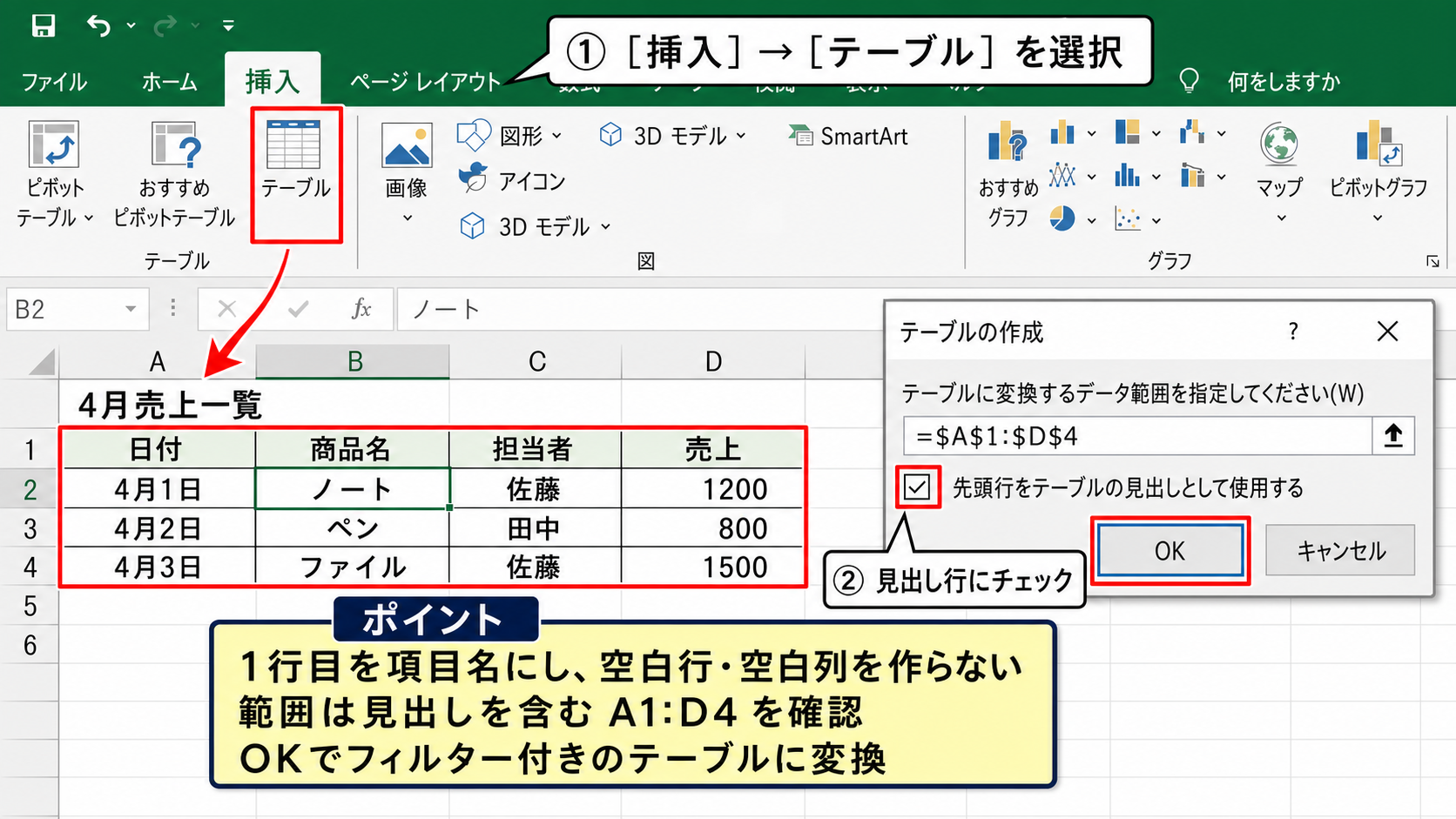
表の中にある任意のセルをクリックし、リボンの挿入タブからテーブルを選択します。
作成する範囲が表示されるので、A1からD4のように、見出しを含む範囲になっているか確認してください。
1行目が項目名なら、先頭行をテーブルの見出しとして使用するにチェックを入れます。
OKをクリックすると、見出し行にドロップダウンのフィルターボタンが付き、交互の色で行が表示されます。
色が付くことだけが目的ではなく、範囲にテーブルとしての機能が設定された状態です。
テーブル作成後は、表内のどこかをクリックするとリボンにテーブルデザインタブが表示されます。
このタブからテーブル名やスタイルを変更できるため、作成直後に一度確認しておくと安心です。
ショートカットで素早く作成する操作
マウス操作を減らしたい場合は、表内のセルを選択してからCtrlキーとTキーを同時に押しましょう。
Windows版Excelでは、挿入タブからテーブルを選ぶ場合と同じ作成画面が開きます。
すでにデータ範囲をドラッグで選択しているなら、その範囲が作成対象として表示されます。
見出しがあることを確認してOKを押せば、短い操作で表形式への変換が完了します。
CtrlキーとTキーは、定期的に作る一覧表や入力台帳で特に役立つショートカットです。
【操作のポイント】表全体を選択しなくても、連続したデータの中にあるセルを1つ選んでからCtrlキーとTキーを押すと、Excelが範囲を自動判定します。
テーブルで使えるフィルターと並べ替え
| 日付 ▼ | 商品名 ▼ | 担当者 ▼ | 売上 ▼ |
|---|---|---|---|
| 4月3日 | ファイル | 佐藤 | 1500 |
| 4月1日 | ノート | 佐藤 | 1200 |
| 4月2日 | ペン | 田中 | 800 |
続いては、テーブルで利用できるフィルターと並べ替えを確認していきます。
見出しの矢印から行を絞り込む方法
テーブルの見出しの右側には、フィルター用の小さな矢印が自動で表示されます。
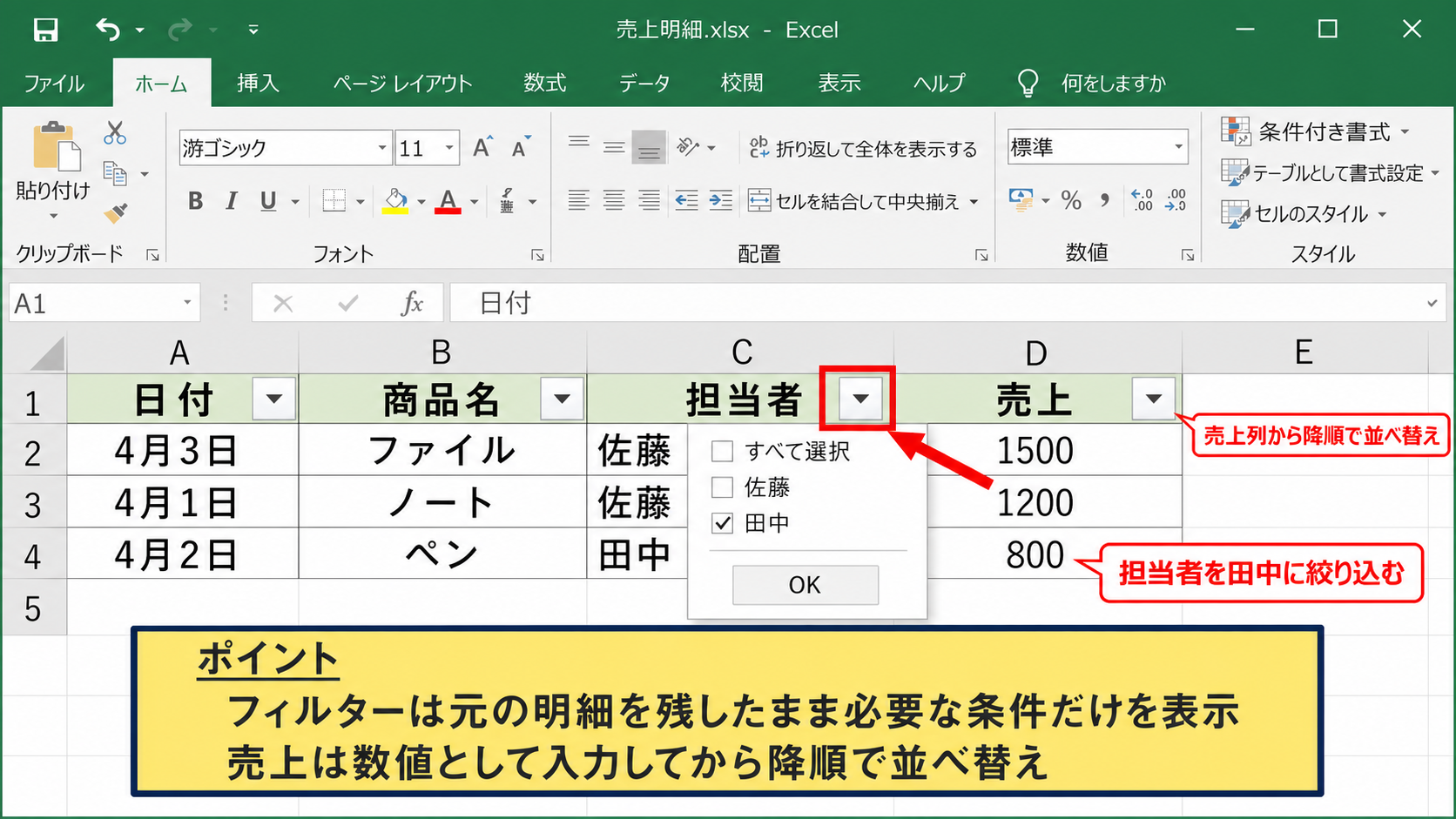
たとえば担当者列の矢印をクリックすると、佐藤や田中など、表に含まれる値の一覧が表示されます。
田中だけを表示したいときは、すべて選択のチェックを外して田中にだけチェックを入れ、OKをクリックします。
この状態では該当しない行が削除されたわけではなく、画面上で非表示になっているだけです。
フィルターは元の明細を保ったまま必要な条件だけを確認できる機能なので、報告用の確認にも向いています。
絞り込みを解除するときは、同じ列の矢印からフィルターをクリアを選択しましょう。
数値と日付を並べ替える方法
売上列の矢印をクリックすると、昇順や降順で並べ替える操作を選べます。
売上が大きい順に確認したいときは、降順で並べ替えを選択します。
数値として入力されている売上なら、1500、1200、800の順に整列します。
日付列の場合は、古い順または新しい順に並べ替えることが可能です。
数字が左寄せになっていたり、並べ替えの順番がおかしかったりするときは、数字や日付が文字列として保存されているかもしれません。
数値を正しく比較するためには、セルの表示形式だけでなく、実際のデータ型も確認します。
文字列の数字は数値へ変換してから、並べ替えや合計計算を行うとよいでしょう。
複数条件でデータを抽出する考え方
フィルターは1列だけでなく、複数の列に同時に設定できます。
たとえば担当者を佐藤に絞り込み、さらに売上を1000以上という条件にすると、両方の条件を満たす明細だけを表示できます。
売上列の数値フィルターでは、指定の値以上、指定の値以下、指定の範囲内などの条件を設定できます。
日付列なら今月、先月、指定期間といった日付フィルターも利用可能です。
列ごとに条件を重ねることで、大量のデータから必要な行を短時間で探せます。
【操作のポイント】フィルターの漏斗のようなアイコンが表示されている列は、現在何らかの条件で絞り込まれている状態です。集計前には条件が残っていないか確認しましょう。
テーブルの自動拡張と書式の活用
| 日付 | 商品名 | 数量 | 売上 |
|---|---|---|---|
| 4月1日 | ノート | 3 | 1200 |
| 4月2日 | ペン | 4 | 800 |
| 4月4日 | 付箋 | 2 | 600 |
続いては、行や列を追加したときに働くテーブルの自動拡張と書式設定を確認していきます。
最終行の下へ入力したときの範囲拡張
通常のセル範囲では、表の下に新しい明細を追加すると、罫線や数式をコピーする必要があります。
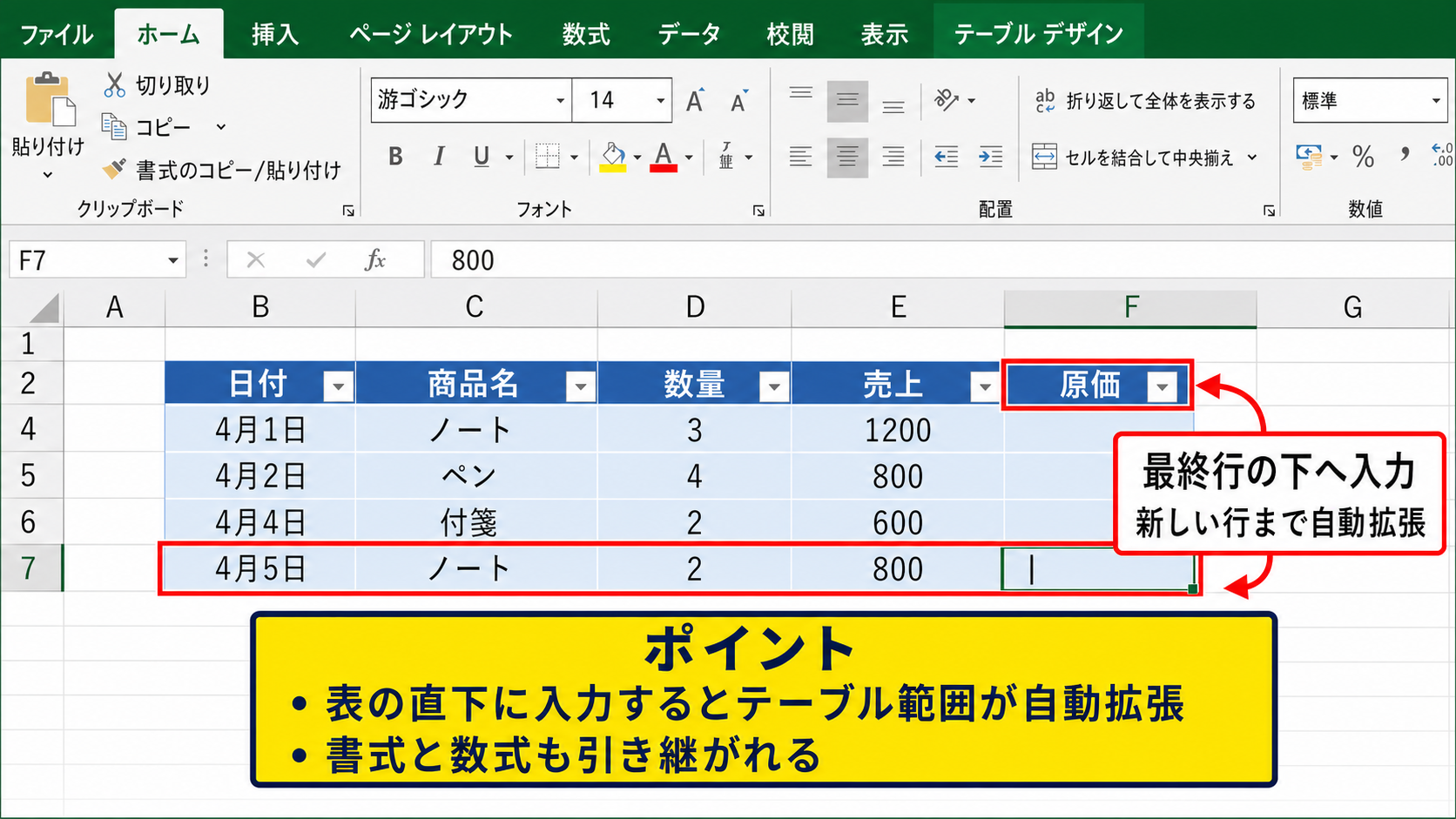
一方でテーブルでは、最終行のすぐ下にデータを入力すると、テーブルの範囲が自動的に新しい行まで広がります。
既存の書式も引き継がれるため、追加行だけ背景色や罫線が異なるといった見た目の崩れを抑えられます。
新しい行に数式列がある場合は、同じ計算式が自動入力されることも大きな利点です。
入力件数が毎月増える売上台帳、問い合わせ一覧、在庫管理表では特に便利でしょう。
テーブルの右下にある小さなハンドルをドラッグして、対象範囲を手動で広げることもできます。
ただし、表の直下または右隣にデータを入力して自然に拡張させるほうが、日常の入力では分かりやすい方法です。
新しい列を追加するときの注意点
テーブルの右隣に見出しとデータを入力すると、新しい列としてテーブルに取り込まれます。
たとえば売上の右に原価という見出しを入力し、その下へ数値を入力すると、原価列を含む表へ拡張されます。
列名を後から変える場合は、見出しセルを直接編集すれば構いません。
ただし、ピボットテーブルや数式でその列名を参照している場合は、変更後に参照内容を確認してください。
テーブル名と列見出しは集計式にも使われるため、意味が伝わる名前を維持することが重要です。
テーブルスタイルと見出し表示の設定
表内のセルをクリックしてテーブルデザインタブを開くと、デザインの候補が一覧で表示されます。
淡い色のスタイルを選べば印刷資料にもなじみやすく、濃い色の見出しは画面上で項目を見つけやすくなります。
テーブルスタイルのオプションでは、見出し行、集計行、最初の列、最後の列、縞模様の行などを切り替えられます。
交互の行に色を付ける縞模様は、横に長いデータを読む際の視認性を高めます。
【操作のポイント】見出し行を非表示にすると列名が分かりにくくなり、フィルターも使いづらくなります。基本的には見出し行を表示したまま運用しましょう。
テーブル名と構造化参照による数式管理
| 日付 | 数量 | 単価 | 売上 |
|---|---|---|---|
| 4月1日 | 3 | 400 | 1200 |
| 4月2日 | 4 | 200 | 800 |
| 4月3日 | 2 | 750 | 1500 |
続いては、テーブル名と構造化参照を使った数式管理を確認していきます。
テーブル名を分かりやすく変更する手順
テーブルを作成すると、Table1のような既定のテーブル名が自動で付きます。
表内をクリックしてテーブルデザインタブを開き、左上にあるテーブル名の入力欄を選択してください。
たとえば売上明細、商品別売上、在庫一覧のように、用途を表す名前へ変更すると管理しやすくなります。
テーブル名には空白を使えないため、売上_明細のようにアンダースコアを使うか、売上明細のように続けて入力します。
複数の表を同じブックで管理するときほど、テーブル名の整理が効果を発揮します。
見出し行
集計行
| A | B | C | D | |
|---|---|---|---|---|
| 1 | 日付 | 数量 | 単価 | 売上 |
| 2 | 4月1日 | 3 | 400 | 1200 |
| 3 | 4月2日 | 4 | 200 | 800 |
構造化参照で売上を計算する数式
テーブル内の数式では、セル番地の代わりに列見出しを使う構造化参照が利用できます。
たとえば数量がC列、単価がD列にある通常の表なら、売上列の先頭セルへC2*D2のような数式を入力します。
テーブルでは、売上列の先頭データセルに次の数式を入力します。
=[@数量]*[@単価]
角かっことアットマークの組み合わせは、同じ行にある数量列と単価列を参照するという意味です。
たとえば数量が3、単価が400なら、3に400を掛けた1200が売上として表示されます。
数式を入力してEnterキーを押すと、売上列の残りの行にも同じ計算ルールが自動で適用されます。
新しい明細を追加した場合も、数量と単価を入力すれば売上が自動計算されるため、コピーの手間を減らせます。
テーブル全体を参照する集計数式
表の外側で売上合計を求めるときは、テーブル名と列名を組み合わせて参照できます。
=SUM(売上明細[売上])
この数式は、売上明細というテーブルの売上列全体を合計する式です。
通常のセル範囲であればD2からD100のように範囲を指定しますが、テーブルではデータ行の増減に合わせて参照範囲が自動調整されます。
そのため、明細を追加した後に合計式を書き換える必要がありません。
構造化参照は、数式を見ただけで何を集計しているのか把握しやすい点もメリットです。
【操作のポイント】数式を入力中にテーブルの列をマウスでクリックすると、Excelがテーブル名と列名を含む構造化参照を自動入力します。記号を手で覚えなくても利用できます。
集計行とテーブルスタイルの設定
| 日付 | 商品名 | 担当者 | 売上 |
|---|---|---|---|
| 4月1日 | ノート | 佐藤 | 1200 |
| 4月2日 | ペン | 田中 | 800 |
| 集計 | 2000 |
続いては、集計行とテーブルスタイルを使って見やすい表へ整える方法を確認していきます。
集計行を表示して合計を出す方法
テーブルデザインタブにある集計行へチェックを入れると、テーブルの最終行の下に集計用の行が追加されます。
売上列の集計セルをクリックすると、小さな矢印から合計、平均、データの個数、最大値、最小値などを選択できます。
売上の合計を選ぶと、フィルターで表示されている行だけを合計するSUBTOTAL関数が自動で設定されます。
通常のSUM関数は非表示の行も合計対象にしますが、集計行の合計は絞り込んだ結果に連動します。
担当者別や期間別にフィルターをかけながら合計を確認したい場合、集計行は非常に実用的です。
集計行で合計を選んだ場合、ExcelはSUBTOTAL関数を使います。
フィルターで非表示になった明細を除いて計算するため、条件を変えるたびに集計結果が更新されます。
スタイルを変更して表を読みやすくする方法
テーブルデザインタブのテーブルスタイルから、配色や罫線のデザインを選択できます。
社内資料では淡い青やグレー、データ入力用ではExcelらしい緑系など、用途に合わせて選ぶとよいでしょう。
見た目を整える目的でセルごとに色を塗るよりも、テーブルスタイルを選ぶほうが行を追加したときの統一感を保てます。
印刷する表では、見出し行と集計行がはっきり区別できる配色にすると、紙面でも読み取りやすくなります。
ただし、色を多用しすぎると重要な数値が埋もれるため、強調色は確認してほしい項目に絞ることがポイントです。
フィルターボタンと縞模様の切り替え
テーブルデザインタブでは、フィルターボタンの表示も切り替えられます。
完成した資料として印刷するだけで、並べ替えや抽出をさせたくない場合には、フィルターボタンを非表示にする選択肢もあります。
ただし、フィルターボタンを隠してもテーブルそのものが解除されるわけではありません。
また、縞模様の行をオンにすると、1行おきに背景色が付きます。
列数が多い表や横方向に視線を移動する表では、行を見失いにくくなるでしょう。
【操作のポイント】表のデザインは途中で何度でも変更できます。まずは機能を優先してテーブルを作り、提出や印刷の前にスタイルを整える流れがおすすめです。
テーブル解除とデータ管理の注意点
| 日付 | 商品名 | 売上 |
|---|---|---|
| 4月1日 | ノート | 1200 |
| 4月2日 | ペン | 800 |
続いては、テーブルを解除する方法と、データ管理で気を付けたい点を確認していきます。
範囲に変換してテーブルを解除する手順
テーブル内のセルをクリックし、テーブルデザインタブを開きます。
ツール内の範囲に変換を選ぶと、テーブル機能を通常のセル範囲へ戻せます。
確認メッセージが出たら、はいを選択してください。
解除後も入力済みのデータや多くの書式は残りますが、フィルター、自動拡張、構造化参照といったテーブル固有の機能は使えなくなります。
テーブルを解除する前に、数式やピボットテーブルがテーブル名を参照していないか確認することが大切です。
テーブルの解除は、データを消去する操作ではありません。
ただし、追加行への数式コピーや書式の自動反映も停止するため、解除後の運用方法を決めてから実行しましょう。
空白行と結合セルを避ける理由
データベースのように使う表では、1行を1件のデータ、1列を1種類の項目として扱う考え方が基本です。
表の途中に見出しを追加したり、空白行で月ごとの区切りを作ったりすると、フィルターや集計で意図しない結果になることがあります。
月ごとの区切りが必要なら、日付列を追加してフィルターやピボットテーブルで表示を切り替える方法が便利です。
セル結合も並べ替えやコピーの障害になりやすいため、テーブル内部では使わないほうが安全です。
見た目のための装飾と、集計しやすいデータ構造は分けて考えると、後から困りにくくなります。
テーブルが使いにくいケースと使い分け
請求書や案内状のように、自由なレイアウトとセル結合が必要な書類では、必ずしもテーブル化が最適とは限りません。
一方で、明細を蓄積して検索、並べ替え、集計する台帳はテーブルに向いています。
同じシート内でも、入力用の明細表だけをテーブルにし、タイトルや説明文、グラフはテーブル外へ置く使い分けが可能です。
データを追加する予定がある表なら、最初からテーブルとして作成しておくと後工程が楽になります。
【操作のポイント】テーブルは一覧データの管理に適しています。帳票のレイアウトを優先する場所では通常のセル範囲を使い、目的ごとに分けましょう。
まとめ エクセルのテーブルの使い方(表形式へのデータ変換)
Excelのテーブルは、通常のデータ範囲を見出し付きの管理しやすい表形式へ変換する機能です。
表の中を選択して挿入タブのテーブルを選ぶか、CtrlキーとTキーを押し、先頭行を見出しとして設定すれば作成できます。
テーブル化の最大の利点は、フィルター、並べ替え、書式、数式の範囲がデータの追加に合わせて自動で広がることです。
見出しの矢印を使えば担当者、商品名、日付、売上などの条件で必要な行だけを表示できます。
集計行を有効にすれば、フィルター後に表示されているデータの合計や平均もすぐに確認できます。
さらに、テーブル名と構造化参照を使うと、売上明細の売上列を合計するような、内容が読み取りやすい数式を作成可能です。
日々追加される売上台帳、在庫表、顧客リスト、作業記録では、テーブルの自動拡張が入力漏れや計算漏れの防止にもつながります。
一方で、テーブル内には空白行、結合セル、途中の見出しをできるだけ入れず、1行を1件の明細として整えることが重要です。
表形式へ変換した後は、フィルター、集計行、テーブル名を順に試し、Excelで扱いやすいデータ管理へ育てていきましょう。