Excelでの作業中に、うっかり操作ミスをしてしまい、「元に戻す」ボタンを探すことはよくあるでしょう。しかし、その重要なボタンが突然消えてしまったり、最初から表示されていなかったりすると、焦ってしまいますよね。
このような状況は、作業効率を著しく低下させるだけでなく、誤った変更を元に戻せないリスクも伴います。エクセルが持つ便利な機能の一つである「元に戻す」機能が利用できないと、不便に感じる方も多いかもしれません。
本記事では、Excelで「元に戻す」ボタンが見当たらない、または消えてしまった際の主な原因と、その具体的な対処法について詳しく解説します。表示設定の確認からリボンの復旧、さらにその他の潜在的な問題まで、幅広い解決策をご紹介していきますので、ぜひ最後までご覧ください。
Excelの「元に戻す」ボタンがない・消えた場合、多くの原因は表示設定やリボンの問題に帰結します
それではまず、Excelの「元に戻す」ボタンがない、または消えてしまった主な原因と、その解決策の大枠について解説していきます。
Excelの「元に戻す」機能の重要性
Excelの「元に戻す」(Undo)機能は、作業中の誤操作や意図しない変更を取り消すために不可欠な機能です。この機能があるからこそ、私たちは安心して試行錯誤を繰り返し、データを編集できるのでしょう。
もしこのボタンがなければ、一度行った操作をやり直すには手動で修正するしかなく、膨大な時間と労力がかかってしまう可能性があります。
主な原因の概要
「元に戻す」ボタンが消える原因はいくつか考えられますが、多くの場合、以下のいずれかに該当します。
- クイックアクセスツールバーからの意図しない削除
- リボンの表示設定の変更
- リボン全体のカスタマイズによる非表示化
- Officeアプリケーションの一時的な不具合や破損
これらの原因を一つずつ確認し、適切な対処法を実践することで、問題はほとんど解決できるはずです。
本記事でわかること
このセクションでは、
読み進めることで、ご自身の状況に合わせた最適な解決策を見つけられるでしょう。
クイックアクセスツールバーの表示設定を確認する
続いては、最も一般的な原因の一つであるクイックアクセスツールバーの表示設定について確認していきます。
クイックアクセスツールバーとは?
クイックアクセスツールバーとは、Excelウィンドウの左上、またはリボンの上や下に表示される、よく使うコマンドを素早く実行するためのカスタマイズ可能なツールバーです。デフォルトでは「上書き保存」「元に戻す」「やり直し」の3つのボタンが表示されているのが一般的でしょう。
もし「元に戻す」ボタンが見当たらない場合、このツールバーから誤って削除されてしまった可能性が高いです。
「元に戻す」ボタンの追加・削除方法
「元に戻す」ボタンをクイックアクセスツールバーに追加する方法は非常に簡単です。以下の手順を試してみてください。
1. Excelウィンドウの左上にある、クイックアクセスツールバーの右端にある下向きの矢印(▼)をクリックします。
2. ドロップダウンメニューから「元に戻す」にチェックが入っているか確認します。もしチェックが入っていなければ、クリックしてチェックを入れます。
3. もしメニューに「元に戻す」が表示されない場合は、「その他のコマンド」を選択します。
4. 「Excelのオプション」ダイアログボックスが開いたら、「クイックアクセスツールバー」タブを選択します。
5. 左側の「コマンドの選択」ドロップダウンリストで「すべてのコマンド」を選び、「元に戻す」を探して選択し、「追加」ボタンをクリックして右側のリストに移動させ、「OK」をクリックします。
これで「元に戻す」ボタンがツールバーに表示されるはずです。
クイックアクセスツールバーのリセット手順
複数のボタンが消えてしまったり、カスタマイズが複雑になってしまった場合は、クイックアクセスツールバーを初期状態にリセットすることも可能です。以下の表で手順を確認してください。
| 手順 | 操作内容 | 備考 |
|---|---|---|
| 1 | Excelウィンドウの左上、クイックアクセスツールバーの右端にある「▼」をクリックします。 | |
| 2 | 「その他のコマンド」を選択します。 | |
| 3 | 「Excelのオプション」ダイアログボックスの「クイックアクセスツールバー」タブで「リセット」ボタンをクリックします。 | 「クイックアクセスツールバーだけをリセット」を選んでください。 |
| 4 | 確認メッセージが表示されたら「はい」をクリックし、「OK」でダイアログを閉じます。 | これにより、ツールバーは初期設定に戻ります。 |
この操作で、多くの場合は「元に戻す」ボタンが復旧するでしょう。
リボンのカスタマイズと復旧方法を理解する
続いては、リボンのカスタマイズが原因で「元に戻す」ボタンが消えてしまった場合の対処法を確認していきます。
リボンの表示設定を確認する
Excelのリボンは、作業効率を高めるための様々なコマンドがグループ化された重要な領域です。このリボン自体の表示設定が変わってしまい、「元に戻す」ボタンを含む多くの機能が隠れてしまうことがあります。
まず、リボンが完全に表示されているかを確認しましょう。Excelウィンドウの右上にある「リボンの表示オプション」(^マーク)をクリックし、「タブとコマンドの表示」が選択されていることを確認してください。もし「リボンを自動的に非表示にする」などが選択されていると、必要な時にリボンが表示されない場合があります。
リボンをカスタマイズしてボタンを配置する
もし「元に戻す」ボタンがクイックアクセスツールバーにもなく、リボンの表示オプションも問題ない場合、リボンのカスタマイズ設定によって非表示になっている可能性が考えられます。以下の手順でリボンをカスタマイズし、必要なボタンを配置できます。
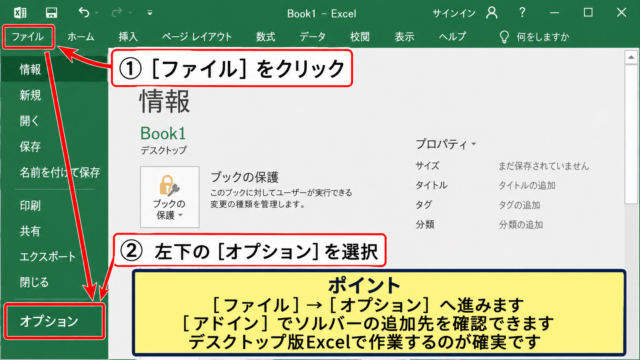
- 「ファイル」タブをクリックし、「オプション」を選択します。
- 「Excelのオプション」ダイアログボックスで、「リボンのユーザー設定」タブを選択します。
- 右側の「リボンのユーザー設定」リストで、ボタンを追加したいタブ(例:ホームタブ)を選択し、「新しいグループ」を作成します。
- 左側の「コマンドの選択」ドロップダウンリストで「すべてのコマンド」を選び、「元に戻す」を探して選択し、「追加」ボタンをクリックして右側の新しいグループに移動させます。
- 「OK」をクリックしてダイアログを閉じます。
これで、指定したリボンのタブに「元に戻す」ボタンが追加されます。
リボン全体をリセットして復旧させる
リボンのカスタマイズが複雑で、どこに問題があるか分からない場合は、リボン全体を初期状態にリセットするのが最も手早い解決策となるでしょう。ただし、
| 手順 | 操作内容 | 備考 |
|---|---|---|
| 1 | 「ファイル」タブをクリックし、「オプション」を選択します。 | |
| 2 | 「Excelのオプション」ダイアログボックスで、「リボンのユーザー設定」タブを選択します。 | |
| 3 | 右下の「リセット」ボタンをクリックし、「すべてのカスタマイズをリセット」を選択します。 | 警告メッセージをよく読み、慎重に判断してください。 |
| 4 | 確認メッセージが表示されたら「はい」をクリックし、「OK」でダイアログを閉じます。 | これにより、リボン全体が初期設定に戻ります。 |
このリセットにより、「元に戻す」ボタンを含む標準のコマンドがすべて復旧するはずです。
その他の原因と対処法
続いては、上記の方法で解決しない場合の、その他の原因と対処法について確認していきます。
アドインの影響と確認方法
Excelにインストールされているアドインが、リボンの表示や機能に影響を与えることがあります。特定のアドインが原因で「元に戻す」ボタンが消えるといった不具合が発生する可能性もゼロではありません。
- 「ファイル」タブをクリックし、「オプション」を選択します。
- 「Excelのオプション」ダイアログボックスで、「アドイン」タブを選択します。
- 下部の「管理」ドロップダウンリストから「Excelアドイン」を選択し、「設定」をクリックします。
- リストに表示されるアドインのチェックを一つずつ外し、Excelを再起動して「元に戻す」ボタンが表示されるか確認します。
問題の原因となっているアドインを特定できたら、そのアドインを無効にするか、提供元に問い合わせるのが良いでしょう。
Officeの修復と再インストール
上記の方法を試しても問題が解決しない場合、Officeアプリケーション自体に何らかの破損が生じている可能性も考えられます。この場合、Officeの修復機能を使用するか、最終手段としてOfficeを再インストールすることが有効です。
Officeの修復手順(Windowsの場合):
1. Windowsのスタートボタンを右クリックし、「アプリと機能」または「インストールされているアプリ」を選択します。
2. Microsoft Officeを探して選択し、「変更」または「修正」をクリックします。
3. 「クイック修復」または「オンライン修復」のいずれかを選択して実行します。
オンライン修復の方がより徹底的な修復が行われますが、時間がかかる場合があります。修復後、Excelを起動して問題が解決しているか確認してください。それでも解決しない場合は、Officeの完全な再インストールを検討する必要があるでしょう。
Excelファイルの破損チェックと復元
稀に、特定のExcelファイルを開いたときだけ「元に戻す」ボタンが機能しない、あるいは表示されないという問題が発生することがあります。これは、そのファイル自体が破損している可能性を示しています。
破損が疑われる場合は、以下の手順でファイルを開いてみてください。
- Excelを起動し、「ファイル」→「開く」→「参照」を選択します。
- 破損が疑われるファイルを選択し、「開く」ボタンの横にある下向きの矢印(▼)をクリックして、「開いて修復」を選択します。
この機能でファイルの軽微な破損は修復される場合があります。また、ファイルを開く際にマクロが自動実行され、リボンの表示を制御している可能性もあるため、信頼できないファイルはマクロを無効にして開くことも検討してください。
まとめ
本記事では、Excelで「元に戻す」ボタンがない、または消えてしまった場合のさまざまな原因と、その具体的な対処法について詳しく解説してきました。
多くの場合、この問題はクイックアクセスツールバーからの誤削除やリボンの表示設定、またはカスタマイズによって引き起こされることがほとんどでしょう。ご紹介した手順を一つずつ確認し、ご自身のExcel環境に合わせて対処することで、多くのケースで問題は解決できるはずです。
もしこれらの基本的な対処法を試しても解決しない場合は、アドインの影響やOfficeアプリケーション自体の破損など、より高度な原因が考えられます。最終手段としてOfficeの修復や再インストールも視野に入れながら、大切なExcel作業を安心して続けられるよう、適切な解決策を見つけてください。