Excelを使って見積書や請求書、数量計算書を作成する際に欠かせないのが、単価×数量の掛け算です。
この計算式をマスターすれば、手入力によるミスを減らし、自動で合計金額を算出できるようになります。
また、テンプレートを活用することで、繰り返し使える効率的な書類作成が可能になるでしょう。
本記事では「【Excel】エクセルで単価×数量の計算式を作る(掛け算・合計・数量計算書・テンプレート)方法」というテーマで、基本的な掛け算の入力から、SUM関数との組み合わせ、数量計算書への応用、テンプレートの作り方まで、わかりやすく解説していきます。
Excelで単価×数量を計算するには「掛け算の数式」を直接入力するのが基本
それではまず、Excelで単価×数量を計算するための基本的な考え方について解説していきます。
Excelで掛け算を行うには、「=(イコール)」から始まる数式を直接セルに入力することが最も基本的な方法です。
たとえば、単価がセルB2、数量がセルC2に入力されている場合、金額を表示したいセルD2に以下のように入力します。
=B2*C2
(「*」はアスタリスクで、Excelにおける掛け算の記号です)
これを入力してEnterキーを押すと、B2の値とC2の値が掛け合わされた結果がD2に表示されます。
この数式の仕組みはとてもシンプルで、セル参照を使うことで、元のデータを変更するだけで自動的に計算結果が更新されるのが大きなメリットです。
数値を直接数式に書き込む方法もありますが、データの変更に対応できないため、セル参照を使う方法が実務では圧倒的に便利でしょう。
また、D2に入力した数式は、その下のセルD3やD4にも同様に適用することができます。
D2を選択した状態でセル右下の小さな四角(フィルハンドル)をドラッグするか、コピー&ペーストを使えば、数式を一括で複数行に反映させることが可能です。
Excelで掛け算を行う際の基本ルールとして、数式は必ず「=」から始め、セル同士を「*」でつなぐことを覚えておきましょう。この形が単価×数量計算のすべての基礎となります。
数式の入力に慣れてきたら、次のステップとして関数との組み合わせへと進んでいきましょう。
SUM関数との組み合わせで合計金額を自動集計する方法
続いては、掛け算の結果をまとめて合計するための方法を確認していきます。
複数の商品がある場合、各行で計算した「単価×数量」の金額をすべて足し合わせた合計金額が必要になります。
このときに活躍するのがSUM関数です。
たとえば、D2からD6まで各商品の金額が入力されている場合、合計を表示したいセルD7に以下のように入力します。
=SUM(D2:D6)
(D2からD6までのすべての値を合計する関数です)
これにより、商品ごとの金額をすべて足し合わせた合計金額が自動的に算出されます。
行数が増えても数式を変更するだけで対応できるため、データ量が多い場合でも効率よく合計を計算できるのがSUM関数の強みです。
さらに、SUM関数を使わずにSUMPRODUCT関数を使う方法もあります。
SUMPRODUCT関数を使えば、単価の列と数量の列を指定するだけで、掛け算と合計を一括で計算することができます。
=SUMPRODUCT(B2:B6, C2:C6)
(B列の単価とC列の数量をそれぞれ掛け合わせた結果を合計します)
この関数は、金額列を別途用意しなくても直接合計を出せるため、シートをシンプルに保ちたい場合に非常に便利です。
以下の表で、SUM関数とSUMPRODUCT関数の違いを整理してみましょう。
| 方法 | 必要な列 | 特徴 | 向いているケース |
|---|---|---|---|
| 掛け算+SUM関数 | 単価・数量・金額の3列 | 各行の金額を確認しやすい | 明細を見せたい書類 |
| SUMPRODUCT関数 | 単価・数量の2列のみ | 数式が1つにまとまる | 集計のみが目的の場合 |
用途に応じてどちらの方法を使うかを選ぶとよいでしょう。
見積書や請求書など、明細を明示する書類には掛け算+SUM関数、内部の集計シートにはSUMPRODUCT関数が向いています。
数量計算書としてExcelを活用するための実践的な構成と作り方
続いては、単価×数量の計算式を実際の数量計算書として活用する方法を確認していきます。
数量計算書とは、工事や作業などで必要な材料・人件費・作業量などを品目ごとに整理し、単価と数量から合計金額を算出する書類のことです。
建設業や製造業、イベント業など、さまざまな業種で使われているものです。
Excelで数量計算書を作成する際の基本的な列構成としては、以下のようなものが一般的です。
| 列 | 内容 | 例 |
|---|---|---|
| A列 | 品目・作業名 | コンクリート打設 |
| B列 | 規格・仕様 | 普通コンクリート21N |
| C列 | 単位 | m³ |
| D列 | 数量 | 50 |
| E列 | 単価(円) | 12,000 |
| F列 | 金額(円) | 600,000 |
F列の金額には「=D列×E列」の数式を入力し、最終行にSUM関数で合計を出す構成が標準的です。
数量計算書では、消費税の計算も重要な要素のひとつです。
合計金額に対して消費税(10%)を計算するには、合計金額のセルをG2、消費税額をG3とした場合、以下のように入力します。
消費税額:=G2*0.1
税込合計:=G2+G3
また、数量計算書では小計・中計・総合計を分けて表示することも多いため、カテゴリごとにSUM関数の範囲を調整する工夫が必要です。
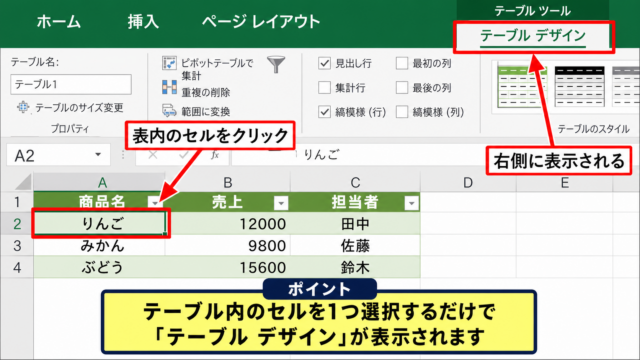
行の挿入や削除が発生した場合でも数式が崩れないよう、テーブル機能を活用すると管理がしやすくなります。
Excelのテーブル機能は、[挿入]タブから[テーブル]を選択することで設定でき、行を追加するたびに数式が自動拡張される便利な機能です。
数量計算書を作成する際は、品目・数量・単価・金額の4列を基本構成とし、カテゴリ別に小計を設けることで、見やすく正確な書類が完成します。テーブル機能の活用で、管理の手間も大幅に削減できます。
繰り返し使えるテンプレートの作り方と便利な設定のポイント
続いては、単価×数量の計算式を組み込んだテンプレートの作り方と、実務で役立つ設定のポイントを確認していきます。
テンプレートとして保存しておくことで、毎回ゼロから作成する手間を省き、必要なデータを入力するだけで書類を完成させることができます。
テンプレートを作る際には、まず以下のポイントを押さえておくとよいでしょう。
入力セルと計算セルを明確に区別する
テンプレートをわかりやすくするためには、入力が必要なセル(単価・数量)と自動計算されるセル(金額・合計)を視覚的に区別することが重要です。
入力セルは白や薄い色の背景、計算セルはグレーや薄いブルーの背景に設定すると、使い回す際に混乱を防げます。
また、計算セルには誤って数値を上書きしないよう、シートの保護機能を活用するのもおすすめです。
[校閲]タブから[シートの保護]を選択し、入力セルのみ「ロック解除」に設定することで、計算式を守りながら必要な箇所だけ編集できる状態にできます。
ドロップダウンリストで単位や品目を選択式にする
数量計算書や見積書のテンプレートでは、品目や単位をその都度手入力するのは手間がかかります。
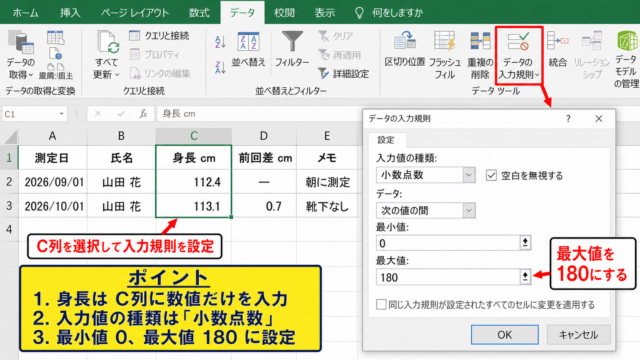
データの入力規則を使ったドロップダウンリストを設定しておくと、選択式で入力できるようになり、入力ミスの防止にもつながります。
設定方法は、対象セルを選択した状態で[データ]タブの[データの入力規則]を開き、「リスト」を選んで選択肢を入力するだけです。
よく使う単位(個、m、m²、m³、式など)をあらかじめリスト化しておくと便利でしょう。
テンプレートファイルとして保存する方法
完成したExcelファイルをテンプレートとして保存するには、「Excelテンプレート(.xltx)」形式で保存するのが正式な方法です。
[ファイル]→[名前を付けて保存]→ファイルの種類から「Excelテンプレート(*.xltx)」を選択するだけで、テンプレートとして保存できます。
このファイルを開くと、自動的に新しいコピーが作成されるため、元のテンプレートを上書きしてしまう心配がありません。
テンプレートを活用することで、毎回の書類作成が大幅に効率化されるでしょう。
テンプレートを作成する際の3大ポイントは、「入力セルと計算セルの色分け」「シート保護による数式の保護」「ドロップダウンリストによる入力効率化」です。これらを組み合わせることで、誰でも使いやすいテンプレートが完成します。
まとめ
本記事では「【Excel】エクセルで単価×数量の計算式を作る(掛け算・合計・数量計算書・テンプレート)方法」について解説してきました。
Excelで単価×数量を計算するには、「=セル*セル」の掛け算数式が基本であり、SUM関数やSUMPRODUCT関数と組み合わせることで合計金額の自動集計も簡単に実現できます。
数量計算書として活用する際は、品目・単位・数量・単価・金額の列構成を基本とし、カテゴリごとの小計や消費税の計算も数式で自動化することがポイントです。
また、テンプレートとして保存しておくことで、繰り返し使える効率的な書類作成環境を整えることができます。
Excelの掛け算と関数をうまく組み合わせることで、ミスのない正確な数量計算書や見積書を素早く作成できるようになるでしょう。
今回の内容を参考に、ぜひ実際のExcel作業に役立ててみてください。