Excelで作業をしていると、誤って上書き保存してしまい、大切なデータを失ってしまった経験は誰にでもあります。
重要な数式を削除してしまった、必要なデータを消してしまった、間違った内容で保存してしまったなど、上書き保存に関するトラブルは日常的に発生します。
特に、気づかずにCtrl+Sを押してしまい、ファイルを閉じた後にミスに気づくケースは非常に厄介です。手作業で全てを復元しようとすると、膨大な時間がかかり、完全に元の状態に戻せない可能性もあります。
しかし、Excelには上書き保存したファイルを元に戻す方法が複数用意されています。
ファイルを開いたままであればCtrl+Zで即座に戻せますし、閉じてしまった後でもバージョン管理機能やバックアップファイル、Windowsの復元機能を使えば復元できる可能性があります。
本記事では、上書き保存してしまったファイルを戻す様々な方法を詳しく解説し、それぞれの状況に応じた最適な復元手順と、今後のトラブルを防ぐための予防設定を紹介します。
大切なデータを守りたい方は、ぜひ最後までお読みください。
ポイントは
・ファイルを開いたままならCtrl+Zで即座に元に戻せる
・閉じた後でもバージョン管理機能で以前の状態に復元可能
・バックアップファイル作成やWindowsの復元機能で万が一に備えられる
です。
それでは詳しく見ていきましょう。
Ctrl+Zショートカットで即座に戻す基本操作
それではまず、最も迅速で確実な方法であるCtrl+Zを使った復元方法を確認していきます。
基本的なCtrl+Zの使い方と注意点
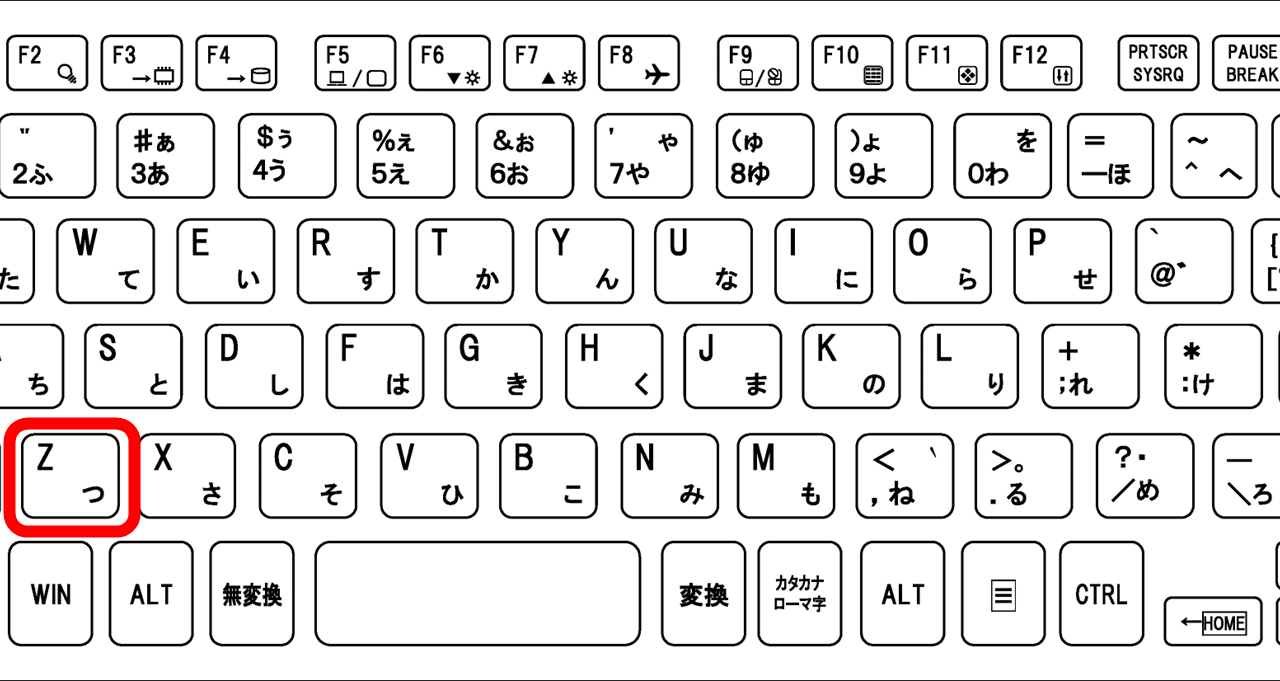
上書き保存した直後で、まだExcelファイルを閉じていない状態であれば、キーボードのCtrl+Zキーを押すことで直前の操作を取り消すことができます。
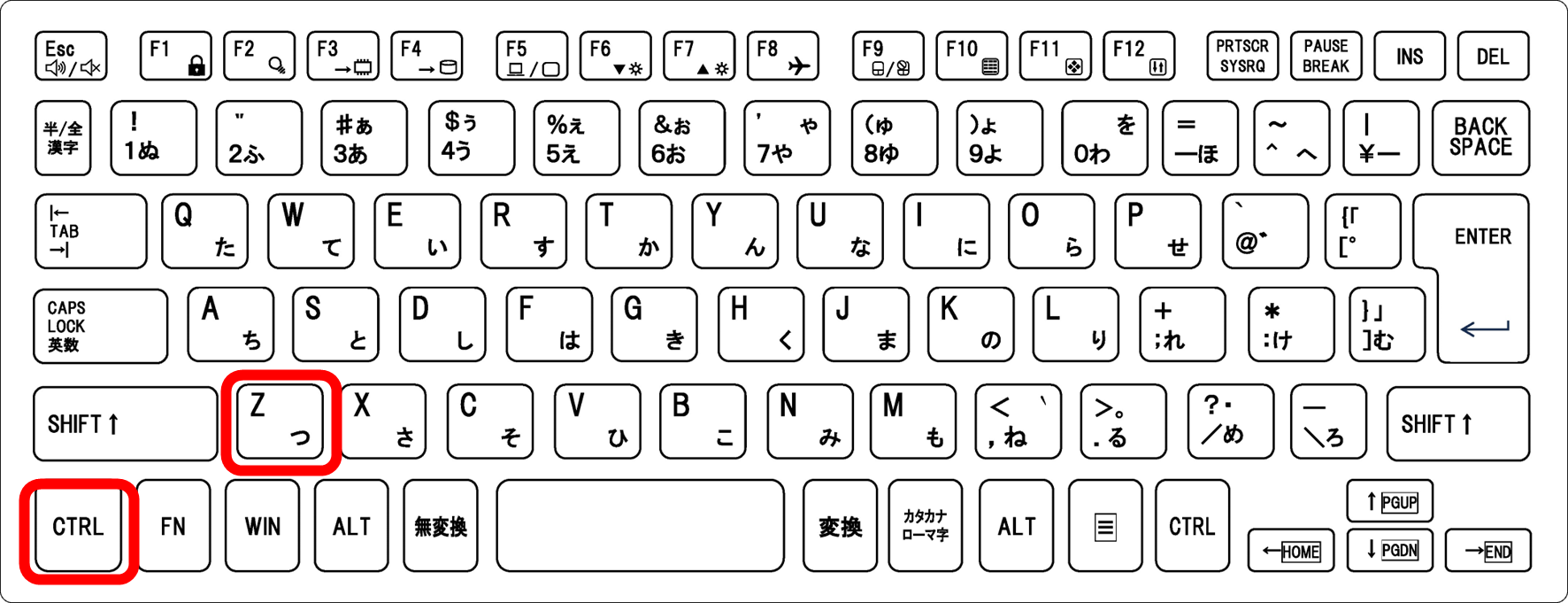
この方法は、上書き保存を含むあらゆる操作を元に戻せる最も基本的な機能です。
例えば、重要な数式を削除してCtrl+Sで保存してしまった場合でも、すぐにCtrl+Zを押せば削除前の状態に戻り、再度Ctrl+Sで正しい状態を保存し直すことができます。
操作を実行する際は、Excelファイルのどのセルでも構いませんので、一度クリックしてからCtrl+Zを押すようにしましょう。
Ctrl+Zは1回押すごとに1つ前の操作に戻ります。複数の操作を取り消したい場合は、Ctrlキーを押しながらZキーを何度も押すことで、押した回数だけ操作をさかのぼることができます。
ただし、この方法には重要な制限があります。
Excel 2007以降のバージョンでは、ファイルを開いている間はCtrl+Zが有効ですが、一度ファイルを閉じてしまうと操作履歴がリセットされ、Ctrl+Zでは元に戻せなくなります。
また、Excel 2003以前の古いバージョンでは、上書き保存後にCtrl+Zで戻すこと自体ができない仕様になっています。
| 操作方法 | 効果 | 制限事項 |
|---|---|---|
| Ctrl+Z(1回) | 直前の操作を取り消し | ファイルを閉じると無効 |
| Ctrl+Z(複数回) | 複数の操作をさかのぼって取り消し | 操作履歴の範囲内のみ |
| クイックアクセスツールバーの「元に戻す」 | Ctrl+Zと同じ効果 | ファイルを閉じると無効 |
| 「元に戻す」の矢印 | 複数の操作を一覧から選択して取り消し | ファイルを閉じると無効 |
クイックアクセスツールバーから複数操作を戻す
Excel画面の左上にあるクイックアクセスツールバーには、「元に戻す」ボタンが配置されています。
このボタンをクリックすることでもCtrl+Zと同じように操作を取り消せますが、ボタンの隣にある下向き矢印をクリックすると、過去の操作履歴が一覧表示され、複数の操作を一度に取り消すことができます。
例えば、データ入力、書式設定、数式の追加、上書き保存という一連の操作を行った後、データ入力の時点まで一気に戻りたい場合、矢印から該当する操作を選択すれば、その操作以降のすべての変更が取り消されます。
この機能はExcel 2021以降のバージョンで特に使いやすく改善されており、視覚的に操作履歴を確認しながら復元できる利点があります。
ただし、ファイルを一度閉じてしまうとこの履歴もリセットされるため、上書き保存したことに気づいたら、ファイルを閉じる前に必ずCtrl+Zまたはクイックアクセスツールバーで対処することが重要です。
ブックの管理機能で閉じた後のファイルを復元
続いては、ファイルを閉じてしまった後でも復元できるバージョン管理機能を確認していきます。
自動保存設定の確認と有効化
Excel 2010以降のバージョンには、「バージョンの管理」という機能が搭載されており、一定間隔で自動的にファイルのバックアップが作成されます。
この機能を利用するには、事前に自動保存の設定を有効にしておく必要があります。
設定を確認するには、まずExcelを開いて「ファイル」タブをクリックします。
左側のメニューから「オプション」を選択すると、「Excelのオプション」ウィンドウが開きます。
左側のメニューから「保存」を選択し、「次の間隔で自動回復用データを保存する」にチェックが入っているか確認してください。
デフォルトでは10分間隔に設定されていますが、より短い間隔に変更することで、データ損失のリスクを減らすことができます。
また、同じ画面で「保存しないで終了する場合、最後に自動保存されたバージョンを残す」にもチェックを入れておくことをおすすめします。
この設定により、保存せずにファイルを閉じてしまった場合でも、自動保存されたデータが保持されます。
| 設定項目 | 推奨設定 | 効果 |
|---|---|---|
| 次の間隔で自動回復用データを保存する | チェック(10分以下) | 定期的に自動バックアップ |
| 自動回復用ファイルの場所 | デフォルトのまま | バックアップファイルの保存先 |
| 保存しないで終了する場合、最後に自動保存されたバージョンを残す | チェック | 未保存データの保護 |
| 自動保存の間隔 | 5〜10分 | バックアップの頻度 |
バージョン管理から以前の状態に復元する手順
自動保存が有効になっている状態で上書き保存してしまい、ファイルを閉じた後に間違いに気づいた場合でも、バージョン管理から復元できます。
まず、問題のあるExcelファイルを開きます。
「ファイル」タブをクリックして「情報」を選択すると、画面右側に「ブックの管理」という項目が表示されます。
ここには、自動保存されたファイルのバージョンが時刻付きで一覧表示されており、間違って上書き保存したと思われる時刻より前のバージョンを選択できます。
復元したいバージョンを右クリックして「バージョンを開く」を選択すると、そのバージョンのファイルが新しいウィンドウで開きます。
内容を確認して問題なければ、画面上部に表示されるメッセージバーの「復元」ボタンをクリックすることで、現在のファイルをそのバージョンで上書きできます。
または、「名前を付けて保存」で別ファイルとして保存し、現在のファイルと比較することも可能です。
この機能は非常に強力ですが、自動保存の間隔内で行われた変更は保存されていない可能性があるため、完全に元の状態に戻せるとは限りません。
そのため、自動保存の間隔は短めに設定しておくことが重要です。
バックアップファイル作成機能で自動的に旧バージョンを保持
続いては、保存のたびに自動的にバックアップを作成する機能を確認していきます。
バックアップファイル自動作成の設定方法
Excelには、ファイルを保存するたびに、前回保存時のバージョンを自動的にバックアップファイルとして残す機能があります。
この機能を有効にしておけば、常に1つ前の状態のファイルが保持されるため、上書き保存してしまっても安心です。
設定するには、バックアップを作成したいExcelファイルを開き、「ファイル」タブから「名前を付けて保存」を選択します。
保存場所を指定する画面で、ファイル名入力欄の下にある「ツール」ボタン(または「その他のオプション」)をクリックし、「全般オプション」を選択します。
「全般オプション」ダイアログボックスが表示されたら、「バックアップファイルを作成する」にチェックを入れて「OK」をクリックします。
その後、通常通りファイルを保存すれば設定完了です。
この設定を行うと、次回以降ファイルを保存するたびに、ファイルが保存されているフォルダと同じ場所に「○○○のバックアップ.xlk」という拡張子のバックアップファイルが自動的に作成されます。
| 設定手順 | 操作内容 |
|---|---|
| 1 | 「ファイル」→「名前を付けて保存」 |
| 2 | 保存場所で「ツール」→「全般オプション」 |
| 3 | 「バックアップファイルを作成する」にチェック |
| 4 | 「OK」→通常通り保存 |
.xlkバックアップファイルから復元する方法
バックアップファイルの作成機能を有効にしていた場合、上書き保存してしまっても、1つ前のバージョンがバックアップファイルとして残っています。
ファイルを保存しているフォルダを開くと、「元のファイル名のバックアップ.xlk」という名前のファイルが見つかるはずです。
このバックアップファイルをダブルクリックすると、「○○○のバックアップは別のアプリケーションによって作成されました。開きますか?」というメッセージが表示されることがあります。
「はい」をクリックすると、上書き保存する前の状態のExcelファイルが開きます。
内容を確認して問題なければ、「ファイル」→「名前を付けて保存」で適切なファイル名(.xlsxまたは.xls)を付けて保存し直します。
元のファイルを完全に置き換えたい場合は、元のファイルを削除してからバックアップファイルの内容を元のファイル名で保存することもできます。
ただし、この機能は1つ前のバージョンしか保持されないため、複数回上書き保存を繰り返してしまった場合は、最初のミスまでさかのぼれない可能性があります。
より長期的なバージョン管理が必要な場合は、Windowsの「以前のバージョン」機能やOneDriveのバージョン履歴を併用することをおすすめします。
Windowsの以前のバージョン機能でシステムレベルから復元
続いては、Excel自体の機能ではなく、Windowsのシステム機能を使った復元方法を確認していきます。
ファイルのプロパティから以前のバージョンを復元
Windows 7以降のOSには、「以前のバージョンの復元」という機能があり、システムの復元ポイントやファイル履歴機能により保存されたバージョンに戻すことができます。
この機能を使うには、まず復元したいExcelファイルを右クリックして「プロパティ」を選択します。
プロパティウィンドウが開いたら、上部のタブから「以前のバージョン」を選択すると、そのファイルの過去のバージョンが日時付きで一覧表示されます。
復元したいバージョンを選択して「復元」ボタンをクリックすれば、そのバージョンで現在のファイルが上書きされます。
または、「開く」ボタンをクリックして内容を確認してから判断することも可能です。
ただし、この機能を利用するには、事前にWindowsのシステムの保護機能またはファイル履歴機能が有効になっている必要があります。
「以前のバージョンがありません」と表示される場合は、これらの機能が無効になっているか、バックアップが作成されていない可能性があります。
今後のために、Windowsの設定から「更新とセキュリティ」→「バックアップ」を開き、ファイル履歴機能を有効にしておくことをおすすめします。
| 操作手順 | 説明 |
|---|---|
| ファイルを右クリック→「プロパティ」 | ファイルのプロパティを開く |
| 「以前のバージョン」タブ | 過去のバージョン一覧を表示 |
| 復元したいバージョンを選択→「開く」 | 内容を確認 |
| 「復元」ボタン | 選択したバージョンで上書き |
今後のトラブルを防ぐための予防設定と習慣
最後に、上書き保存のトラブルを未然に防ぐための設定と運用方法を確認していきます。
自動保存間隔の最適化とOneDrive活用
データ損失のリスクを最小限に抑えるには、自動保存の間隔を短く設定し、クラウドストレージを活用することが効果的です。
Excelのオプションで自動保存間隔を5分程度に設定しておけば、最悪でも5分前の状態までは確実に復元できます。
さらに、ファイルをMicrosoftのOneDriveに保存して作業すると、より強力なバージョン管理機能を利用できます。
OneDriveに保存されたExcelファイルは、編集のたびに自動的にバージョンが保存され、ファイルのタイトルバーにあるファイル名をクリックして「バージョン履歴の表示」を選択すると、過去のすべてのバージョンにアクセスできます。
OneDriveのバージョン履歴は、ファイルの変更回数や保存期間に応じて数十〜数百のバージョンが保持されるため、かなり前の状態まで遡って復元することが可能です。
また、複数人で共同作業をする場合でも、誰がいつ変更したかが記録されるため、トラブルの原因特定にも役立ちます。
クラウドストレージへの保存を習慣化することで、デバイスの故障やランサムウェアなどの予期せぬトラブルからもデータを守ることができます。
作業前に必ずファイルのコピーを作成しておく習慣も重要です。
重要なファイルを編集する前に、「ファイル名_バックアップ_日付」といった形式で別名保存しておけば、万が一の際にも確実に元の状態に戻せます。
| 予防策 | 効果 | 設定方法 |
|---|---|---|
| 自動保存間隔を短縮 | 最新状態に近い復元 | Excelオプション→保存→間隔を5分に |
| バックアップファイル作成 | 1つ前の状態を自動保持 | 名前を付けて保存→全般オプション |
| OneDrive利用 | 複数バージョンを長期保存 | OneDriveにファイルを保存 |
| 作業前の手動コピー | 確実なバックアップ | 別名保存で日付付きコピー作成 |
まとめ エクセルで上書き保存を戻す方法
エクセルで上書き保存を戻す方法をまとめると
・ファイルを開いたまま:Ctrl+Zを押すか、クイックアクセスツールバーの「元に戻す」から操作履歴を遡って復元、複数操作を一度に取り消すことも可能
・ファイルを閉じた後:「ファイル」→「情報」→「ブックの管理」から自動保存されたバージョンを選択して復元、Excel 2010以降で自動保存が有効な場合のみ利用可能
・バックアップファイル:「バックアップファイルを作成する」設定を有効にしておけば、.xlk形式で1つ前のバージョンが自動保存され、ダブルクリックで開いて復元可能
・Windowsの機能:ファイルを右クリック→「プロパティ」→「以前のバージョン」タブから、システムの復元ポイントに保存されたバージョンに戻せる
これらの方法にはそれぞれ特徴があり、状況に応じた使い分けが重要です。
ファイルを開いたままならCtrl+Zが最速ですが、閉じてしまった後はバージョン管理機能やバックアップファイルが頼りになります。
ただし、これらの復元機能を利用するには事前の設定が不可欠です。
自動保存の有効化、バックアップファイルの作成設定、Windowsのファイル履歴機能の有効化を必ず行っておきましょう。
さらに、OneDriveなどのクラウドストレージを活用すれば、より長期的かつ詳細なバージョン管理が可能になります。
上書き保存のトラブルは誰にでも起こりうるものですが、適切な予防設定と復元方法を知っていれば、データ損失のリスクを大幅に減らすことができます。
Excelの復元機能を適切に活用して、安心してデータ編集作業を進めていきましょう!