Excelで作業していると、突然「#VALUE!」というエラーが表示されて困った経験はありませんか。
このエラーは、多くの場合、数式に間違った種類の値が入力されたときに発生します。
例えば、数値計算をするはずの箇所に、誤って文字列が入っていたりすると、Excelは計算できずにエラーを返します。
この記事では、VALUEエラーの原因から、その対処法、そして最も知りたい「VALUEエラーを0にする方法」まで、具体的な関数や設定方法を詳しく解説します。
複雑な操作は一切なく、誰でも簡単に実践できる解決策をご紹介しますので、ぜひ最後までご覧ください。
VALUEエラーを0にする主な方法はIFERROR関数の活用です
それではまず、VALUEエラーをスマートに処理し、「0」や空白に置き換える代表的な方法、IFERROR関数の活用について解説していきます。
この関数を使えば、エラーが表示されたセルを意図した値に変換できるため、見た目もすっきりし、後続の計算に影響を与えることもありません。
IFERROR関数とは何か
IFERROR関数は、Excel 2007以降で導入された非常に便利な関数です。
数式がエラーになった場合に、指定した値を返すことができます。
VALUEエラーだけでなく、#DIV/0!(ゼロ除算エラー)や#N/A(参照エラー)など、あらゆる種類のエラーに対応できるため、非常に汎用性が高いです。
この関数の登場により、エラー処理が格段にシンプルになりました。
IFERROR関数の基本的な使い方
IFERROR関数の構文は非常にシンプルです。
=IFERROR(値, エラーの場合の値)
「値」の部分には、エラーになる可能性のある数式やセル参照を入力します。
「エラーの場合の値」には、その数式がエラーになったときに表示させたい値、例えば「0」や「””」(空白)を指定します。
例えば、セルA1をB1で割る数式「=A1/B1」があり、B1が0の場合に#DIV/0!エラーが発生するとします。
このエラーを0にしたい場合は、「=IFERROR(A1/B1, 0)」と入力します。
こうすることで、エラーが発生した際には「0」が表示されるようになります。
複数のエラーに対応する応用例
IFERROR関数は、単一の数式のエラー処理に留まりません。
複数の関数を組み合わせた複雑な数式全体のエラーをまとめて処理することも可能です。
例えば、VLOOKUP関数とIFERROR関数を組み合わせることで、検索値が見つからなかった場合(#N/Aエラー)に、特定のメッセージや「0」を表示させることができます。
=IFERROR(VLOOKUP(検索値, 範囲, 列番号, 検索方法), “該当なし”)
このように、あらゆるエラーに対して柔軟な対応が可能となり、シートの信頼性を高めることにもつながります。
VALUEエラーを「0」や「空白」に置き換える主要な方法を以下の表にまとめました。
これらの方法を理解することで、エラー表示に悩まされることなく、スムーズなデータ分析やレポート作成が可能になります。
| 方法 | 概要 | メリット | デメリット | 適用シーン |
|---|---|---|---|---|
|
IFERROR関数 |
数式がエラーの場合に指定した値を返す |
シンプルで汎用性が高い |
エラーの種類を判別しない |
ほとんどのエラー処理 |
|
IF関数 + ISERROR/ISNUMBER関数 |
エラーかどうかを判定し、条件によって処理を変える |
より詳細な条件分岐が可能 |
数式が長くなりがち |
特定のエラーのみ処理したい場合 エラーの種類で表示を変えたい場合 |
|
条件付き書式 |
エラー値のセルの文字色を背景色と同色にする |
数式を変更せずに見た目を非表示にできる |
エラー値は依然として存在する |
エラー値を視覚的に隠したい場合 |
|
TEXT関数/N関数 |
データ型を変換してエラーを回避または処理 |
特定のデータ型不一致エラーに有効 |
万能ではない |
数値と文字列の混在 外部データ取り込み時 |
VALUEエラーを非表示にする別の方法
続いては、IFERROR関数以外でVALUEエラーを非表示にする、または見えなくする方法を確認していきます。
これには、主に条件付き書式を利用した視覚的な非表示化や、データ型を調整する関数が挙げられます。
場合によっては、エラー値を無視して集計する方法も有効です。
条件付き書式でエラーを非表示にする
VALUEエラーを視覚的に非表示にする最も簡単な方法の一つが、条件付き書式です。
この方法は、数式自体を変更することなく、シートの見た目を整えることができます。
具体的には、エラー値が表示されているセルの文字色を、背景色と同じ色に設定することで、エラーが見えなくなります。
この方法は、あくまで「見えなくする」だけであり、セル自体にエラー値が存在している点には注意が必要です。
設定方法は、「ホーム」タブの「条件付き書式」から「新しいルール」を選択し、「指定の値を含むセルだけを書式設定」を選び、「セルのエラー」に対して書式を設定します。
TEXT関数やN関数を使ったアプローチ
特定のVALUEエラー、特にデータ型の不一致が原因で発生するエラーに対しては、TEXT関数やN関数が有効な場合があります。
TEXT関数は数値を特定の書式の文字列に変換し、N関数は値を数値に変換します。
例えば、文字列として認識されている数値を強制的に数値として扱いたい場合、
=A1+N(B1)
のように記述することで、B1が文字列の数値であっても加算処理がエラーにならずに進むことがあります。
ただし、これらの関数は万能ではなく、エラーの原因を根本から解決するものではない点に留意しましょう。
エラー値を無視して集計する方法
集計範囲にVALUEエラーが含まれている場合、SUM関数やAVERAGE関数のような標準的な集計関数はエラーを返してしまいます。
このような状況では、エラー値を無視して集計できる関数を利用するのが便利です。
例えば、AGGREGATE関数は、集計範囲内のエラー値を無視して、合計、平均、最大値などの計算を行うことができます。
また、Excel 365などの最新版では、FILTER関数とSUM関数を組み合わせて、エラー以外の値のみを集計することも可能です。
これにより、シート全体の見た目や計算結果にエラーが影響するのを防ぐことができます。
VALUEエラーが発生する主な原因
続いては、VALUEエラーが発生する具体的な原因について確認していきます。
エラーメッセージが表示された際に、なぜそれが起こったのかを理解することは、適切な対処法を見つける上で非常に重要です。
VALUEエラーは、主に数式内で異なるデータ型が混在したり、引数が正しくなかったりする場合に発生します。
データ型の不一致
VALUEエラーの最も一般的な原因は、数式内で処理しようとしているデータの型が、その数式が期待する型と一致しない場合です。
例えば、数値計算を行う数式(SUM、AVERAGEなど)に、数字のように見えるが実は文字列として入力されているセルが含まれていると、VALUEエラーが発生します。
これは、手入力で数字の前にスペースが入っていたり、外部データを取り込んだ際に書式が正しく適用されなかったりする場合によく見られます。
数値と文字列はExcelにとって全く異なるデータであるため、混在させるとエラーの原因となります。
数式内の引数エラー
数式内で必要な引数が不足している、または無効な引数が指定されている場合もVALUEエラーが発生します。
例えば、VLOOKUP関数で検索対象の範囲が正しく指定されていなかったり、RIGHT関数やLEFT関数で抽出する文字数を負の値で指定したりすると、このエラーが出ることがあります。
それぞれの関数には、どのような引数をどの形式で渡すべきかというルールがありますので、それを守らないとエラーになってしまいます。
数式アシスタントなどを活用し、引数の指定方法を正確に確認することが大切です。
空白セルや参照エラーの影響
数式が参照しているセルが空白である場合や、存在しないセルを参照している場合もVALUEエラーの原因となることがあります。
特に、SUM関数などの集計関数では空白セルは無視されますが、一部の関数では空白を数値以外のものとして扱い、エラーを出すことがあります。
また、参照先のセルが削除されたり移動されたりして、数式内の参照が破損した場合(#REF!エラー)、その参照エラーが別の数式に波及してVALUEエラーを引き起こすケースもあります。
セルの結合も参照エラーの一因となることがあるため、注意が必要です。
VALUEエラー発生時の具体的な対処法
続いては、VALUEエラーが発生してしまった場合の具体的な対処法を確認していきます。
エラーの原因を特定し、適切な手順で修正することで、シートを正常な状態に戻すことができます。
焦らず、一つずつ確認しながら対処していきましょう。
セルの書式設定を確認する
VALUEエラーの原因として、セルの書式設定が誤っていることがよくあります。
例えば、数値として扱いたいデータが「文字列」として書式設定されている場合、計算式でエラーが出ることがあります。
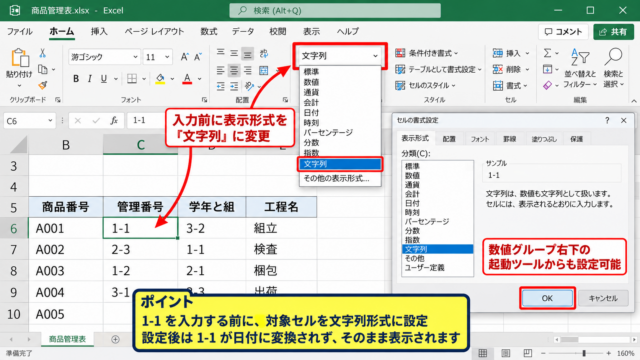
エラーが出ているセルや、その数式が参照しているセルの書式設定を右クリックメニューから「セルの書式設定」を開き、「標準」または「数値」に設定し直してみましょう。
書式を変更した後、データを再入力するか、F2キーを押してEnterキーで確定することで、Excelがデータを正しく認識し直す場合があります。
入力データを検証する
数式が参照している入力データ自体に問題があることも多々あります。
例えば、数値のセルに全角数字や、数字以外の文字(「円」「個」など)が混入している場合、Excelはそれを数値として扱えません。
これらの文字を削除するか、または別の列に数値を抽出する関数(LEFT、RIGHT、MID、FINDなど)を使って、純粋な数値データのみを数式に渡すように修正します。
また、目に見えないスペースや改行コードが原因でエラーが発生することもあるため、TRIM関数やCLEAN関数で不要な文字を取り除くことも有効な手段です。
数式をステップ実行でデバッグする
複雑な数式の場合、どこでエラーが発生しているのか特定するのが難しいことがあります。
このような場合に役立つのが、Excelの「数式の検証」機能です。
エラーが出ているセルを選択し、「数式」タブの「数式の検証」をクリックすると、数式の評価プロセスを段階的に追うことができます。
これにより、数式のどの部分でVALUEエラーが発生しているのかを具体的に把握し、修正箇所を絞り込むことが可能です。
特にネストされた数式では、この機能がデバッグの強力な味方となります。
エラー発生を未然に防ぐための予防策
続いては、VALUEエラーの発生を未然に防ぐための予防策について確認していきます。
エラーが発生してから対処するよりも、最初からエラーが起こりにくい環境を整えることが、効率的なExcel作業につながります。
データの入力段階から、いくつかの工夫を取り入れましょう。
入力規則を活用する
データの入力段階で、誤った値が入力されるのを防ぐためには、入力規則の活用が非常に有効です。
例えば、特定のセルには数値のみを入力させたい場合、「データ」タブの「データの入力規則」から、「入力値の種類」を「整数」や「小数」に設定できます。
さらに、不正なデータが入力された場合に、警告メッセージを表示させたり、入力を拒否したりすることも可能です。
これにより、ユーザーが意図せず文字列を数値セルに入力してしまい、VALUEエラーが発生する事態を大幅に減らせます。
データクレンジングの重要性
外部から取り込んだデータや、複数のソースから集めたデータは、書式が統一されていなかったり、目に見えない不要な文字が含まれていたりすることがよくあります。
このようなデータをそのまま使用すると、VALUEエラーの原因となる可能性が高いです。
データを分析する前に、TRIM関数やCLEAN関数で不要なスペースや改行コードを取り除いたり、検索と置換機能を使って全角数字を半角に変換したりする「データクレンジング」作業を習慣化しましょう。
これにより、データの品質が向上し、数式の安定性が高まります。
数式の作成時に注意すべきポイント
数式を作成する際には、エラーが発生する可能性を事前に考慮し、それを回避するような工夫を凝らすことが重要です。
特に、割り算を行う可能性がある場合は、分母がゼロになる可能性を考慮し、IF関数やIFERROR関数でゼロ除算エラーを避ける処理を組み込むべきでしょう。
また、VLOOKUP関数やINDEX+MATCH関数を使用する際には、検索値が見つからない場合の#N/Aエラーを想定し、IFERROR関数やIFNA関数を適用してエラーメッセージや代替値を表示させるようにしておくことが賢明です。
このように、最初からエラーハンドリングを意識して数式を組み立てることで、後々の修正の手間を省き、より堅牢なシートを作成できます。
まとめ
ExcelのVALUEエラーは、多くのユーザーが経験する共通の課題ですが、その原因と対処法を理解すれば、決して恐れるものではありません。
この記事では、IFERROR関数を使ってエラーを「0」や空白に置き換える具体的な方法から、条件付き書式で視覚的に非表示にするアプローチ、さらにはエラーの主な原因とその特定方法、そして予防策までを幅広く解説しました。
データ型の不一致や数式内の引数エラーなど、VALUEエラーの原因は多岐にわたりますが、セルの書式設定の確認、入力データの検証、数式のステップ実行といった手順を踏むことで、ほとんどの問題は解決できるでしょう。
また、入力規則の活用やデータクレンジングの習慣化、そして数式作成時のエラーハンドリングの意識は、エラーの発生を未然に防ぎ、より効率的で信頼性の高いExcelシートを作成するために不可欠です。
今回ご紹介した知識とテクニックを日々の作業に取り入れることで、VALUEエラーに悩まされることなく、Excelをより快適に使いこなせるようになることを願っています。