Excelで作成したファイルを異なるバージョンのExcelで開くと、印刷範囲やレイアウトがずれてしまう問題に遭遇することがあります。
自分のパソコンのExcel 2016で完璧に作成した請求書が、取引先のExcel 2010で開くと印刷範囲が変わってしまい、1ページに収まっていたものが2ページに分割されるという現象です。
特にExcel 2003以前の旧バージョンと、Excel 2007以降の新バージョン間でファイルを共有すると、セルの幅や高さ、改ページ位置、図形の配置など、様々な部分でずれが発生します。同じファイルなのに、バージョンが違うだけで見た目が変わってしまうのは非常に困る問題です。
この問題の主な原因は、Excelのバージョンごとに内部的な処理方法や仕様が異なることです。
Excel 2007で大きな変更があり、ファイル形式が「.xls」から「.xlsx」に変わりました。また、最大行数や列数、色数なども大幅に拡張されました。さらに、Excel 2007、2010、2013、2016と、同じ「.xlsx」形式でもバージョンごとに微妙な描画処理の違いがあり、これが印刷時のずれを引き起こします。
本記事では、Excelのバージョン違いによって印刷範囲やレイアウトがずれる原因を詳しく解説し、互換モードの仕組み、互換性チェックの方法、ファイル形式の変換方法、そしてバージョン間のずれを最小限に抑えるための対処法を紹介します。
異なるバージョンのExcelを使っている人とファイルを共有する機会が多い方は、ぜひ最後までお読みください。
ポイントは
・Excel 2007で仕様が大きく変わりファイル形式も.xlsから.xlsxへ変更
・互換モードで旧バージョンの機能に制限されるため新機能が使えない
・互換性チェック機能で事前に問題箇所を確認できる
です。
それでは詳しく見ていきましょう。
Excelバージョン違いでずれる主な原因
まずは、なぜバージョンが違うとレイアウトがずれてしまうのか、その原因を理解しておきましょう。
Excel 2007での大幅な仕様変更
Excelのバージョン間でずれが発生する最大の原因は、Excel 2007で行われた大幅な仕様変更です。
Excel 2003までは「.xls」という拡張子のファイル形式が使われていましたが、Excel 2007以降は「.xlsx」という新しいファイル形式に変更されました。この変更に伴い、最大行数が65,536行から1,048,576行へ、最大列数が256列(IV列)から16,384列(XFD列)へと大幅に拡張されました。
また、扱える色の数も256色から1,677万色以上に増え、条件付き書式のルール数も3つから無制限になりました。このような機能拡張により、Excel 2007以降で作成したファイルをExcel 2003以前で開くと、新しい機能が正しく表示されず、レイアウトが崩れる原因となります。
バージョンごとの描画処理の違い
Excel 2007以降でも、2007、2010、2013、2016とバージョンごとに微妙な描画処理の違いがあります。
同じ「.xlsx」形式のファイルであっても、作成時のバージョンと印刷時のバージョンが異なると、セルの幅や高さが微妙に変わったり、改ページの位置がずれたりすることがあります。これは、各バージョンでフォントのレンダリング方法や印刷エンジンの処理が改良されているためです。
特に、A4用紙にぴったり収まるように画像サイズや表の幅を調整して作成したファイルを、異なるバージョンで開くと、1ページに収まっていたものが2ページに分かれてしまうことがあります。
| バージョン | ファイル形式 | 最大行数 | 最大列数 |
|---|---|---|---|
| Excel 2003以前 | .xls | 65,536行 | 256列(IV列) |
| Excel 2007以降 | .xlsx | 1,048,576行 | 16,384列(XFD列) |
| Excel 2010 | .xlsx | 1,048,576行 | 16,384列(XFD列) |
| Excel 2013/2016 | .xlsx | 1,048,576行 | 16,384列(XFD列) |
互換モードの仕組み
Excelには、異なるバージョン間でのファイル互換性を保つための「互換モード」という機能があります。
旧バージョンのExcel(Excel 2003以前)で作成された「.xls」ファイルをExcel 2007以降で開くと、タイトルバーに「互換モード」と表示されます。この状態では、Excel 2007以降で追加された新機能が自動的に制限され、旧バージョンでも開けるように調整されます。
互換モードでは、例えば扱える行数が65,536行までに制限されたり、使用できる色数が256色までになったり、新しい関数が使えなくなったりします。これにより、ファイルを旧バージョンで開いたときにレイアウトが崩れるのを防いでいますが、同時に新バージョンの機能を十分に活用できないというデメリットもあります。
互換性チェック機能の使い方
Excelには、ファイルを他のバージョンと共有する前に問題を確認できる機能があります。
互換性チェックの実行方法
作成したExcelファイルが旧バージョンで正しく開けるかを確認するには、互換性チェック機能を使用します。
「ファイル」タブをクリックし、「情報」を選択します。左側のメニューから「問題のチェック」をクリックし、ドロップダウンメニューから「互換性チェック」を選択してください。互換性チェックのウィンドウが表示され、旧バージョンのExcelで開いたときに問題となる箇所が一覧表示されます。
「表示するバージョンを選択」のドロップダウンメニューから、確認したいExcelのバージョンを選択できます。Excel 97-2003、Excel 2007、Excel 2010など、複数のバージョンに対してチェックが可能です。
チェック結果の見方
互換性チェックの結果は、「機能の大幅な損失」と「再現性の低下」の2つに分類されます。
「機能の大幅な損失」に表示される項目は、旧バージョンでは完全に失われてしまう機能です。例えば、65,536行を超えるデータ、256色を超える色使い、新しい関数などが該当します。これらは旧バージョンで開くと、データが切り捨てられたり、エラーが表示されたりします。
「再現性の低下」に表示される項目は、完全に同じ表示にはならないものの、近い表示形式に自動的に変換される内容です。例えば、条件付き書式が4つ以上設定されている場合、旧バージョンでは最初の3つまでしか適用されませんが、ファイル自体は開けます。
| 問題の種類 | 影響 | 具体例 |
|---|---|---|
| 機能の大幅な損失 | データや機能が完全に失われる | 65,536行を超えるデータの切り捨て |
| 再現性の低下 | 近い形式に変換されるが完全には一致しない | 条件付き書式が3つまでに制限される |
| 互換性の問題なし | 問題なく開ける | 基本的な表とグラフのみ使用 |
ファイル形式の変換方法
バージョン間のずれを解決するには、適切なファイル形式で保存することが重要です。
xlsxからxlsへの変換
Excel 2007以降で作成したファイルを旧バージョンで開けるようにするには、「Excel 97-2003ブック」形式で保存します。
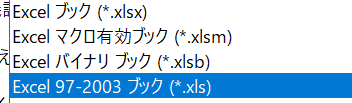
「ファイル」タブから「名前を付けて保存」を選択し、「ファイルの種類」のドロップダウンメニューから「Excel 97-2003ブック(*.xls)」を選択してください。この形式で保存すると、自動的に旧バージョンで開ける形式に変換されます。
保存時に互換性チェックが自動的に実行され、問題がある場合は警告が表示されます。警告内容を確認し、必要に応じて修正してから保存しましょう。ただし、この形式で保存すると、Excel 2007以降の新機能は使用できなくなります。
xlsからxlsxへの変換(互換モードの解除)
旧バージョンで作成されたファイルを新バージョンの機能が使える形式に変換するには、互換モードを解除します。
旧バージョンのファイル(.xls)をExcel 2007以降で開くと、タイトルバーに「互換モード」と表示されます。「ファイル」タブから「情報」を選択し、「互換モード」の横にある「変換」ボタンをクリックしてください。確認メッセージが表示されるので、「OK」をクリックすると、ファイルが「.xlsx」形式に変換されます。
バージョン間のずれを最小限に抑える対処法
異なるバージョン間でファイルを共有する際、ずれを最小限に抑えるための実践的な方法を確認していきます。
共通バージョンの形式で保存する
複数のバージョンのユーザーとファイルを共有する場合は、最も古いバージョンに合わせた形式で保存するのが確実です。
例えば、Excel 2003、Excel 2010、Excel 2016のユーザーが混在している環境では、「Excel 97-2003ブック(.xls)」形式で保存すれば、すべてのバージョンで開けます。ただし、この場合は新しい機能が使えないという制約があります。
Excel 2007以降のユーザーのみの環境であれば、「.xlsx」形式で保存して問題ありません。事前に互換性チェックを実行し、問題がないことを確認してから共有しましょう。
印刷設定を明示的に指定する
バージョン違いによる印刷範囲のずれを防ぐには、「次のページ数に合わせて印刷」機能を使用します。
「ページレイアウト」タブの「ページ設定」グループ右下の矢印をクリックし、「ページ設定」ダイアログボックスを開きます。「ページ」タブの「拡大縮小印刷」セクションで、「次のページ数に合わせて印刷」を選択し、「横1×縦1」と設定すれば、どのバージョンで開いても1ページに収まるように自動調整されます。
この設定により、セルの幅や高さの微妙な違いがあっても、印刷時には自動的に縮小されて1ページに収まるため、バージョン間のずれを最小限に抑えられます。
図形や画像はセルに固定する
図形やテキストボックス、画像などのオブジェクトは、セルに固定する設定にすることで位置ずれを防げます。
図形や画像を右クリックし、「サイズとプロパティ」を選択します。「プロパティ」タブで「セルに合わせて移動やサイズ変更をする」を選択してください。この設定により、異なるバージョンでセルの幅や高さが変わっても、図形がセルに追従して移動するため、レイアウトが崩れにくくなります。
また、図形を挿入する際は、Altキーを押しながら配置すると、セルの枠線に吸着して正確に配置できます。
| 対処法 | 効果 | 注意点 |
|---|---|---|
| 共通形式で保存(.xls) | すべてのバージョンで開ける | 新機能が使えない |
| 次のページ数に合わせて印刷 | 印刷範囲のずれを防ぐ | 縮小されて文字が小さくなる可能性 |
| 図形をセルに固定 | オブジェクトの位置ずれを防ぐ | セルサイズ変更時に図形も変わる |
| PDF化して配布 | レイアウト崩れが完全に防げる | 編集ができなくなる |
PDFで保存して配布する
編集の必要がない最終版のファイルであれば、PDF形式で保存して配布するのが最も確実です。
PDF形式であれば、Excelのバージョンに関係なく、どの環境でも同じレイアウトで表示されます。「ファイル」タブから「エクスポート」を選択し、「PDF/XPSの作成」をクリックしてPDF形式で保存してください。
印刷用の書類や報告書など、受け取った側が編集する必要がない文書は、PDF化することでバージョン間のレイアウトずれを完全に防げます。
Excelのバージョン違いによるずれは、完全に防ぐことは難しいものの、適切な対処法を組み合わせることで最小限に抑えられます。
最も重要なのは、ファイルを共有する相手がどのバージョンのExcelを使用しているかを事前に確認し、それに合わせた形式で保存することです。互換性チェック機能を活用すれば、ファイルを送る前に問題箇所を把握できます。
また、印刷レイアウトが重要なファイルでは、「次のページ数に合わせて印刷」を設定しておくことで、バージョンが違っても印刷結果が大きくずれることを防げます。最終版の文書であれば、PDF化して配布することで、レイアウトを完全に固定できます。
複数のバージョンが混在する環境でExcelを使用する場合は、これらの対処法を状況に応じて使い分けましょう。
まとめ エクセルでバージョン違いでずれる(互換モード:対処法など)
エクセルでバージョン違いでずれる場合の対処法をまとめると
・原因はExcel 2007での大幅な仕様変更、ファイル形式が.xlsから.xlsxに変更、最大行数が65,536行から1,048,576行へ拡張、同じxlsx形式でもバージョンごとに描画処理が微妙に異なる
・互換モードは旧バージョンのファイルを新バージョンで開くと自動的に有効になる、新機能が制限されて旧バージョンでも開ける状態になる、タイトルバーに「互換モード」と表示される
・互換性チェックは「ファイル」→「情報」→「問題のチェック」→「互換性チェック」で実行、「機能の大幅な損失」はデータが失われる重大な問題、「再現性の低下」は近い形式に変換される軽微な問題
・対処法は共通バージョンの形式(.xls)で保存、「次のページ数に合わせて印刷」で印刷範囲を固定、図形やオブジェクトは「セルに合わせて移動」に設定、最終版はPDF化して配布すると確実
これらの対処法を状況に応じて使い分けることで、バージョン違いによるレイアウトずれを最小限に抑えられます。
最も重要なのは、ファイル共有前に相手のExcelバージョンを確認し、互換性チェックを実行することです。
事前に問題箇所を把握しておけば、ファイルを送った後にレイアウトが崩れて使えないという事態を防げます。
異なるバージョンのExcelユーザーとファイルを共有する際は、互換性を常に意識して、適切な形式で保存する習慣をつけていきましょう!