
Excelで作業をしていると、誤って重要なデータを削除してしまったり、間違った編集を加えてしまったりすることがあります。
そんな時に便利なのがバージョン履歴機能ですが、いざ使おうとすると「バージョン履歴」のメニューが表示されない、グレーアウトしていて選択できない、または履歴が空で何も表示されないという問題に直面する方が少なくありません。
特に重要なファイルで過去のバージョンに戻したいのに、バージョン履歴が表示されないと非常に困ります。締め切り間際の資料で誤って上書き保存してしまった場合や、複数人で共同編集していて誰かの変更を元に戻したい場合など、バージョン履歴が使えないことは業務に大きな影響を与えます。
実は、Excelのバージョン履歴機能が正常に動作するためには、いくつかの前提条件があります。
ファイルの保存場所、自動保存の設定、Microsoft 365のサブスクリプション状態、OneDriveやSharePointの同期状況など、様々な要因がバージョン履歴の表示に影響します。
本記事では、Excelのバージョン履歴が表示されない主な原因を特定し、それぞれの状況に応じた具体的な解決方法を詳しく解説していきます。
バージョン履歴機能の仕組みを理解し、適切な環境を整えることで、万が一のトラブル時にも安心してファイルを復元できるようになります。
ポイントは
・バージョン履歴はOneDriveまたはSharePointに保存されたファイルでのみ利用可能
・自動保存機能がオンになっていることが必須条件
・ローカル保存のファイルではバージョン履歴は使用できない
です。
それでは詳しく見ていきましょう。
バージョン履歴機能の基本と前提条件
それではまず、バージョン履歴機能がどのような仕組みで動作しているのか、利用するための前提条件を確認していきます。
バージョン履歴とは何か
Excelのバージョン履歴機能は、ファイルの過去の保存状態を自動的に記録し、必要に応じて以前のバージョンに復元できる機能です。
この機能を使えば、誤った編集や削除を行ってしまった場合でも、数時間前、数日前の状態に簡単に戻すことができます。
バージョン履歴には、保存された日時、編集者の名前、各バージョン間の主な変更内容などが記録されており、どの時点のバージョンに戻すべきか判断しやすくなっています。
また、過去のバージョンを復元するだけでなく、内容を比較したり、特定のバージョンをダウンロードして別ファイルとして保存したりすることも可能です。
従来のExcelでは「自動回復」機能がありましたが、これは主にアプリケーションがクラッシュした場合の一時的な復元機能でした。
バージョン履歴は、クラウドストレージと連携することで、より包括的で信頼性の高いバックアップと復元の仕組みを提供しています。
| 機能 | バージョン履歴 | 自動回復 |
|---|---|---|
| 保存場所 | OneDrive/SharePoint | ローカルの一時フォルダ |
| 保存期間 | 最大数百バージョン(設定による) | 数日間 |
| 復元可能な状況 | 誤編集、誤削除、意図的な復元 | 主にクラッシュ時 |
| 複数ユーザー対応 | 誰が編集したか記録 | 単一ユーザーのみ |
バージョン履歴が利用できる条件
バージョン履歴機能を利用するためには、いくつかの必須条件を満たす必要があります。
最も重要な条件は、ファイルがOneDriveまたはSharePointに保存されていることです。
ローカルのハードディスクやネットワークドライブ、USBメモリなどに保存されているファイルでは、バージョン履歴機能は一切利用できません。
次に、Microsoft 365のサブスクリプションが有効であることが必要です。
Excel 2019や2021などの買い切り版では、バージョン履歴機能は限定的であったり、全く使用できなかったりする場合があります。
OneDriveやSharePointの同期が正常に動作していることも重要です。
同期エラーが発生していると、ローカルでの編集内容がクラウドに反映されず、バージョンが記録されません。
また、ファイルの共有設定やアクセス権限によっても、バージョン履歴の表示が制限されることがあります。
| 必須条件 | 詳細 | 確認方法 |
|---|---|---|
| 保存場所 | OneDriveまたはSharePoint | タイトルバーにクラウドアイコン表示 |
| サブスクリプション | Microsoft 365有効 | 「ファイル」→「アカウント」で確認 |
| 自動保存 | オンになっている | 左上の自動保存トグル確認 |
| 同期状態 | OneDrive/SharePoint正常同期 | 通知領域のアイコン確認 |
| アクセス権限 | 編集権限がある | ファイルの共有設定確認 |
バージョン履歴へのアクセス方法
バージョン履歴にアクセスする方法は、使用しているExcelのバージョンや環境によって若干異なります。
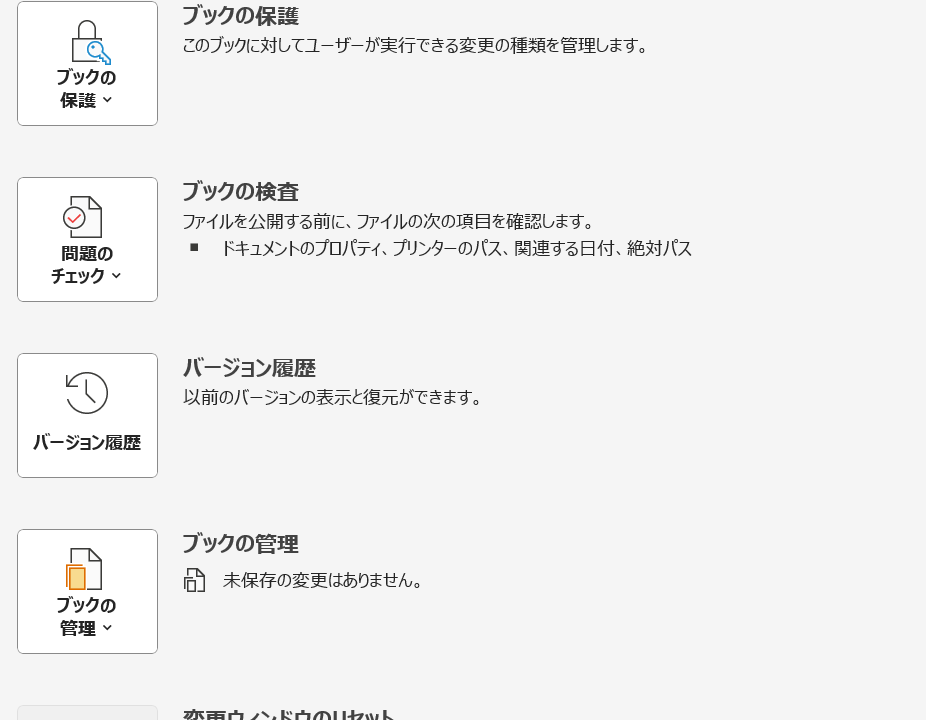
最も一般的な方法は、「ファイル」タブをクリックして「情報」を選択し、「バージョン履歴」ボタンをクリックする方法です。
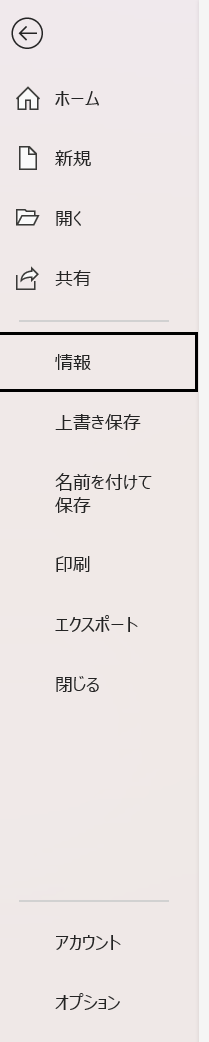
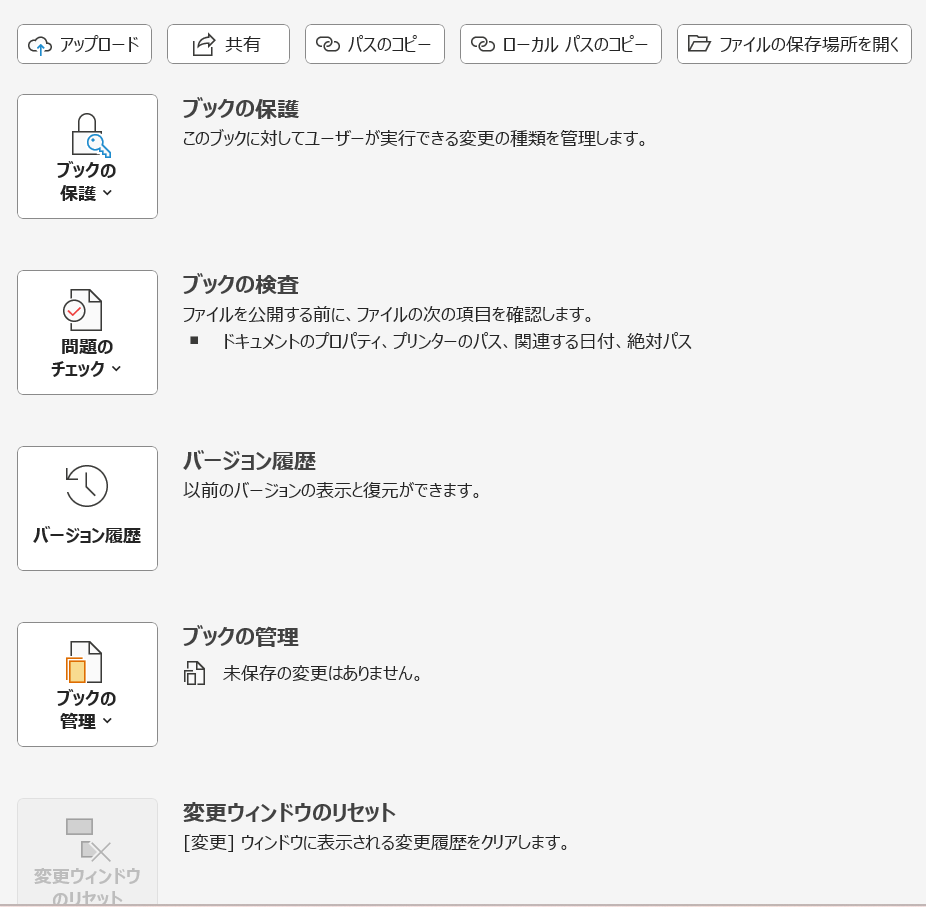
Microsoft 365版のExcelでは、画面右側にバージョン履歴パネルが開き、過去のバージョンの一覧が時系列で表示されます。
Web版のExcel(ブラウザでOneDriveやSharePointから開いた場合)では、「ファイル」→「情報」→「以前のバージョン」または画面右上のメニューから「バージョン履歴」を選択します。
OneDriveのWebサイトから直接アクセスすることもできます。
OneDrive上でファイルを右クリックして「バージョン履歴」を選択すると、ブラウザでバージョン一覧が表示されます。
この方法は、Excelアプリケーションを開かずにバージョン履歴を確認したい場合に便利です。
バージョン履歴へのアクセス方法を知っていても、前述の条件が満たされていない場合は、メニュー自体が表示されなかったり、グレーアウトして選択できなかったりします。
「バージョン履歴」ボタンが見当たらない場合は、まず保存場所と自動保存の状態を確認することが最優先です。
また、共同編集中のファイルでは、リアルタイムで他のユーザーの編集内容も反映されるため、バージョン履歴が頻繁に更新されます。
複数人で編集している場合は、誰がいつ何を変更したかを追跡する重要なツールとなります。
表示されない主な原因と確認方法
続いては、バージョン履歴が表示されない具体的な原因を一つずつ確認していきます。
ファイルがローカルに保存されている
バージョン履歴が表示されない最も一般的な原因は、ファイルがローカルのハードディスクやネットワークドライブに保存されていることです。
バージョン履歴機能は、OneDriveまたはSharePointのクラウドストレージに保存されているファイルでのみ動作します。
デスクトップ、ドキュメントフォルダ、Dドライブ、会社の共有フォルダ(ネットワークドライブ)などに保存されているファイルでは、バージョン履歴は一切利用できません。
ファイルの保存場所を確認するには、Excelのタイトルバーを見ます。
ファイル名の横にクラウドのアイコンが表示されている場合、ファイルはOneDriveまたはSharePointに保存されています。
「ファイル」タブをクリックして「情報」を見ると、ファイルのフルパスが表示されるため、そこで保存場所を正確に確認できます。
ローカルに保存されているファイルでバージョン履歴を利用したい場合は、ファイルをOneDriveまたはSharePointに移動する必要があります。
「ファイル」→「名前を付けて保存」から、保存場所として「OneDrive」または「SharePoint」を選択し、適切なフォルダに保存し直します。
| 保存場所 | パスの例 | バージョン履歴 |
|---|---|---|
| OneDrive | https://onedrive.live.com/… | 利用可能 |
| SharePoint | https://会社名.sharepoint.com/… | 利用可能 |
| ローカルドライブ | C:\Users\ユーザー名\… | 利用不可 |
| ネットワークドライブ | \\サーバー名\共有フォルダ\… | 利用不可 |
| USBメモリ | E:\ファイル名.xlsx | 利用不可 |
自動保存がオフになっている
ファイルがOneDriveやSharePointに保存されていても、自動保存機能がオフになっているとバージョン履歴が作成されません。
自動保存は、Excel画面の左上に表示されるトグルスイッチで制御されます。
このスイッチが灰色でオフの状態になっていると、編集内容が自動的にクラウドに保存されず、バージョンも記録されません。
自動保存がオフになっている場合、手動で保存(Ctrl+S)を実行しても、バージョン履歴には記録されない可能性があります。
バージョン履歴を利用するには、自動保存を明示的にオンにする必要があります。
左上の「自動保存」トグルスイッチをクリックしてオンにすると、以降の編集内容が自動的に保存され、バージョン履歴にも記録されるようになります。
ただし、自動保存をオンにする前の編集内容については、バージョンとして記録されていない可能性があります。
自動保存がオンにできない場合、いくつかの理由が考えられます。
ファイルが互換モード(古い形式の.xlsファイルなど)で開かれている場合、自動保存は使用できません。
また、ファイルに特定のマクロやActiveXコントロールが含まれている場合も、セキュリティ上の理由で自動保存が無効化されることがあります。
自動保存機能は、常時インターネット接続が必要です。
オフライン環境で作業している場合、自動保存はオンにできても実際には同期されません。
OneDriveやSharePointとの同期が完了するまで、バージョン履歴には反映されません。
また、組織によっては、セキュリティポリシーで自動保存が制限されている場合もあります。
会社のITポリシーで自動保存が禁止されている場合は、管理者に相談する必要があります。
Microsoft 365サブスクリプションの問題
バージョン履歴機能は、Microsoft 365(旧Office 365)のサブスクリプション版Excelで提供される機能です。
Excel 2019や2021などの永続ライセンス版(買い切り版)では、この機能が限定的であったり、全く使用できなかったりします。
サブスクリプションの状態を確認するには、「ファイル」タブをクリックして「アカウント」を選択します。
「製品情報」セクションに、使用しているExcelのバージョンとライセンス情報が表示されます。
「Microsoft 365」または「Office 365」と表示されていれば、サブスクリプション版です。
「Office 2019」「Office 2021」などと表示されている場合は、永続ライセンス版です。
サブスクリプションが切れている場合は、更新手続きを行う必要があります。
Microsoft 365のWebサイトにアクセスして、アカウント管理ページからサブスクリプションを更新できます。
会社で使用している場合は、IT部門または管理者に連絡してライセンスの状態を確認してもらいましょう。
| Excelバージョン | ライセンス形態 | バージョン履歴 |
|---|---|---|
| Microsoft 365 | サブスクリプション | 完全対応 |
| Excel 2021 | 永続ライセンス | 限定的または非対応 |
| Excel 2019 | 永続ライセンス | 非対応 |
| Excel 2016以前 | 永続ライセンス | 非対応 |
OneDriveとSharePointの同期問題
続いては、ファイルはクラウドに保存されているものの、同期の問題でバージョン履歴が表示されないケースについて確認していきます。
OneDrive同期クライアントの状態確認
OneDriveに保存されているファイルの場合、OneDrive同期クライアントが正常に動作していることが必須です。
同期クライアントは、ローカルのOneDriveフォルダとクラウドのOneDriveを常に同期するアプリケーションです。
Windowsのタスクバー右下の通知領域(システムトレイ)に、OneDriveの雲アイコンが表示されています。
このアイコンをクリックすると、同期状態が確認できます。
青い雲アイコンに白いチェックマークが表示されていれば、同期は正常に完了しています。
矢印が回転しているアイコンは、現在同期中であることを示します。
赤いバツマークや黄色い警告マークが表示されている場合は、同期エラーが発生しています。
一般的な同期エラーの原因としては、インターネット接続の問題、ストレージ容量不足、ファイル名の不正な文字、ファイルサイズの制限超過などがあります。
OneDriveの同期が停止している場合は、OneDriveアイコンを右クリックして「同期の一時停止」が選択されていないか確認し、必要に応じて「同期を再開」を選択します。
| アイコンの状態 | 意味 | 対処 |
|---|---|---|
| 青い雲+白チェック | 同期完了 | 正常、対処不要 |
| 青い雲+回転矢印 | 同期中 | 完了まで待つ |
| 赤いバツマーク | 同期エラー | エラー内容を確認して解決 |
| 黄色い警告 | 注意が必要 | 警告内容を確認 |
| 灰色の雲 | 同期一時停止 | 同期を再開する |
SharePointライブラリの同期設定
SharePointに保存されているファイルの場合、ライブラリが正しく同期されているか確認する必要があります。
SharePointのドキュメントライブラリは、OneDrive同期クライアントを使ってローカルPCと同期できますが、手動で同期設定を行う必要があります。
SharePointサイトをブラウザで開き、対象のドキュメントライブラリで「同期」ボタンをクリックすると、OneDrive同期クライアントが起動して同期設定が行われます。
同期が正しく設定されると、エクスプローラーに「会社名 – ライブラリ名」というフォルダが表示され、そこからファイルにアクセスできるようになります。
同期されたSharePointライブラリのファイルも、OneDriveと同様に通知領域のアイコンで同期状態を確認できます。
SharePoint特有の問題として、ライブラリのバージョン管理設定がオフになっている場合、バージョン履歴が記録されないことがあります。
SharePoint管理者に連絡して、ライブラリの設定で「バージョン管理」が有効になっているか確認してもらう必要があります。
SharePointのバージョン管理設定は、ライブラリごとに異なる場合があります。
一部のライブラリではバージョン履歴が利用できても、別のライブラリでは利用できないこともあります。
また、SharePointのバージョン履歴には保存期間や保存数の上限が設定されている場合があり、古いバージョンは自動的に削除されることがあります。
組織のSharePoint管理者が、「メジャーバージョンを100個まで保存」「6か月以上前のバージョンは削除」といったポリシーを設定していることがあるため、非常に古いバージョンは表示されない可能性があります。
ファイルのアクセス権限の問題
バージョン履歴へのアクセスは、ファイルに対するアクセス権限によっても制限されます。
他のユーザーから共有されたファイルで、閲覧権限しか与えられていない場合、バージョン履歴を見ることができても、過去のバージョンに復元することはできません。
また、組織によっては、一般ユーザーにはバージョン履歴へのアクセス自体を制限しているポリシーがある場合もあります。
自分のアクセス権限を確認するには、Excelで「ファイル」→「情報」を開き、「共有」セクションを確認します。
「編集可能」と表示されていれば、編集権限があり、バージョン履歴も完全に利用できます。
「表示のみ」と表示されている場合は、閲覧権限のみで、バージョンの復元はできません。
SharePointの場合、サイトやライブラリレベルでのアクセス権限設定が複雑になっていることがあります。
「投稿」権限があればバージョン履歴を見ることができますが、「制限付きアクセス」などの限定的な権限では、バージョン履歴が表示されないことがあります。
| 権限レベル | バージョン履歴表示 | バージョン復元 |
|---|---|---|
| 所有者/編集者 | 可能 | 可能 |
| 投稿者 | 可能 | 可能 |
| 閲覧者 | 可能(場合による) | 不可 |
| 制限付きアクセス | 不可 | 不可 |
バージョン履歴の確認と復元方法
最後に、バージョン履歴が正常に表示される環境で、実際にバージョンを確認して復元する方法を確認していきます。
バージョン履歴パネルの見方
バージョン履歴にアクセスすると、画面右側にバージョン履歴パネルが表示され、過去のバージョンが時系列で一覧表示されます。
各バージョンには、保存された日時、編集者の名前、バージョン番号などが表示されます。
新しいバージョンが上に、古いバージョンが下に並びます。
バージョンをクリックすると、そのバージョンの内容がプレビュー表示され、現在のバージョンとの違いを確認できます。
Microsoft 365の最新版では、変更箇所がハイライト表示される機能もあり、どの部分が変更されたのかが視覚的に分かりやすくなっています。
各バージョンの右側には、メニューボタン(三点リーダー)があり、「開く」「復元」「ダウンロード」などのアクションが選択できます。
復元を実行すると、現在の内容は新しいバージョンとして保存されるため、復元後でも再度元に戻すことが可能です。
誤って復元してしまった場合でも、バージョン履歴から再度適切なバージョンを選択し直すことができます。
| 操作 | 説明 | 結果 |
|---|---|---|
| バージョンをクリック | プレビュー表示 | 内容を確認できる |
| 開く | 読み取り専用で開く | 詳細を確認できる |
| 復元 | そのバージョンを最新にする | 現在の内容が置き換わる |
| ダウンロード | 別ファイルとして保存 | 比較用に保持できる |
OneDrive Webから直接アクセスする方法
Excelアプリケーションを開かずに、OneDriveのWebサイトから直接バージョン履歴にアクセスすることもできます。
ブラウザでOneDrive(https://onedrive.live.com)にアクセスし、Microsoftアカウントでサインインします。
対象のExcelファイルを見つけたら、ファイル名の右側にある三点リーダー(…)をクリックして、メニューから「バージョン履歴」を選択します。
新しいブラウザタブまたはパネルが開き、バージョン履歴の一覧が表示されます。
Web版のバージョン履歴では、各バージョンの日時と編集者が表示され、「復元」ボタンでそのバージョンを復元できます。
また、「ダウンロード」ボタンで特定のバージョンをローカルにダウンロードして、別ファイルとして保存することも可能です。
SharePointの場合も同様に、SharePointサイトにブラウザでアクセスし、ドキュメントライブラリから対象ファイルを選択して、メニューから「バージョン履歴」を開くことができます。
SharePointでは、バージョンごとにコメントを追加できる機能もあり、重要な変更点にメモを残しておくことができます。
Web版からのアクセスは、外出先や別のPCから緊急でファイルを復元したい場合に特に便利です。
Excelアプリケーションがインストールされていない環境でも、ブラウザさえあればバージョン履歴にアクセスできます。
ただし、Web版のバージョン履歴機能は、デスクトップアプリ版と比べて一部機能が制限されている場合があります。
変更箇所のハイライト表示や詳細な比較機能は、デスクトップ版の方が充実しています。
複雑なファイルの復元作業は、可能であればデスクトップアプリから行う方が確実です。
バージョン履歴が空の場合の対処
バージョン履歴のメニューは表示されるものの、履歴一覧が空で何も表示されない場合があります。
これは、ファイルがOneDriveやSharePointに移動されてから、まだ一度も自動保存されていない可能性があります。
新しくOneDriveにアップロードしたファイルは、最初のバージョンしか記録されていないため、復元すべき過去のバージョンが存在しません。
この場合は、自動保存をオンにして、いくつか編集を加えて保存することで、バージョン履歴が蓄積されていきます。
また、ファイルを他のユーザーから共有された直後など、同期が完了していない状態では、バージョン履歴が正しく表示されないことがあります。
数分待ってから再度アクセスすると、履歴が表示されることがあります。
SharePointの場合、ライブラリのバージョン管理設定で「バージョンを作成しない」が選択されていると、どれだけ編集してもバージョンが記録されません。
SharePoint管理者に連絡して、ライブラリ設定の「バージョン設定」を確認してもらい、「メジャーバージョンの作成」が有効になっているか確認する必要があります。
| 状況 | 原因 | 対処方法 |
|---|---|---|
| 履歴が完全に空 | 初回アップロード直後 | 編集して保存を繰り返す |
| 最新バージョンのみ | バージョンが1つしかない | 今後の編集で蓄積される |
| 古いバージョンが消えた | 保存期間超過 | ポリシー設定を確認 |
| 一部のバージョンのみ | 手動保存のみ記録される設定 | 自動保存をオンにする |
まとめ 【Excel】エクセルのバージョン履歴が表示されない原因と解決法(OneDrive・SharePoint・自動保存・復元・確認方法)
エクセルのバージョン履歴が表示されない原因と解決法をまとめると
・保存場所の確認:ファイルがOneDriveまたはSharePointに保存されている必要がある、ローカルやネットワークドライブではバージョン履歴は利用不可、タイトルバーのクラウドアイコンまたはファイルパスで確認
・自動保存の設定:Excel左上の自動保存トグルスイッチをオンにする必要がある、オフの状態では変更がクラウドに同期されずバージョンも記録されない、互換モードや特定のマクロがあるとオンにできない場合がある
・サブスクリプション確認:Microsoft 365のサブスクリプションが有効である必要がある、永続ライセンス版(Excel 2019/2021)では機能が制限または非対応、「ファイル」→「アカウント」で製品情報を確認
・同期状態の確認:OneDrive/SharePoint同期クライアントが正常に動作している必要がある、通知領域のアイコンで同期状態を確認、エラーがある場合は解決してから再試行
・アクセス権限:編集権限がないとバージョンの復元ができない、閲覧権限のみでは履歴が表示されない場合もある、SharePointではライブラリのバージョン管理設定も影響
・復元方法:「ファイル」→「情報」→「バージョン履歴」から過去のバージョンを確認、各バージョンをクリックしてプレビュー表示し内容を確認、「復元」で選択したバージョンを最新として保存可能
バージョン履歴機能は、誤編集や誤削除からファイルを守る重要な機能ですが、適切な環境設定が必要です。
最も重要なのは、ファイルをOneDriveまたはSharePointに保存し、自動保存をオンにすることです。
ローカル保存のファイルを使用している場合は、まずOneDriveへの移行を検討し、自動保存を有効にすることで、安心してファイル編集ができる環境を整えましょう。
Excelのバージョン履歴機能を正しく理解して活用し、大切なデータを守りながら効率的な作業を実現していきましょう!

