エクセルで作業していると、セルを区切るグレーの枠線(目盛線)が表示されない、または一部だけ消えてしまうトラブルが発生することがあります。
シート全体の枠線が消えてしまって真っ白になった、特定の範囲だけ枠線が見えなくなった、他の人が作成したファイルを開いたら枠線がない、コピー&ペーストをしたら一部の枠線だけ消えてしまい、セルの境界が分からず作業がしにくいといった状況は非常に不便です。
枠線がないとセルの位置関係が把握しにくく、データ入力や表作成の効率が大幅に低下してしまいます。特に大量のデータを扱う場合や、複雑な表を作成する場合は、枠線が見えないと作業ミスも増えてしまいます。
エクセルで枠線が表示されない原因は、表示設定がオフになっている、セルが白色で塗りつぶされている、枠線の色が白に設定されているなど、複数の要因があります。
本記事では、枠線が表示されない主な原因を特定し、シート全体または一部だけ枠線を表示させる方法を詳しく解説します。さらに、印刷時に枠線を表示する方法や、意図的に枠線を消す方法も紹介します。
枠線を正しく表示させて快適に作業したい方は、ぜひ最後までお読みください。
ポイントは
・表示タブの「目盛線」チェックボックスで枠線の表示をオン・オフできる
・セルが白色で塗りつぶされていると枠線が隠れて見えなくなる
・枠線は通常印刷されないが設定で印刷可能にできる
です。
それでは詳しく見ていきましょう。
シート全体の枠線が表示されない原因
それではまず、エクセルのシート全体で枠線が表示されない原因を確認していきます。
目盛線の表示設定がオフになっている
シート全体の枠線が消えている最も一般的な原因は、目盛線(グリッド線)の表示設定がオフになっていることです。
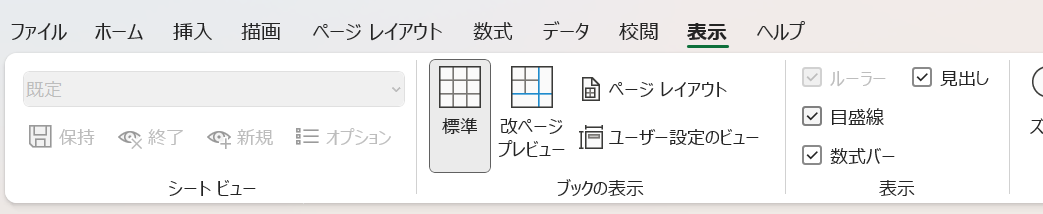
エクセルでは、セルを区切るグレーの線を「枠線」または「目盛線」「グリッド線」と呼びます。この線は、デフォルトでは表示されていますが、設定によってオフにすることができます。表やグラフを見やすく表示するため、または印刷イメージに近い画面で作業するために、意図的に枠線を非表示にすることがあります。
例えば、プレゼンテーション資料や報告書を作成する際、枠線があると見た目がごちゃごちゃして見えるため、枠線を非表示にして作業することがあります。しかし、一度オフにした設定を元に戻す方法が分からず、困ってしまうことがあります。
目盛線の表示設定は、「表示」タブで確認できます。「表示」タブの「表示」グループにある「目盛線」のチェックボックスを見て、チェックが入っていなければ、枠線は表示されません。
この設定は、ワークシートごとに個別に適用されます。つまり、Sheet1では枠線が表示されているのに、Sheet2では表示されないという状況もあり得ます。
オプション設定で枠線表示がオフ
エクセルのオプション設定でも、枠線の表示をオン・オフできます。
「ファイル」→「オプション」→「詳細設定」を開くと、「次のシートで作業するときの表示設定」というセクションがあります。ここに「枠線を表示する」というチェックボックスがあり、これがオフになっていると、選択したワークシートで枠線が表示されません。
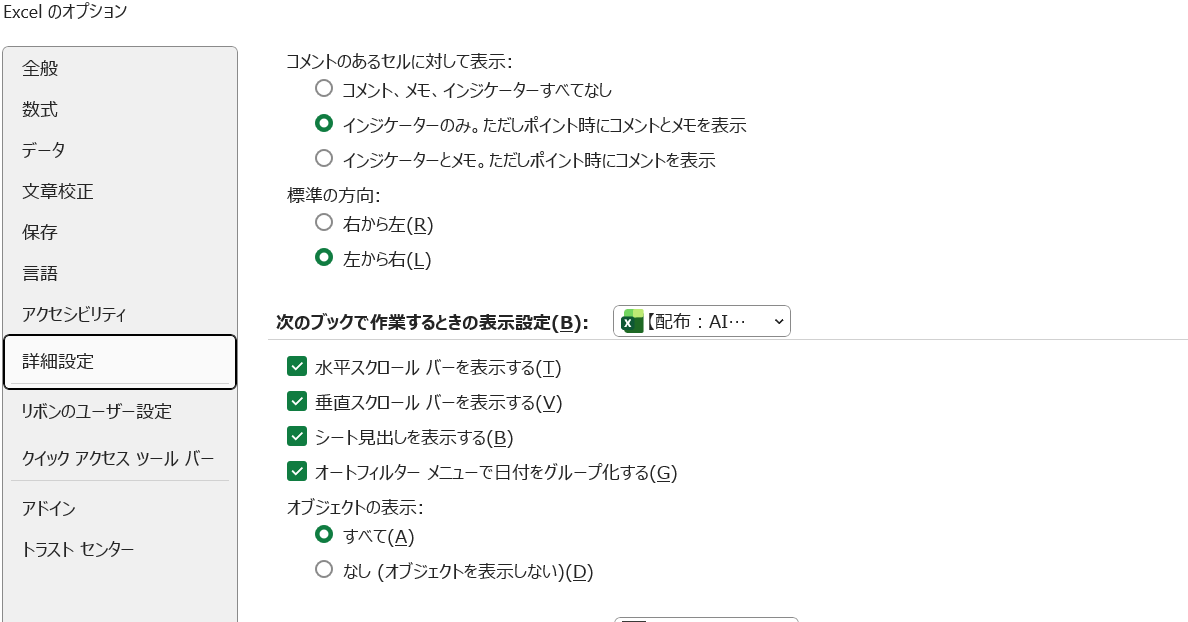
このオプション設定は、「表示」タブの「目盛線」チェックボックスと連動しています。どちらか一方をオフにすると、もう一方も自動的にオフになります。
| 設定箇所 | パス | 影響範囲 |
|---|---|---|
| 表示タブ | 表示→表示グループ→目盛線 | 現在のワークシート |
| オプション設定 | ファイル→オプション→詳細設定→枠線を表示する | 選択したワークシート |
| ページレイアウトタブ | ページレイアウト→シートのオプション→枠線→表示 | 現在のワークシート |
枠線の色が白に設定されている
枠線の色が白に設定されていると、背景と同化して見えなくなります。
エクセルのオプション設定では、枠線の色を変更できます。「ファイル」→「オプション」→「詳細設定」の「次のシートで作業するときの表示設定」セクションに「枠線の色」という項目があり、ここで色を選択できます。
デフォルトでは「自動」に設定されており、グレーの枠線が表示されます。しかし、誤ってまたは意図的に「白」を選択すると、白い背景に白い枠線が表示されるため、実質的に見えなくなります。
この場合、枠線の表示設定自体はオンになっているため、「表示」タブの「目盛線」にチェックが入っています。しかし、実際には枠線が見えないという状況になります。
エクセルの枠線は、作業の補助として表示されるもので、通常は印刷されません。これは、枠線があると資料の見た目が煩雑になるため、画面上でのみ表示し、印刷時には非表示にするという設計思想によるものです。
ただし、設定を変更すれば枠線も印刷できます。枠線を印刷するかどうかは、資料の用途に応じて判断しましょう。集計表や計算用のシートでは枠線があった方が分かりやすく、プレゼンテーション資料や提出用の報告書では枠線がない方が美しく見えます。
一部だけ枠線が表示されない原因
続いては、シートの一部だけ枠線が表示されない原因を確認していきます。
セルが白色で塗りつぶされている
一部の範囲だけ枠線が表示されない最も一般的な原因は、セルが白色で塗りつぶされていることです。
エクセルでは、セルに背景色を設定できます。セルの書式設定で「塗りつぶしの色」を白に設定すると、そのセルの枠線は白い背景に塗りつぶされて見えなくなります。見た目は枠線がないように見えますが、実際には白い塗りつぶしで隠れているだけです。
例えば、表の一部をコピー&ペーストした際に、元のセルに白色の塗りつぶしが設定されていると、ペースト先でも白色が適用され、枠線が見えなくなります。特に、外部から取得したデータや、他の人が作成したファイルでは、このようなケースが多く発生します。
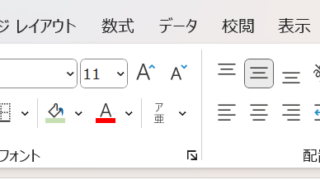
白色で塗りつぶされているかを確認するには、該当するセル範囲を選択し、「ホーム」タブの「塗りつぶしの色」ボタンを見ます。ボタンの下部に色が表示されており、白色になっていれば、白色で塗りつぶされていることが分かります。
重要なポイントは、背景色を「白」に設定することと、「色なし(塗りつぶしなし)」に設定することは全く異なるということです。「白」は枠線を隠しますが、「色なし」は枠線を表示します。
| 塗りつぶし設定 | 枠線の表示 | 見た目 |
|---|---|---|
| 色なし(塗りつぶしなし) | 表示される | グレーの枠線が見える |
| 白色 | 隠れる | 枠線が見えない(真っ白) |
| その他の色(青、黄など) | 隠れる | 色付きの背景で枠線が見えない |
白色の罫線が引かれている
白色の罫線が引かれていると、枠線の上に白い線が重なって見えなくなります。
エクセルの枠線(目盛線)と罫線は別のものです。枠線はシート全体に表示される補助線で、罫線はユーザーが意図的に引く線です。罫線の色は自由に設定でき、白色を選択することもできます。
白色の罫線を引くと、その部分の枠線が白い線で上書きされ、見えなくなります。これは、見た目をスッキリさせるために意図的に行われることもありますが、誤って白色を選択してしまった場合もあります。
白色の罫線が引かれているかを確認するには、該当するセルを選択し、「ホーム」タブの「罫線」ボタンをクリックします。「線の色」を確認し、白色になっていれば、白色の罫線が原因です。
白色の図形が上に配置されている
白色の図形(四角形など)がセルの上に配置されていると、図形で枠線が隠れます。
エクセルでは、図形をシート上に挿入できます。白色の四角形を挿入すると、その下にあるセルや枠線は図形で隠れて見えなくなります。図形の枠線も白色に設定すると、完全に背景と同化して、図形があることすら分からなくなります。
図形が配置されているかを確認するには、該当する範囲をクリックしてみます。図形が選択されれば、図形があることが分かります。また、「ホーム」タブの「検索と選択」→「オブジェクトの選択」をクリックすると、シート上のすべての図形が選択可能になります。
図形を削除するには、図形を選択してDeleteキーを押します。図形を残したまま枠線を見えるようにするには、図形を別の場所に移動するか、図形の塗りつぶしを「塗りつぶしなし」に設定します。
枠線を表示させる解決方法
続いては、枠線を表示させる具体的な方法を確認していきます。
表示タブで目盛線をオンにする
最も簡単な方法は、「表示」タブの「目盛線」にチェックを入れることです。
「表示」タブをクリックし、「表示」グループにある「目盛線」のチェックボックスを確認します。チェックが入っていなければ、クリックしてチェックを入れます。これで、現在のワークシートに枠線が表示されます。
この操作は、現在選択しているワークシートにのみ適用されます。他のワークシートでも枠線を表示したい場合は、それぞれのシートで同じ操作を行う必要があります。
複数のワークシートを一度に設定したい場合は、Ctrlキーを押しながら複数のシート見出しをクリックして選択し、その状態で「目盛線」にチェックを入れます。これにより、選択したすべてのシートに設定が適用されます。
白色の塗りつぶしを削除する
セルが白色で塗りつぶされている場合は、塗りつぶしを「色なし」に変更します。
枠線が表示されない範囲を選択します。複数のセルをまとめて選択する場合は、範囲をドラッグします。次に、「ホーム」タブの「塗りつぶしの色」ボタンの横にある下向き矢印をクリックします。
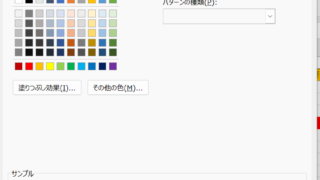
表示されるカラーパレットの上部に「塗りつぶしなし」というオプションがあります。これをクリックすると、選択した範囲の塗りつぶしが削除され、枠線が表示されるようになります。
または、セルを選択して右クリック、「セルの書式設定」を開き、「塗りつぶし」タブで「色なし」を選択する方法もあります。ショートカットキーCtrl+1で書式設定を素早く開けます。
大量のセルの塗りつぶしを一度に削除したい場合は、シート全体を選択(Ctrl+Aキー)してから、上記の操作を行います。これにより、シート全体の塗りつぶしが削除されます。
枠線の色を変更する
枠線の色が白に設定されている場合は、色を「自動」に戻す必要があります。
「ファイル」→「オプション」→「詳細設定」を開きます。「次のシートで作業するときの表示設定」セクションを探し、「シート名」のドロップダウンで対象のワークシートを選択します。
「枠線の色」のドロップダウンをクリックし、「自動」を選択します。「OK」をクリックして設定を保存すると、枠線がグレーの色で表示されるようになります。
「自動」以外にも、青、緑、赤など、様々な色を選択できます。自分の好みや作業内容に応じて、見やすい色を設定することができます。
| 問題 | 解決方法 | 操作パス |
|---|---|---|
| シート全体の枠線が消えている | 目盛線をオンにする | 表示タブ→目盛線にチェック |
| 一部だけ枠線が消えている | 白色の塗りつぶしを削除 | ホーム→塗りつぶしの色→色なし |
| 枠線が白くて見えない | 枠線の色を変更 | オプション→詳細設定→枠線の色→自動 |
枠線を印刷する方法
続いては、通常は印刷されない枠線を印刷する方法を確認していきます。
シートのオプションで印刷設定をオンにする
枠線を印刷するには、「ページレイアウト」タブの印刷設定をオンにします。
「ページレイアウト」タブをクリックし、「シートのオプション」グループを探します。この中に「枠線」というセクションがあり、「表示」と「印刷」の2つのチェックボックスがあります。
「印刷」のチェックボックスにチェックを入れると、印刷時に枠線も一緒に印刷されるようになります。印刷プレビュー(Ctrl+P)で確認すると、枠線が表示されていることが分かります。
「表示」のチェックボックスは、画面上での枠線表示を制御します。「印刷」のチェックボックスは、印刷時の枠線を制御します。両方にチェックを入れることで、画面上でも印刷時でも枠線が表示されます。
枠線を印刷すると、セルの境界が明確になるため、手書きで追記するフォームや、データを確認するための印刷物に便利です。ただし、通常の報告書やプレゼンテーション資料では、枠線がない方が美しく見えます。
簡易印刷モードを解除する
印刷プレビューで枠線が表示されない場合は、簡易印刷モードがオンになっている可能性があります。
「ファイル」→「印刷」で印刷プレビューを開き、画面下部の「ページ設定」リンクをクリックします。「シート」タブを開き、「簡易印刷」のチェックボックスを確認します。
チェックが入っている場合は、クリックしてチェックを外します。簡易印刷モードでは、罫線や枠線が省略されて印刷されるため、オフにすることで正しく印刷されるようになります。
意図的に枠線を消す方法
続いては、枠線を意図的に非表示にする方法を確認していきます。
シート全体の枠線を消す
シート全体の枠線を消すには、「表示」タブの「目盛線」のチェックを外すだけです。
「表示」タブをクリックし、「表示」グループにある「目盛線」のチェックボックスをクリックしてチェックを外します。これで、シート全体から枠線が消え、真っ白な背景になります。
この方法は、プレゼンテーション資料や印刷用の文書を作成する際に便利です。枠線がないと、表やグラフが際立って見えます。
一部だけ枠線を消す
シートの一部だけ枠線を消したい場合は、白色で塗りつぶす方法が簡単です。
枠線を消したい範囲を選択し、「ホーム」タブの「塗りつぶしの色」ボタンをクリックします。カラーパレットから「白」を選択すると、選択した範囲の枠線が見えなくなります。
この方法は、表の外側の余白部分など、特定の範囲だけ枠線を消したい場合に便利です。ただし、後で枠線を再表示したくなった場合は、塗りつぶしを「色なし」に戻す必要があります。
枠線の表示・非表示は、作業内容や資料の用途に応じて使い分けることが重要です。データ入力や表作成の段階では枠線があった方が作業しやすく、完成後の見た目を整える段階では枠線を消した方が美しく見えることが多くあります。
エクセルでは、枠線の表示・非表示を簡単に切り替えられるため、作業の段階に応じて柔軟に設定を変更しましょう。特に、他の人にファイルを渡す際は、枠線の表示状態も考慮することをおすすめします。
まとめ 【Excel】エクセルで枠線が表示されない(目盛線・グリッド線・一部だけ消える)原因と解決方法
エクセルで枠線が表示されない問題の原因と解決方法をまとめると
・シート全体の枠線が表示されない原因:表示タブの「目盛線」がオフ(チェックを入れると表示)、オプション設定で「枠線を表示する」がオフ、枠線の色が白に設定されている(オプション→詳細設定で「自動」に変更)
・一部だけ枠線が表示されない原因:セルが白色で塗りつぶされている(塗りつぶしを「色なし」に変更)、白色の罫線が引かれている(罫線を削除または色を変更)、白色の図形が上に配置されている(図形を削除または移動)
・枠線を表示させる方法:表示タブ→目盛線にチェック、ホーム→塗りつぶしの色→色なし、オプション→詳細設定→枠線の色→自動、セルを選択してCtrl+1→塗りつぶしタブ→色なし
・枠線を印刷する方法:ページレイアウトタブ→シートのオプション→枠線→印刷にチェック、印刷設定で「簡易印刷」をオフ、印刷プレビューで枠線の表示を確認
これらの方法を状況に応じて使い分けることで、枠線の表示トラブルは解決できます。
シート全体が真っ白な場合は表示設定、一部だけ消えている場合は塗りつぶしを確認することが効率的です。
ただし、設定を変更する際は注意が必要です。
特に他の人と共有するファイルでは、枠線の表示状態が作業のしやすさに影響するため、受け手の作業環境も考慮して設定することで、円滑なファイル共有が実現できます。
エクセルの枠線機能を正しく理解すれば、作業効率が大幅に向上します。本記事で紹介した方法を活用して、見やすく作業しやすいエクセル環境を実現していきましょう!