Excelでファイルを開いたとき、いつも画面下部に表示されているはずのシートタブが見当たらない、ファイルは開いているのに作業領域が真っ白で何も表示されない、複数あったシートがすべて消えてしまったなど、ワークシートの表示に関するトラブルは突然発生して作業を止めてしまいます。
特に重要なデータを扱っている最中にシートが表示されなくなると、データが消失したのではないかと不安になります。
シートタブの消失、画面が真っ白になる現象、すべてのシートが非表示になるトラブルなど、症状は様々ですが、それぞれに明確な原因と解決方法があります。
ワークシートが表示されない原因は、Excelのオプション設定、シートの非表示設定、ウィンドウの配置問題、ファイル自体の破損など、複数の要因が考えられます。
原因を正確に把握できれば、適切な手順で素早く復旧できます。
本記事では、ワークシートが表示されない様々な症状について、それぞれの原因を詳しく解説し、具体的な対処法を紹介します。
シートタブが消えた場合から、ファイルが開いているのに画面に何も表示されない場合まで、幅広いケースをカバーします。
Excel作業を円滑に進めたい方は、ぜひ最後までお読みください。
・ファイルは開いているのに画面が出ない場合はウィンドウの配置が問題
・すべてのシートが非表示の場合はVBAまたは手動操作で再表示が必要
です。
それでは詳しく見ていきましょう。
シートタブ(見出し)が画面下部に表示されない場合
まず最もよくあるトラブルとして、シートタブが画面下部から消えてしまった場合の対処法を確認していきます。
Excelオプションでシートタブが非表示設定になっている
シートタブが表示されない最も一般的な原因は、Excelのオプション設定でシートタブの表示がオフになっていることです。
この設定は意図せず変更されることがあり、特に複数人でファイルを共有している場合や、マクロを実行した後に発生しやすくなります。
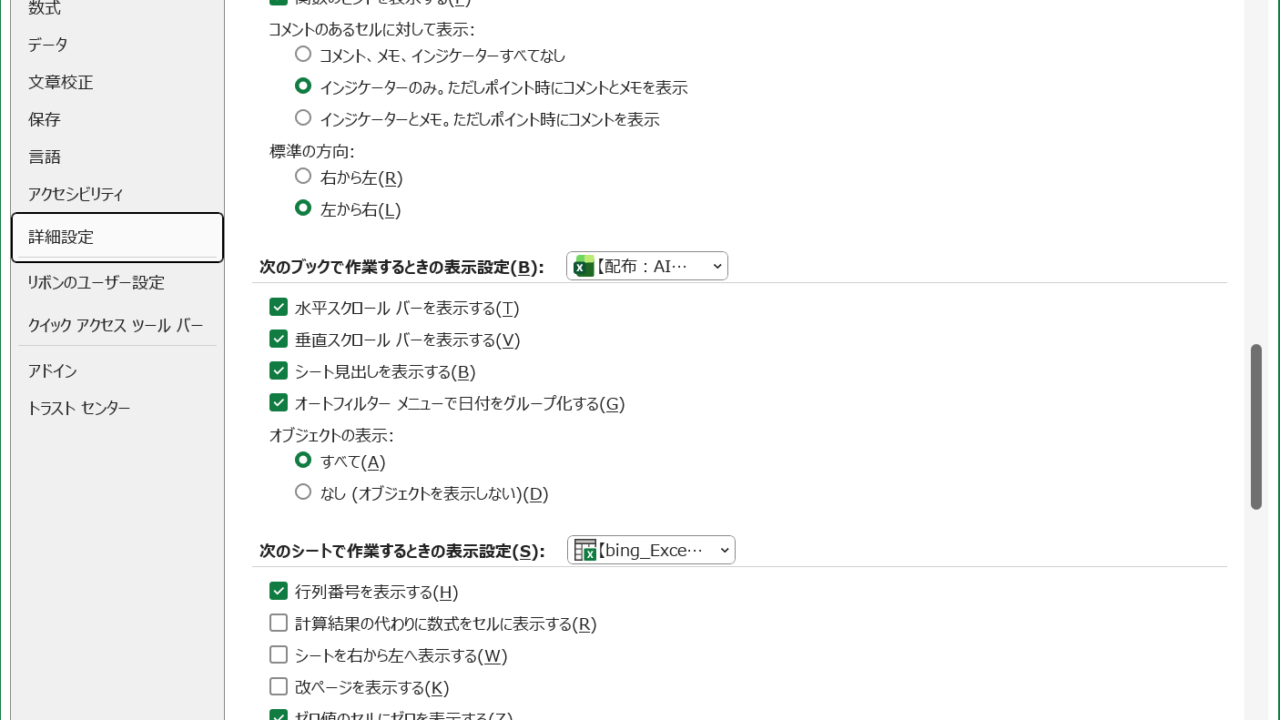
シートタブの表示設定を確認するには、「ファイル」タブをクリックして「オプション」を選択します。

「Excelのオプション」ダイアログが開いたら、左側のメニューから「詳細設定」を選択します。
右側のパネルをスクロールして、「次のブックで作業するときの表示設定」というセクションを探します。
このセクションの中に「シート見出しを表示する」というチェックボックスがあります。
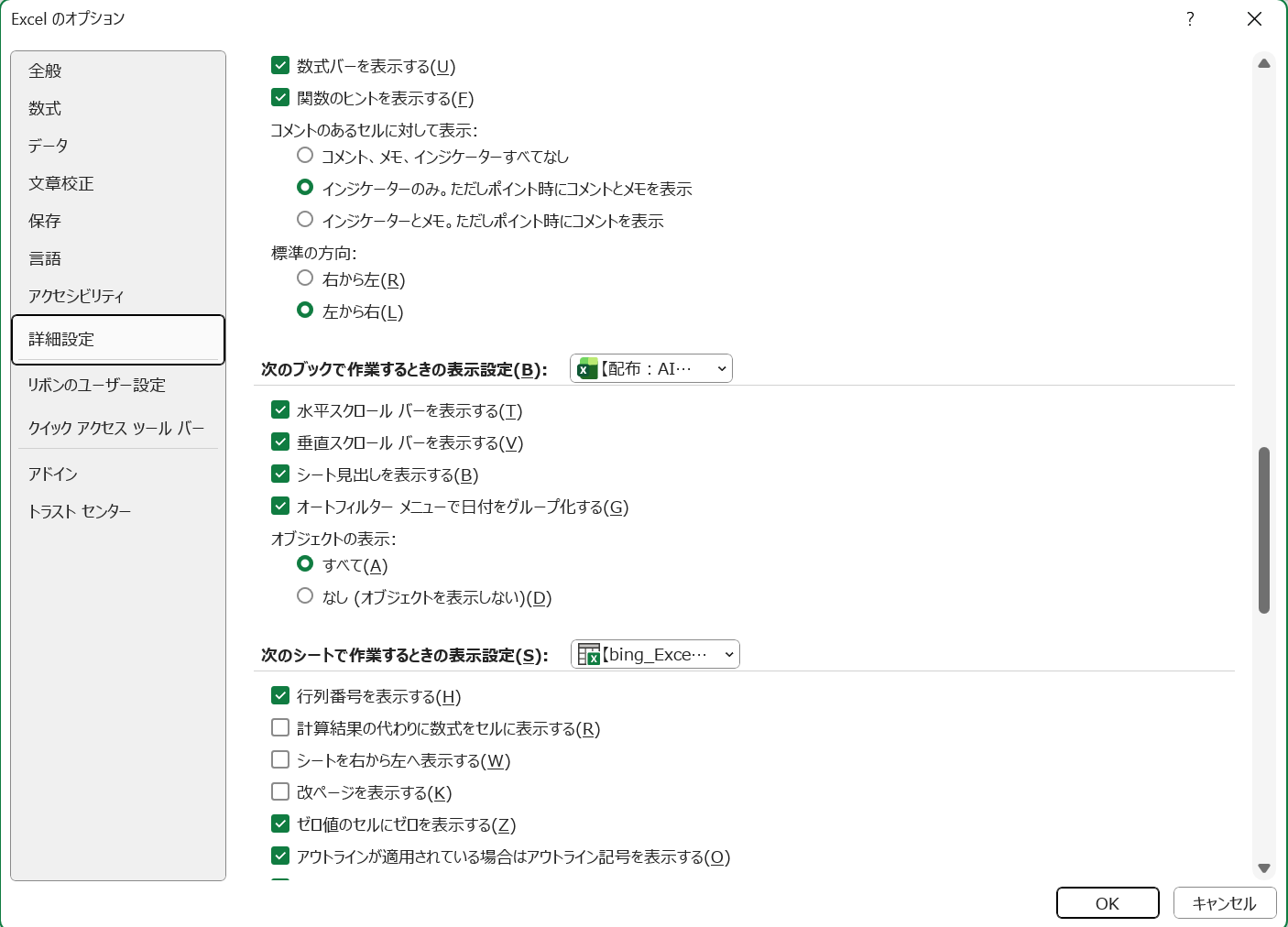
ここのチェックが外れていると、シートタブが表示されません。
チェックボックスにチェックを入れて「OK」をクリックすれば、シートタブが再表示されます。
「すべての新規ブック」を選択すると、これから作成するすべてのブックに設定が適用されます。
シート見出しバーが縮小されている
シートタブは表示されているものの、シート見出しバーの幅が極端に狭くなっているために見えない場合があります。
画面下部の左端に、水平スクロールバーとシート見出しバーの境界を示す縦の区切り線があります。
この区切り線をマウスでポイントすると、カーソルが左右の矢印に変わります。
この状態で右方向にドラッグすることで、シート見出しバーの幅を広げられます。
シート見出しバーが完全に左端まで縮小されている場合、シートタブが存在していても視覚的に確認できません。
区切り線を右にドラッグして十分な幅を確保すれば、シートタブが表示されます。
逆に、水平スクロールバーを広く使いたい場合は、この区切り線を左にドラッグしてシート見出しバーの幅を狭くすることもできます。
| 症状 | 原因 | 対処法 |
|---|---|---|
| シートタブが全く見えない | オプション設定でオフ | 詳細設定で「シート見出しを表示する」にチェック |
| シートタブが一部しか見えない | 見出しバーの幅が狭い | 区切り線を右にドラッグして幅を拡大 |
| シートタブの位置が変わった | 水平スクロールバーの配置 | 区切り線で見出しバーとスクロールバーの比率調整 |
フルスクリーン表示モードになっている
Excelをフルスクリーン表示モードで使用している場合、リボンやシートタブなどのインターフェース要素が非表示になることがあります。
フルスクリーン表示モードは、データの表示領域を最大化するための機能ですが、シートタブも隠れてしまいます。
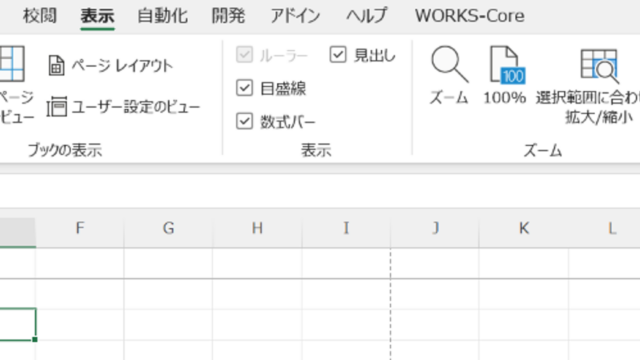
フルスクリーン表示モードを解除するには、「表示」タブをクリックして「ブックの表示」グループを確認します。
ここで通常のビュー(標準表示)に戻すことができます。
また、キーボードショートカットの「Esc」キーを押すことでも、多くの場合フルスクリーン表示から抜けることができます。
一部の古いバージョンのExcelでは、「Alt」キーを押してから「V」キー、さらに「U」キーを順番に押すことで、フルスクリーン表示を切り替えられます。
ファイルは開いているのに画面に何も表示されない場合
続いては、Excelファイルを開いたのに作業画面が表示されない問題について確認していきます。
ウィンドウが画面外に配置されている
Excelファイルを開いたときにタスクバーにはアイコンが表示されているのに、画面に何も現れない場合、ウィンドウが画面の表示範囲外に配置されている可能性があります。
これは、複数のモニターを使用している環境で、外部モニターを取り外した後によく発生します。
以前は2台目のモニターに表示されていたウィンドウが、そのモニターがない状態で開かれると、画面外の座標に配置されたままになります。
この問題を解決するには、まずタスクバーのExcelアイコンをクリックしてアクティブにします。
次に、「Alt」+「Space」キーを押してウィンドウのコントロールメニューを開きます。
キーボードの矢印キーで「移動」を選択してEnterキーを押します。
この状態で矢印キー(上下左右のいずれか)を押すと、ウィンドウが画面内に移動してきます。
矢印キーを押し続けて、ウィンドウが画面内に現れるまで移動させます。
また、タスクバーのExcelアイコンを右クリックして「最大化」を選択することでも、画面内にウィンドウを表示できる場合があります。
ウィンドウが最小化されている
Excelのウィンドウではなく、ブック内のウィンドウが最小化されている場合があります。
Excel 2010以前のバージョンでは、ブックごとにウィンドウが独立しており、ブックウィンドウを最小化すると画面内に小さなアイコンとして表示されます。
この最小化されたウィンドウは、Excel画面の左下隅に小さなアイコンとして表示されています。
アイコンをクリックしてウィンドウを復元するか、アイコンを右クリックして「最大化」を選択します。
Excel 2013以降では、各ブックが独立したExcelウィンドウとして開くため、この問題は発生しにくくなっています。
ただし、「表示」タブから「新しいウィンドウを開く」で同じブックの複数のウィンドウを開いている場合、一部のウィンドウが最小化されていることがあります。
「表示」タブの「ウィンドウの切り替え」から、開いているすべてのウィンドウの一覧を確認できます。
非表示設定になっているブックウィンドウ
ブック自体が非表示設定になっている場合、ファイルは開いているものの画面には何も表示されません。
これは「表示」タブの「非表示」機能を使用してブックウィンドウを非表示にした場合に発生します。
非表示になっているブックを再表示するには、「表示」タブをクリックして「ウィンドウ」グループの「再表示」ボタンをクリックします。
「ウィンドウの再表示」ダイアログが開き、非表示になっているブックの一覧が表示されます。
再表示したいブックを選択して「OK」をクリックすれば、ブックが画面に表示されます。
ただし、すべてのブックウィンドウが閉じられている状態では「再表示」ボタンがグレーアウトして使用できません。
この場合は、新しいブックを作成するか、別のブックを開いてから「再表示」を実行します。
| 症状 | 確認方法 | 対処法 |
|---|---|---|
| ファイルは開いているが画面に何も表示されない | タスクバーにExcelアイコンがある | Alt+Spaceでウィンドウを移動、または再表示 |
| Excel画面は表示されるがデータが見えない | シート名は見えるかチェック | ズームレベルを確認、シートの再表示 |
| 一部のブックだけ表示されない | 複数ブックを開いているか | ウィンドウの切り替えから選択 |
すべてのワークシートが非表示になっている場合
続いては、ブックを開いても一つもシートが表示されず、シートタブ領域が空白になっている場合の対処法を確認していきます。
シートの再表示機能を使用する
シートタブの領域は表示されているものの、一つもシートが見当たらない場合、すべてのシートが非表示設定になっている可能性があります。
Excelでは、シートタブを右クリックして「非表示」を選択することで、シートを非表示にできます。
最後の1枚を除いて、すべてのシートを非表示にすることができますが、マクロを使用すれば最後の1枚も含めてすべてを非表示にすることが技術的には可能です。
非表示になっているシートを再表示するには、通常はシートタブ領域を右クリックして「再表示」を選択しますが、シートタブが一つも表示されていない場合、この方法は使えません。
この場合は、リボンの「ホーム」タブをクリックし、「セル」グループにある「書式」ボタンをクリックします。
ドロップダウンメニューから「非表示/再表示」→「シートの再表示」を選択します。
「シートの再表示」ダイアログが開き、非表示になっているシートの一覧が表示されます。
再表示したいシートを選択して「OK」をクリックすれば、選択したシートが再表示されます。
すべてのシートを再表示したい場合は、VBAマクロを使用する方法が効率的です。
VBAマクロですべてのシートを一括再表示
多数のシートがすべて非表示になっている場合、VBAマクロを使用すれば一括で再表示できます。
「開発」タブが表示されていない場合は、まず「ファイル」→「オプション」→「リボンのユーザー設定」で「開発」にチェックを入れて表示させます。
「開発」タブをクリックして「Visual Basic」ボタンをクリックし、VBAエディタを開きます。
VBAエディタのメニューから「挿入」→「標準モジュール」を選択して、新しいモジュールを追加します。
モジュールのコードウィンドウに、以下のようなコードを入力します。
「Sub すべてのシートを再表示()」という行で始まり、「Dim ws As Worksheet」でワークシート変数を宣言し、「For Each ws In ThisWorkbook.Worksheets」でブック内のすべてのシートをループします。
ループ内で「ws.Visible = xlSheetVisible」を実行することで、各シートを表示状態に設定します。
「Next ws」でループを終了し、「End Sub」でプロシージャを終了します。
コードを入力したら、F5キーを押して実行するか、VBAエディタのツールバーの「実行」ボタンをクリックします。
これで、ブック内のすべての非表示シートが一括で再表示されます。
ブックの保護が原因の場合
ブックに保護が設定されていると、シートの構造が保護され、シートの再表示ができない場合があります。
「校閲」タブの「ブックの保護」ボタンが押されている状態(ハイライトされている状態)であれば、ブックが保護されています。
この保護を解除するには、「校閲」タブをクリックして「ブックの保護」ボタンをもう一度クリックします。
パスワードが設定されている場合は、パスワードの入力を求められます。
正しいパスワードを入力すれば、保護が解除されてシートの再表示ができるようになります。
パスワードが分からない場合は、残念ながら標準的な方法では保護を解除できません。
この場合は、ファイルの作成者や管理者に連絡してパスワードを確認するか、バックアップファイルがあればそちらを使用します。
| 状況 | 原因 | 対処法 |
|---|---|---|
| シートタブが空白 | すべてのシートが非表示 | 書式→非表示/再表示→シートの再表示 |
| 再表示ボタンがグレーアウト | ブックの保護 | 校閲タブからブックの保護を解除 |
| 多数のシートが非表示 | 一括非表示操作 | VBAマクロで一括再表示 |
その他の表示トラブルと対処法
最後に、その他の特殊なケースでワークシートが表示されない場合の対処法を確認していきます。
ズームレベルが極端に設定されている
ワークシートは表示されているものの、セルの内容が見えない場合、ズームレベルが極端に小さいか大きい値に設定されている可能性があります。
画面右下のステータスバーに、現在のズームレベルが表示されています。
通常は100%ですが、10%や400%のような極端な値になっていると、内容が正常に表示されません。
ズームレベルを変更するには、ステータスバーのズームスライダーをドラッグするか、「表示」タブの「ズーム」ボタンをクリックして希望のズームレベルを選択します。
「100%」ボタンをクリックすれば、標準の100%表示に戻ります。
あるいは、Ctrlキーを押しながらマウスのホイールを回転させることでも、ズームレベルを変更できます。
Ctrlキーを押しながらホイールを上に回転させると拡大、下に回転させると縮小します。
行と列が非表示になっている
シート自体は表示されているものの、特定の行や列が非表示になっているため、データが見えない場合があります。
行番号や列番号が連続していない場合、その間の行や列が非表示になっています。
例えば、行番号が1、2、3、5、6と表示されていて4が抜けている場合、4行目が非表示です。
非表示の行や列を再表示するには、非表示になっている範囲を挟む行番号(または列番号)を選択します。
例えば、4行目が非表示の場合、3行目と5行目の行番号をドラッグして両方選択します。
選択した状態で右クリックし、「再表示」を選択すれば、非表示の行が表示されます。
すべての行と列を一括で再表示したい場合は、左上の全セル選択ボタン(行番号と列番号の交差部分)をクリックしてすべてのセルを選択し、行番号を右クリックして「再表示」を選択します。
続いて列番号を右クリックして同様に「再表示」を選択すれば、すべての非表示行列が表示されます。
「Cells.EntireRow.Hidden = False」というコードですべての行を、「Cells.EntireColumn.Hidden = False」というコードですべての列を一括で再表示できます。
両方を実行すれば、シート内のすべての非表示行列が一度に再表示されます。
セルの塗りつぶしが白になっている
データは存在しているものの、セルの文字色と背景色が同じ白色になっているため、視覚的に何も表示されていないように見える場合があります。
この場合、セルを選択すると数式バーには内容が表示されるため、データ自体は存在していることが確認できます。
セルの書式を確認するには、対象のセル範囲を選択して「ホーム」タブの「フォントの色」ボタンをクリックし、黒色または適切な色を選択します。
あるいは、セルを選択した状態でCtrl+1キーを押して「セルの書式設定」ダイアログを開き、「フォント」タブで文字色を確認・変更します。
シート全体で同じ問題が発生している場合は、全セル選択ボタンをクリックしてすべてのセルを選択してから、フォントの色を変更します。
背景色の問題の場合は、「ホーム」タブの「塗りつぶしの色」ボタンから適切な色を選択するか、「塗りつぶしなし」を選択して背景色を削除します。
ファイルの破損が疑われる場合
上記のすべての方法を試しても問題が解決しない場合、ファイル自体が破損している可能性があります。
ファイルの破損を確認するには、まず別のExcelファイルが正常に開けるかをテストします。
新しい空白のブックを作成して、そちらでシートタブやデータが正常に表示されるかを確認します。
他のファイルは正常に動作し、特定のファイルだけで問題が発生する場合、そのファイルが破損している可能性が高くなります。
破損したファイルを修復するには、Excelの「開く」ダイアログを使用します。
「ファイル」→「開く」を選択し、問題のファイルを選択します。
「開く」ボタンの右側にある下向き矢印をクリックして、「開いて修復する」を選択します。
修復ダイアログが表示されたら「修復」をクリックします。
これでファイルが修復されて開く可能性があります。
修復が失敗した場合は、「データの抽出」を試みることもできます。
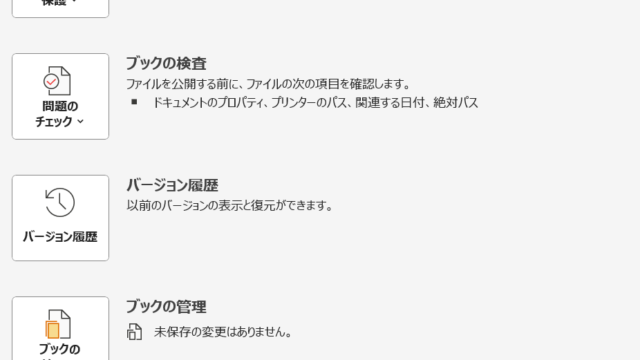
また、複数人でファイルを共有する場合は、OneDriveやSharePointなどのクラウドストレージを使用することで、バージョン履歴から以前の状態に復元できます。
シートの非表示や表示設定を変更する際は、必ず意図的に行っているかを確認し、不用意な操作でデータが見えなくならないよう注意しましょう。
特にVBAマクロを実行する場合は、事前にファイルのバックアップを取ることを強く推奨します。
まとめ エクセルでワークシートが表示されない(シートタブ・見出し・すべて・開いてるのに画面が出てこない・消えた)時の対処法
エクセルでワークシートが表示されない場合の対処法をまとめると、シートタブが消えた場合はExcelのオプションで「詳細設定」→「シート見出しを表示する」にチェックを入れるか、画面下部の区切り線をドラッグしてシート見出しバーの幅を広げます。
ファイルは開いているのに画面に何も表示されない場合は、Alt+Spaceキーでウィンドウメニューを開いて「移動」を選択し、矢印キーでウィンドウを画面内に移動させるか、「表示」タブから「再表示」でブックウィンドウを再表示します。
すべてのシートが非表示になっている場合は、「ホーム」タブの「書式」→「非表示/再表示」→「シートの再表示」から個別に再表示するか、VBAマクロで一括再表示します。
ブックの保護が設定されている場合は、「校閲」タブから保護を解除してからシートを再表示します。
行や列が非表示の場合は、非表示範囲を挟む行番号または列番号を選択して右クリックから「再表示」を選択するか、全セル選択してから一括で再表示します。
最も重要なのは、症状に応じて適切な対処法を選択し、順序立てて確認していくことです。
シートタブの問題なのか、ウィンドウの問題なのか、シート自体の非表示なのかを見極めることで、効率的に問題を解決できます。
Excel作業の効率化と安定した運用のために、本記事で紹介した対処法をぜひ活用してください!