【Excel】エクセルのグラフでX軸・Y軸(縦軸・横軸)を指定・変更する方法(グラフ範囲の指定も)
エクセルでグラフを作成していると、「X軸とY軸が意図した内容になっていない」「縦軸・横軸の表示範囲を変更したい」「グラフの参照範囲を後から修正したい」といった場面が出てくるでしょう。グラフの軸設定はデータの見え方を大きく左右するため、正しく設定することがわかりやすいグラフ作りの基本となります。
本記事では、エクセルのグラフでX軸・Y軸(縦軸・横軸)を指定・変更する方法を、基本的な軸の設定から、軸の表示範囲や目盛りの調整、グラフ範囲の変更方法まで幅広く解説します。「縦軸と横軸が逆になっている」「軸の最大値・最小値を固定したい」「グラフに使うデータ範囲を追加・変更したい」といった悩みにも対応しています。
グラフの見やすさはデータの伝わりやすさに直結します。軸の設定を正しく使いこなすことで、プレゼン資料や報告書のグラフがより説得力のあるものになるでしょう。ぜひ最後までご覧ください。
エクセルのグラフでX軸・Y軸を指定・変更する基本操作
それではまず、エクセルのグラフでX軸・Y軸を指定・変更する基本的な操作について解説していきます。グラフを作成した後に軸の内容がずれていた場合の修正方法を中心に確認していきましょう。
グラフのX軸・Y軸が意図した内容になっていない場合の修正方法
エクセルが自動でグラフを作成すると、データの配置によってX軸とY軸が意図した内容と逆になることがあります。この場合は「行/列の切り替え」で修正するのが最も手軽な方法です。
1. 修正したいグラフをクリックして選択する
2. 「グラフのデザイン」タブ(または「デザイン」タブ)をクリックする
3. 「行/列の切り替え」ボタンをクリックする
→ X軸とY軸のデータが入れ替わり、縦横が切り替わる例:月が縦軸に表示されてしまっている場合
「行/列の切り替え」をクリックすると月がX軸(横軸)に移動する
「行/列の切り替え」はワンクリックでX軸・Y軸のデータを入れ替えられる最も手軽な修正方法です。グラフを作成した直後に表示がおかしいと感じたら、まずこのボタンを試してみましょう。思い通りの向きに切り替わることが多い便利な機能です。
「データの選択」からX軸・Y軸のデータを個別に指定する方法
より細かくX軸・Y軸に使用するデータを指定したい場合は、「データの選択」ダイアログから設定します。
1. グラフをクリックして選択する
2. 「グラフのデザイン」タブ→「データの選択」をクリックする
3. 「データソースの選択」ダイアログが開く
4. 左側の「凡例項目(系列)」でY軸に表示するデータ系列を管理する
・「追加」:新しい系列を追加する
・「編集」:既存の系列のデータ範囲を変更する
・「削除」:不要な系列を削除する
5. 右側の「横(項目)軸ラベル」の「編集」をクリックしてX軸に表示するラベルのデータ範囲を指定する
6. OKをクリックして確定する

「データの選択」ダイアログではY軸に使うデータ系列とX軸に使うラベルを完全に独立して設定できます。グラフのデータ範囲が複雑な場合や、連続していない範囲を使いたい場合に非常に役立つ方法です。
散布図でX軸・Y軸に使うデータを個別に指定する方法
折れ線グラフや棒グラフと異なり、散布図ではX軸・Y軸の両方に数値データを使います。散布図での軸設定は少し異なる手順が必要です。
1. グラフをクリックして「データの選択」を開く
2. 「凡例項目(系列)」の「編集」をクリックする
3. 「系列の編集」ダイアログが開く
4. 「X軸の系列値」にX軸に使うデータ範囲を入力する(例:$A$2:$A$20)
5. 「Y軸の系列値」にY軸に使うデータ範囲を入力する(例:$B$2:$B$20)
6. OKをクリックして確定する注意点:
・散布図は折れ線グラフ・棒グラフと異なりX軸にも数値データを使う
・X軸とY軸のデータ数は同じにする必要がある
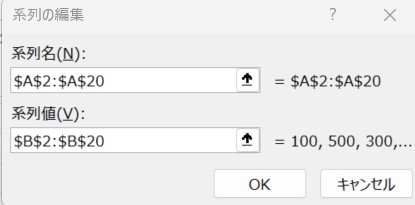
散布図ではX軸に使う数値データとY軸に使う数値データを明確に分けて指定することが重要です。2つの変数の相関関係を可視化したい場合に最も適したグラフ種類で、正しいデータ割り当てが分析の精度を左右します。
X軸・Y軸の表示範囲・目盛りを変更する方法
続いては、グラフのX軸・Y軸の表示範囲(最大値・最小値)や目盛りの間隔を変更する方法を確認していきます。軸の範囲設定はグラフの見やすさを大きく左右するため、適切に調整することが大切です。
Y軸(縦軸)の最大値・最小値・目盛り間隔を変更する方法
Y軸の表示範囲はエクセルが自動で設定しますが、データの変化をより見やすく伝えたい場合は手動で調整することが有効です。
1. グラフのY軸(縦軸)の数字部分をダブルクリックする
2. 画面右側に「軸の書式設定」パネルが開く
3. 「軸のオプション」の項目を確認する
4. 以下の値を変更する
・「最小値」:Y軸の最小値を手動で入力する(例:0)
・「最大値」:Y軸の最大値を手動で入力する(例:1000)
・「単位(主)」:主目盛りの間隔を指定する(例:200)
・「単位(補助)」:補助目盛りの間隔を指定する
5. 自動に戻す場合は各項目の「自動」ボタンをクリックする
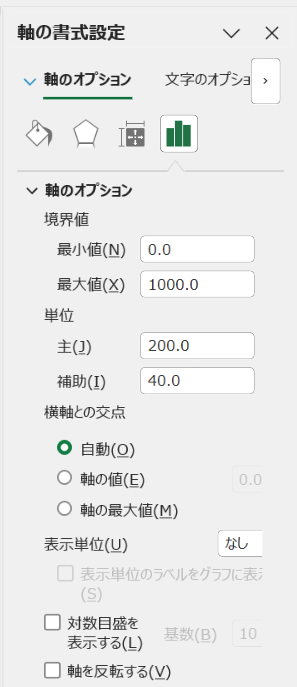
Y軸の最大値・最小値を手動で固定することで、データが追加されても軸のスケールが変わらず、前回のグラフと比較しやすい表示を維持できます。特に複数の期間を比較するグラフでは、軸の範囲を統一することがデータの正確な比較に欠かせません。
X軸(横軸)のラベル・目盛りの表示方法を変更する方法
X軸のラベルが重なって読みにくい場合や、ラベルの表示を間引きたい場合は「軸の書式設定」から調整します。
1. X軸のラベル部分をダブルクリックして「軸の書式設定」を開く
2. 「サイズとプロパティ」アイコンをクリックする
3. 「配置」の「文字列の方向」から角度を選択する
例:「右へ90度回転」「左へ90度回転」「斜め45度」などラベルの表示間隔を変える手順:
1. X軸をダブルクリックして「軸の書式設定」を開く
2. 「軸のオプション」の「ラベル」セクションを確認する
3. 「ラベルの間隔」で「目盛りの間隔を指定する」を選び、数値を入力する
例:「2」と入力すると1つおきにラベルが表示される日付軸の単位を変える:
「軸の種類」で「日付軸」を選択し、「主単位」を「月」「年」などに変更する
X軸のラベルが重なって見づらい場合はラベルの角度を斜めに変えるだけで視認性が大きく改善します。データ数が多いグラフでは特に効果的な調整方法です。日付データを使ったグラフでは「日付軸」を選択することで月・年単位での自動整理ができます。
第2軸(右側のY軸)を追加して2種類のデータを同時に表示する方法
売上金額と成長率など、単位やスケールが異なる2種類のデータを1つのグラフで表示したい場合は、第2軸(右側のY軸)を追加します。
1. グラフ内の第2軸に設定したいデータ系列(棒・線など)を右クリックする
2. 「データ系列の書式設定」をクリックする
3. 「系列のオプション」の「使用する軸」で「第2軸」を選択する
4. グラフの右側に第2軸が追加される第2軸の表示範囲を調整する:
右側のY軸をダブルクリックして「軸の書式設定」を開き、最大値・最小値を設定する活用例:
・左軸:売上金額(棒グラフ)
・右軸:前年比成長率(折れ線グラフ)
→ 金額と比率を同一グラフで表現できる
第2軸を使った複合グラフはスケールの異なる2種類のデータを1つのグラフで視覚的に比較できる非常に表現力の高い方法です。売上と利益率、数量と単価など、異なる単位のデータを並べて表示する場面でぜひ活用してみましょう。
グラフの参照範囲を指定・変更する方法
続いては、グラフが参照するデータ範囲を指定・変更する方法を確認していきます。データが追加されたときにグラフの範囲を更新したい場合や、特定の行・列だけをグラフに反映させたい場合に役立つ内容です。
グラフのデータ範囲を後から変更する方法
グラフ作成後にデータ範囲を変更したい場合は、「データの選択」または直接範囲ハンドルをドラッグする方法で対応できます。
1. グラフをクリックして選択する
2. 「グラフのデザイン」→「データの選択」をクリックする
3. 「グラフデータの範囲」欄に新しい範囲を入力する
例:=$A$1:$C$20 を =$A$1:$C$30 に変更する
4. OKをクリックして確定する方法2:グラフをクリックして範囲ハンドルをドラッグする
1. グラフをクリックするとシート上のデータ範囲に青・紫・緑の枠が表示される
2. 枠の角にある■ハンドルをドラッグして範囲を拡張・縮小する
→ リアルタイムでグラフへの反映が確認できる
範囲ハンドルのドラッグは視覚的にデータ範囲を確認しながら変更できる直感的な方法です。データが数行追加されたときにグラフを更新する場面など、少しの変更であればこの方法が最も手軽です。
グラフの軸・範囲に関するよくある問題と解決法
| よくある問題 | 原因 | 解決方法 |
|---|---|---|
| X軸とY軸が逆になっている | データの行列方向が逆 | 「行/列の切り替え」をクリックする |
| Y軸の最大値が自動で変わる | 軸範囲が自動設定になっている | 軸の書式設定で最大値を手動固定する |
| X軸ラベルが重なって読めない | ラベルが多く表示幅が足りない | ラベルを斜めに回転または間引く |
| データを追加してもグラフに反映されない | 参照範囲が固定されている | テーブル機能を使うか範囲を手動更新する |
| 2種類のデータのスケールが合わない | 単位が異なるデータを同一軸で表示 | 第2軸を追加して異なる軸で表示する |
テーブル機能を使ってグラフの範囲を自動拡張する方法
データが定期的に追加されるリストのグラフでは、テーブル機能を活用することでデータ追加時にグラフの範囲が自動拡張されます。
1. グラフのもとになるデータ範囲内のセルを選択する
2. Ctrl+Tを押してテーブルとして書式設定する
3. 「先頭行をテーブルの見出しとして使用する」にチェックを入れてOKをクリックする
4. テーブル範囲を選択してグラフを作成する
→ テーブルに行が追加されると自動的にグラフのデータ範囲も拡張されるテーブル機能を使わない場合の代替方法:
グラフのデータ範囲をやや大きめに設定しておく(例:データが20行でも50行まで範囲指定する)
→ データが増えても範囲変更なしで対応できる(空白行は自動的に無視される)
テーブル機能を使ったグラフの自動拡張は月次・週次で定期的にデータが追加されるダッシュボードやレポートで特に威力を発揮します。一度設定しておくだけでグラフが常に最新データを反映するため、メンテナンスの手間が大幅に削減されます。
グラフタイトル・軸ラベルを追加して軸の内容をわかりやすく表示する方法
グラフをより見やすくするためにタイトルや軸ラベルを追加することも、グラフの軸設定において重要な要素です。
1. グラフをクリックして選択する
2. グラフ右上に表示される「+」アイコン(グラフ要素)をクリックする
3. 「軸ラベル」にチェックを入れる
4. 「第1横軸」「第1縦軸」のチェックで表示する軸を選択する
5. グラフに軸ラベルが追加されるのでダブルクリックして内容を編集する軸ラベルのテキストをセルの値と連動させる方法:
1. 軸ラベルをクリックして選択する
2. 数式バーに「=」を入力してからラベルのテキストが入ったセルをクリックする
3. Enterを押して確定する
→ セルの値が変わると軸ラベルのテキストも自動で更新される
軸ラベルをセルの値と連動させることで、シートのデータを更新するだけでグラフの軸ラベルも自動で変わる動的なグラフを作ることができます。レポートのテンプレートとして繰り返し使うグラフに特に有効なテクニックです。
まとめ
本記事では、エクセルのグラフでX軸・Y軸(縦軸・横軸)を指定・変更する方法について、行/列の切り替えによる基本修正、データの選択ダイアログでの詳細設定、散布図でのX・Y軸の個別指定、軸の表示範囲・目盛りの調整、第2軸の追加、グラフ範囲の変更とテーブル機能による自動拡張、軸ラベルの設定まで幅広く解説しました。
X軸・Y軸がずれている場合はまず「行/列の切り替え」を試し、それでも解決しない場合は「データの選択」から個別に設定するのが基本的な対処の流れです。軸の表示範囲は報告書の性質に合わせて手動で固定することで、比較しやすい安定したグラフを作れます。
グラフの軸設定を正しく使いこなすことで、データの特徴や傾向をより正確かつ説得力をもって伝えられるグラフを作成できるようになります。今回紹介した方法をぜひプレゼン資料や報告書のグラフ作成に積極的に取り入れてみてください。